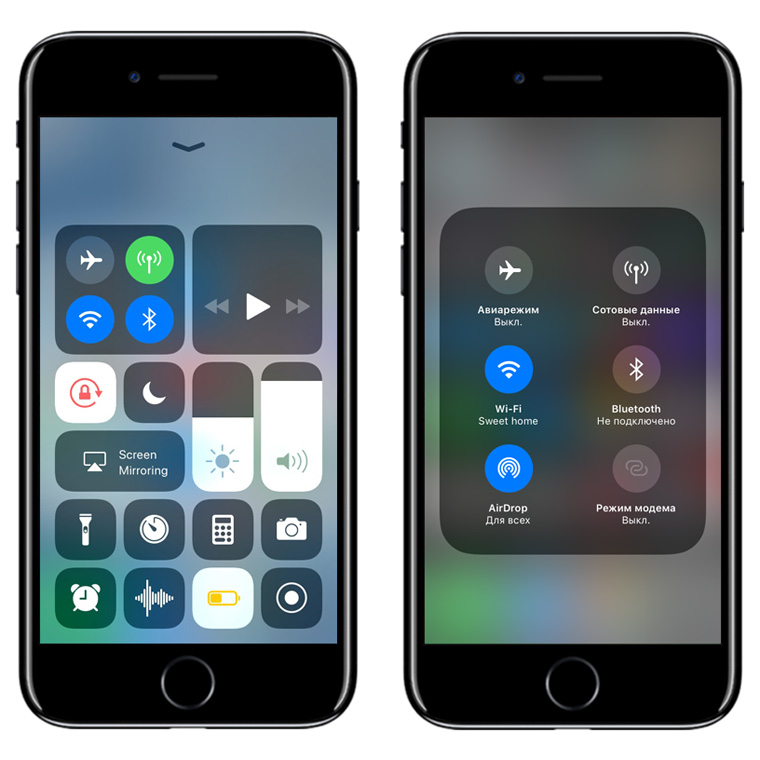
IOS 11 — последняя версия операционной системы для устройств Apple, которая была выпущена для общественности с большими ожиданиями и нововведениями. Однако, как и любая другая операционная система, у IOS 11 могут возникать проблемы и ошибки.
В данной статье мы собрали ряд полезных статей, решающих распространенные проблемы пользователей IOS 11, предлагаемые руководства по улучшению производительности устройства и полезные советы для более комфортного использования операционной системы.
Будьте в курсе последних новостей, узнавайте о новых функциях и улучшениях системы, и находите ответы на свои вопросы о IOS 11 в нашей коллекции статей, предназначенных для всех пользователей устройств Apple.
IOS 11: решение ошибок
IOS 11 иногда может вызывать различные ошибки, которые могут влиять на работу вашего устройства. В этом разделе мы рассмотрим некоторые из наиболее распространенных проблем и способы их решения.
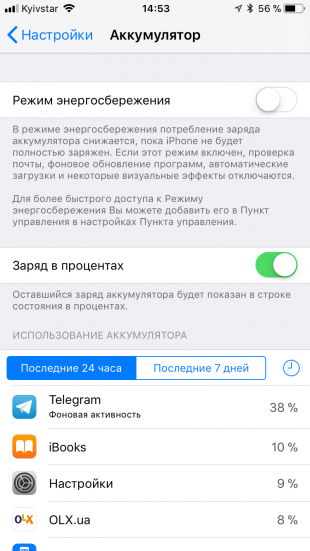
Проблема: Высокое использование батареи
Решение: Попробуйте отключить функции, которые могут негативно влиять на заряд вашей батареи, такие как обновление приложений в фоновом режиме или автоматическая загрузка обновлений.
Проблема: Падение производительности
Решение: Одним из способов повышения производительности может быть очистка кэша приложений или перезагрузка устройства.
Проблема: Проблемы с Wi-Fi или Bluetooth
Решение: Попробуйте выключить и затем снова включить Wi-Fi или Bluetooth на устройстве. Также могут помочь обновления программного обеспечения.
Следуя этим советам, вы сможете решить некоторые из часто встречающихся проблем с IOS 11 и обеспечить более стабильную работу вашего устройства.
Как исправить ошибку пропажи файлов
Ошибка пропажи файлов на устройстве с iOS 11 может быть вызвана различными причинами, от неполадок системы до случайного удаления данных. В данной статье мы рассмотрим возможные способы решения этой проблемы:
- Проверьте корзину: иногда удаленные файлы оказываются в корзине и могут быть восстановлены оттуда.
- Воспользуйтесь облачным хранилищем: если у вас есть резервная копия данных в облачном сервисе, попробуйте восстановить файлы из него.
- Используйте специальные программы: существуют приложения, способные восстановить удаленные файлы на iOS устройствах. Исследуйте доступные варианты и выберите подходящее решение.
- Свяжитесь с технической поддержкой: если причина пропажи файлов кроется в неполадках системы, обратитесь за помощью к специалистам.
Следуя этим рекомендациям, вы сможете вернуть утерянные файлы и избежать потери важных данных на устройстве с iOS 11.
Проверьте облако для синхронизации
Шаги для проверки облака iCloud:
- Откройте настройки iOS и нажмите на свою учетную запись iCloud.
- Убедитесь в статусе iCloud (доступен/недоступен).
- Проверьте доступное место в iCloud и освободите необходимое пространство при необходимости.
После проведения этих шагов ваше устройство должно быть готово к синхронизации данных с облаком iCloud. Если проблема сохраняется, обратитесь к руководствам по настройке и использованию облачного хранилища для iOS 11.
Решение проблем с производительностью в iOS 11
Производительность устройства под управлением iOS 11 может иногда снижаться из-за различных причин. Ниже приведены некоторые решения для улучшения общей производительности:
- Удалите ненужные приложения и файлы, которые могут занимать лишнее место и замедлять устройство.
- Обновите своё устройство до последней версии iOS, так как новые версии обычно содержат улучшения производительности.
- Очистите кэш и временные файлы, которые могут накапливаться и занимать дополнительное место.
- Отключите ненужные функции и эффекты, такие как анимации или фоновые обновления приложений.
- Попробуйте перезагрузить устройство, так как это иногда помогает исправить временные проблемы с производительностью.
Очистка кеша и временных файлов
Для оптимизации работы вашего устройства на iOS 11 рекомендуется регулярно очищать кеш и временные файлы. Накопленные данные могут замедлить работу устройства и занимать ценное место на диске.
Для очистки временных файлов перейдите в Настройки > Общие > Хранилище iPhone (iPad). Здесь вы увидите список приложений и сколько места каждое из них занимает. Выберите необходимое приложение и нажмите кнопку «Удалить приложение». Это позволит удалить кеш и временные файлы приложения.
Также можно использовать специальные приложения из App Store, которые помогут вам быстро и эффективно очистить кеш и временные файлы на вашем устройстве iOS 11.
