Вам когда-либо попадался странный феномен: внутренний жесткий диск SSD в вашем компьютере внезапно появляется как съемное устройство? Причина такого поведения может быть неочевидной, но от этого ситуация не менее беспокоит.
Данная проблема часто сталкивается пользователями Windows 10/11, вызывая недоумение и волнение. Обычно внутренние диски не должны отображаться как извлекаемые устройства, но по каким-то причинам это может случиться.
В этой статье мы рассмотрим причины такого поведения операционной системы, а также предлагаемые решения для исправления этой проблемы в Windows 10/11.
Проблема определения внутреннего жесткого диска/SSD в качестве съемного устройства в Windows 10/11
При использовании операционных систем Windows 10 и 11 некоторые пользователи могут столкнуться с проблемой, когда их внутренний жесткий диск или SSD отображается как съемное устройство в проводнике. Это может вызвать путаницу и создать неудобства при работе с данными на накопителе.
Эта проблема может быть вызвана различными причинами, включая неправильные драйверы или настройки системы. Для решения данной проблемы можно применить несколько способов:
- Проверить настройки BIOS/UEFI на предмет определения SATA режима (AHCI, RAID, IDE) и установить соответствующий режим для вашего диска.
- Обновить драйверы для SATA или NVMe контроллеров на вашем компьютере.
- Изменить реестровые параметры Windows, отключив функцию «Позволить съемные носители в качестве съемного устройства» в реестре.
- Проверить целостность файловой системы диска с помощью инструментов, таких как chkdsk, чтобы исключить возможные ошибки.
Следуя этим рекомендациям, вы сможете исправить проблему определения внутреннего жесткого диска или SSD как съемного устройства в Windows 10/11 и вернуть работоспособность вашему хранилищу данных.
Причины возникновения проблемы в Windows 10/11:
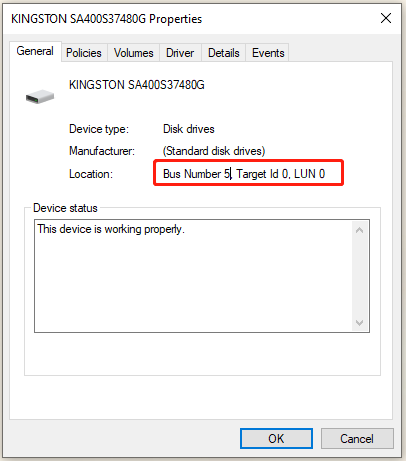
Существует несколько причин, почему ваш внутренний жесткий диск SSD может отображаться как съемное устройство в ОС Windows 10/11:
- Не правильная конфигурация SATA контроллера в BIOS.
- Наличие установленного AHCI драйвера вместо NVMe.
- Проблемы с драйверами контроллера дисков.
- Некорректно сконфигурированный диск в Диспетчере устройств.
Недостаточное обновление драйверов
Еще одной причиной того, что жесткий диск SSD отображается как извлекаемое устройство, может быть недостаточное обновление драйверов. Убедитесь, что у вас установлены последние версии драйверов для вашего SSD и контроллера SATA. Для этого можно воспользоваться официальными сайтами производителей или дополнительными программами для обновления драйверов.
Неправильные настройки BIOS
Если ваш жесткий диск SSD отображается как съемное устройство в Windows 10/11, проблема может быть связана с неправильными настройками BIOS. Убедитесь, что в BIOS вашего компьютера/ноутбука установлены корректные параметры для SATA-контроллера, а также портов на которых подключен ваш SSD. Зайдите в BIOS и проверьте, что режим SATA установлен на AHCI, а не на RAID или IDE. Это может помочь исправить проблему с отображением SSD как съемного устройства.
Как исправить проблему с внутренним HDD/SSD в Windows 10/11:
Если ваш внутренний жесткий диск (HDD) или твердотельный накопитель (SSD) отображается как извлекаемый в Windows 10 или 11, это может быть вызвано неправильной настройкой контроллера SATA.
Чтобы исправить эту проблему, выполните следующие действия:
| 1. | Откройте «Диспетчер устройств» (Device Manager). |
| 2. | Разверните раздел «Контроллеры ATA/ATAPI-каналы» (IDE ATA/ATAPI controllers). |
| 3. | Щелкните правой кнопкой мыши на контроллере SATA и выберите «Свойства» (Properties). |
| 4. | Перейдите на вкладку «Драйвер» (Driver) и нажмите кнопку «Обновить драйвер» (Update Driver). |
| 5. | Выберите «Обозреть на компьютере на наличие ПО-драйвера» (Browse my computer for driver software) и выберите «Позвольте мне самому…» (Let me pick from a list…). |
| 6. | Выберите стандартный драйвер «Стандартный двунаправленный канал IDE» (Standard Dual Channel PCI IDE Controller) и установите его. |
| 7. | Перезагрузите компьютер. |
Обновление драйверов через Диспетчер устройств
Для обновления драйверов на внутреннем жестком диске SSD, который отображается как съемное устройство в Windows 10/11, можно воспользоваться Диспетчером устройств. Для этого следуйте инструкциям:
1. Откройте Диспетчер устройств, нажав Win + X и выбрав «Диспетчер устройств».
2. Найдите раздел «Диски» и разверните его, чтобы найти ваш внутренний SSD.
3. Нажмите правой кнопкой мыши на вашем SSD и выберите «Обновить драйвер».
4. Выберите опцию «Автоматическое обновление драйверов».
5. Дождитесь завершения процесса обновления драйвера.
После этого перезагрузите компьютер, чтобы изменения вступили в силу. Теперь ваш внутренний SSD должен отображаться корректно как внутренний жесткий диск, а не как съемное устройство.
Настройка реестра Windows
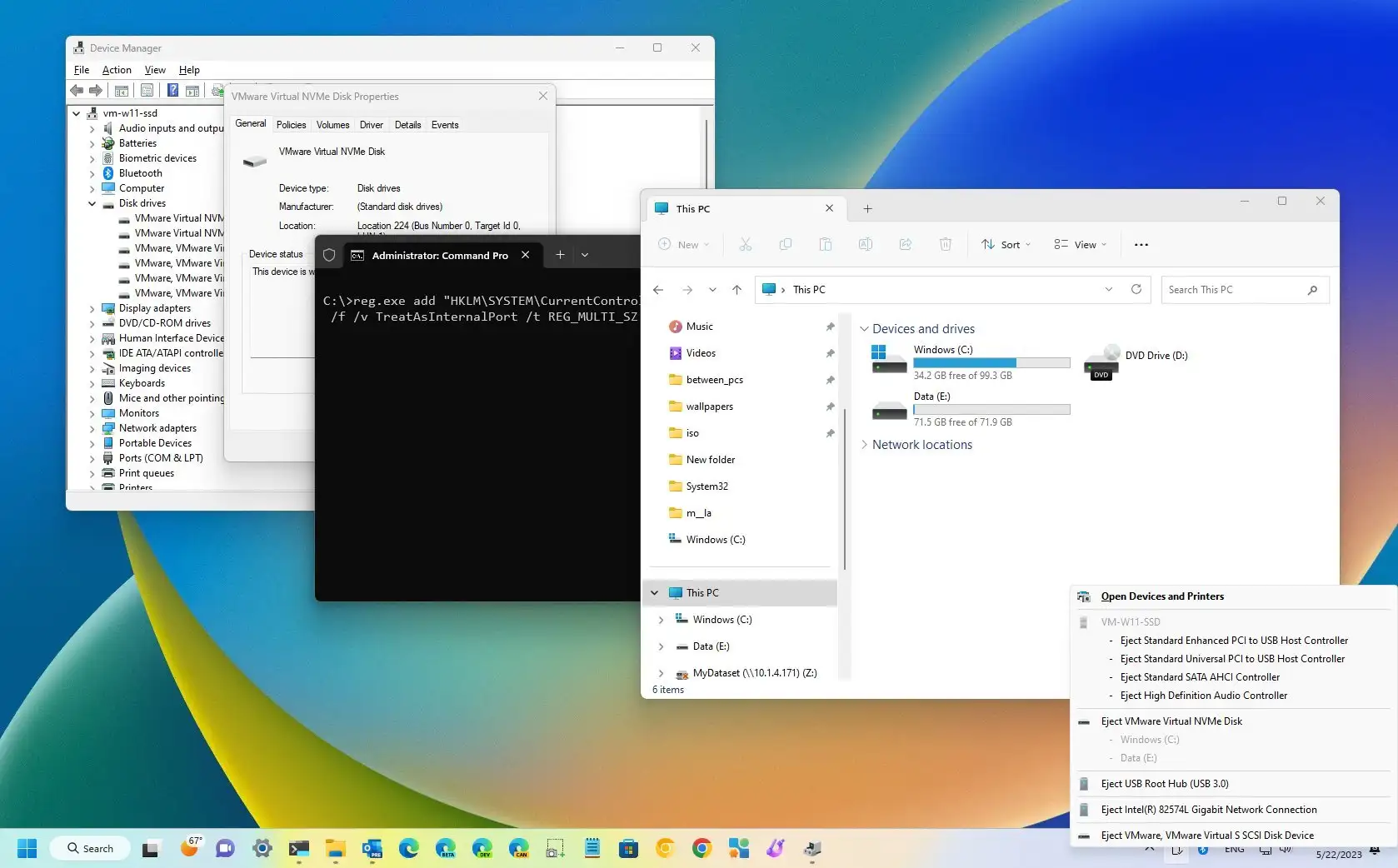
Для изменения параметров, связанных с определением внутреннего HDD/SSD как съемного устройства в Windows, необходимо внести соответствующие правки в реестр операционной системы. Следуйте инструкциям:
Шаг 1: Нажмите Win + R, чтобы открыть окно «Выполнить».
Шаг 2: Введите regedit и нажмите Enter для открытия редактора реестра.
Шаг 3: Перейдите к следующему пути: HKEY_LOCAL_MACHINE\SYSTEM\CurrentControlSet\Services\storahci\Parameters.
Шаг 4: Создайте новое значение DWORD (32-битное) с именем TreatAsInternalPort.
Шаг 5: Укажите порт вашего HDD/SSD в качестве данных для этого значения. Например, для порта 0 значение будет 0x00000000.
Шаг 6: Перезагрузите компьютер, чтобы изменения вступили в силу.
После выполнения этих шагов жесткий диск или SSD должен перестать отображаться как съемное устройство в Windows.
Проверка настройки BIOS
Для решения проблемы с отображением внутреннего жесткого диска/SSD как съемного устройства в Windows 10/11, необходимо проверить настройки BIOS компьютера.
Шаг 1: Перезагрузите компьютер и во время загрузки нажмите клавишу (обычно это Del, F2 или F12) для входа в BIOS.
Шаг 2: Найдите раздел, отвечающий за настройки жестких дисков (обычно Advanced или Storage) и проверьте, есть ли опция «SATA Mode» или «SATA Configuration».
Шаг 3: Убедитесь, что значение этой опции установлено на «AHCI» (Advanced Host Controller Interface) или «RAID» (если используется RAID-массив).
Шаг 4: Сохраните изменения и перезагрузите компьютер. После этого проверьте, как отображается ваш внутренний диск в Windows.
Перезагрузка системы после внесения изменений
После внесения любых изменений, связанных с определением внутреннего накопителя SSD как съемного в Windows 10/11, необходимо выполнить перезагрузку системы для того, чтобы изменения вступили в силу. Перезагрузка поможет обновить конфигурацию системы и применить новые настройки к памяти компьютера. Также перезагрузка может помочь в случае, если вам нужно убедиться, что система правильно распознала ваш внутренний накопитель после проведенных манипуляций. Не забудьте сохранить все открытые документы и приложения перед перезагрузкой, чтобы избежать потери данных.
