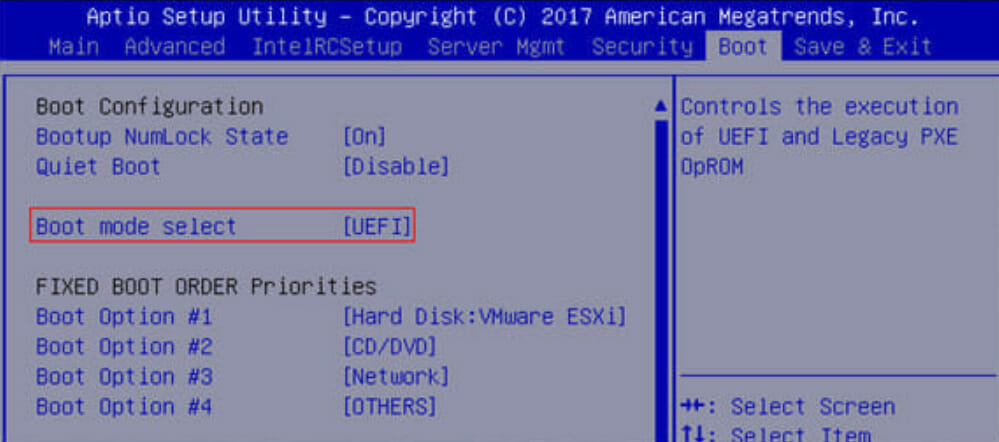
В данной статье мы рассмотрим 6 методов решения проблемы с ошибкой проверки BIOS ID, которые помогут восстановить функциональность вашего компьютера. Применяя эти методы, вы сможете предотвратить потерю данных и вернуть рабочее состояние вашему устройству.
Как исправить ошибку проверки идентификатора BIOS? Вот 6 методов:
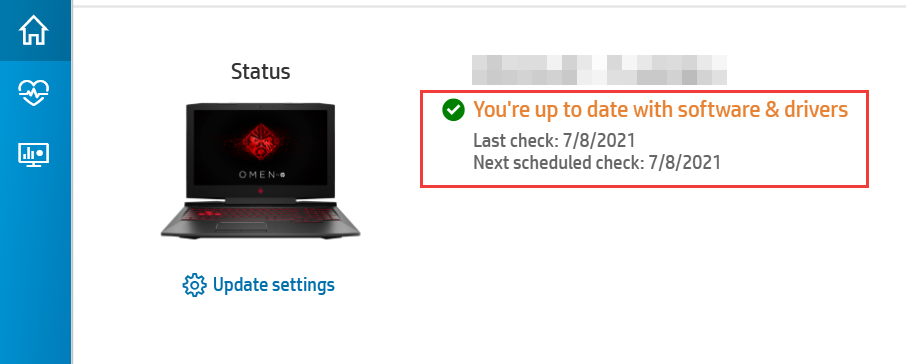
1. Обновить BIOS до последней версии. Для этого загрузите актуальную версию BIOS с официального сайта производителя материнской платы и следуйте инструкциям по обновлению.
2. Сбросить настройки BIOS. Выполните сброс настроек BIOS к заводским по умолчанию. Убедитесь, что все данные сохранены, так как эта операция может привести к потере некоторой информации.
3. Перезагрузить компьютер. Иногда простое перезапуск устройства помогает в устранении ошибки проверки идентификатора BIOS.
4. Проверить подключенные устройства. Иногда проблема может быть связана с несовместимостью устройств или их неправильным подключением к материнской плате.
5. Проверить наличие вредоносного ПО. Проведите проверку системы на наличие вредоносных программ, которые могут затронуть работу BIOS.
6. Обратиться к специалисту. Если вы не уверены в своих навыках работы с BIOS, лучше обратиться к профессионалу или сервисному центру для помощи в устранении ошибки.
Метод 1: Обновление BIOS до последней версии
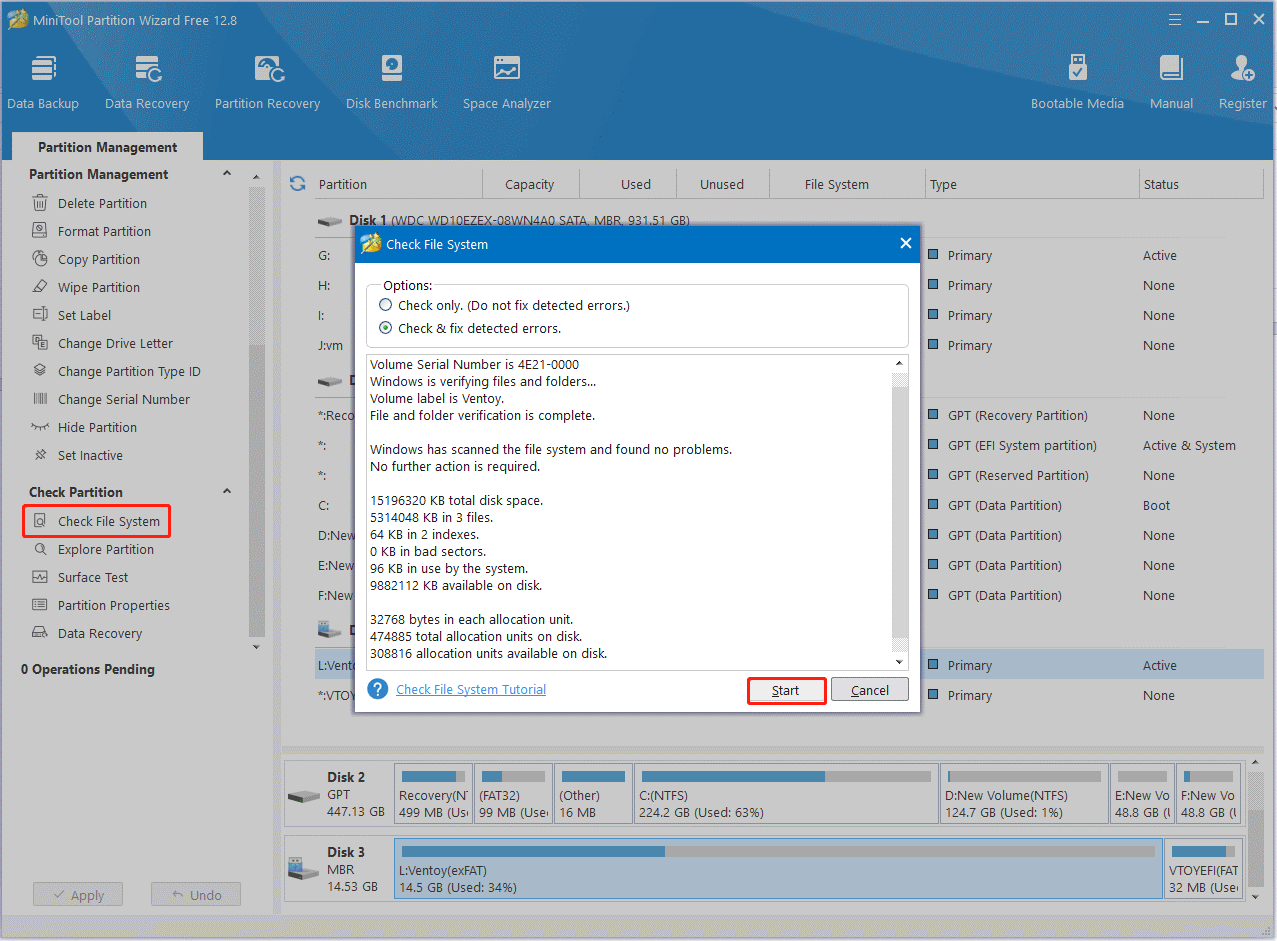
Обновление BIOS через производителя материнской платы
Для обновления BIOS через производителя материнской платы следуйте инструкциям, предоставленным на официальном веб-сайте производителя. Ниже приведена общая процедура обновления BIOS:
| Шаг 1: | Перейдите на веб-сайт производителя материнской платы. |
| Шаг 2: | Найдите раздел поддержки или загрузок, где обычно находятся обновления BIOS. |
| Шаг 3: | Найдите соответствующую версию обновления BIOS для вашей материнской платы. |
| Шаг 4: | Загрузите файл обновления BIOS и следуйте инструкциям по его установке. |
| Шаг 5: | После завершения обновления BIOS перезагрузите компьютер. |
Помните, что обновление BIOS может повысить стабильность и производительность системы, поэтому рекомендуется регулярно проверять наличие новых версий BIOS для вашей материнской платы.
Метод 2: Проверка и исправление подключенных устройств
Часто ошибка BIOS ID Check может быть вызвана несовместимостью подключенных устройств. Проверьте, все ли устройства подключены правильно и не вызывают конфликтов.
Шаг 1: Отключите все внешние устройства от компьютера, за исключением основной мыши и клавиатуры.
Шаг 2: Перезагрузите компьютер и проверьте, появляется ли ошибка BIOS ID Check.
Шаг 3: Подключайте устройства по одному и перезагружайте компьютер после подключения каждого устройства, чтобы определить, вызывает ли конкретное устройство ошибку.
Этот метод поможет идентифицировать проблемное устройство и исправить ошибку BIOS ID Check, связанную с несовместимостью оборудования.
Отключение лишних устройств
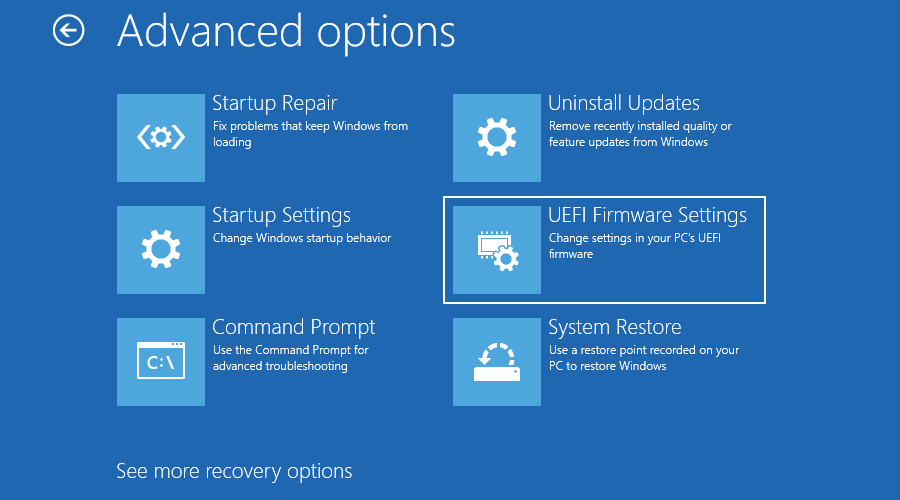
Часто причиной проблемы с ошибкой BIOS ID Check может быть конфликт оборудования. Попробуйте отключить все лишние устройства, подключенные к вашему компьютеру, такие как USB-устройства, карты памяти, внешние жесткие диски и прочее. Затем перезагрузите компьютер и проверьте, не исчезла ли ошибка.
Метод 3: Сброс настроек BIOS к заводским
Если предыдущие методы не привели к успешному решению проблемы с ошибкой BIOS ID Check, можно попробовать сбросить настройки BIOS к заводским.
Шаги по сбросу настроек BIOS:
- Отключите компьютер.
- Найдите на материнской плате перемычку «Clear CMOS» или «Clear BIOS» (также можно воспользоваться инструкцией к материнской плате).
- Переставьте перемычку на несколько секунд на другой контакт, затем верните на исходное положение.
- Включите компьютер и дождитесь загрузки BIOS. Настройки вернутся к заводским значениям.
После сброса настроек BIOS возможно устранение ошибки BIOS ID Check. Если проблема сохраняется, можно перейти к другим методам исправления.
Использование jumper на материнской плате
Для использования jumper на материнской плате при исправлении ошибки BIOS ID Check, следуйте инструкции:
| Шаг 1: | Выключите компьютер и отсоедините питание. |
| Шаг 2: | Найдите jumper на материнской плате. Обычно он находится рядом с батарейкой CMOS. |
| Шаг 3: | Переместите jumper на другие контакты. Обычно это делается с помощью пинцета или лезвия. |
| Шаг 4: | Держите jumper на новых контактах в течение нескольких секунд, затем верните его на исходные контакты. |
| Шаг 5: | Подключите питание и включите компьютер. Проверьте, исправилась ли ошибка BIOS ID Check. |
Использование jumper на материнской плате может помочь сбросить настройки BIOS и устранить ошибку BIOS ID Check. Помните, что перед проведением этой процедуры необходимо выключить питание и быть осторожным, чтобы не повредить плату.
