
Picture-in-Picture – функциональность, позволяющая просматривать видео на веб-сайтах во всплывающем окне, оставаясь при этом на других вкладках. Это удобно для мультитаскинга и повышения производительности. Если вы пользователь браузера Firefox и хотите узнать, как включить и использовать режим Picture-in-Picture, то этот детальный учебник для вас.
Первым шагом является открытие видео на сайте, которое вы хотите посмотреть в режиме Picture-in-Picture. Наведите курсор на видео и щелкните правой кнопкой мыши. В контекстном меню выберите «Воспроизвести в режиме Picture-in-Picture». Это приведет к открытию видео во всплывающем окне поверх других вкладок.
Теперь вы можете перемещать окно Picture-in-Picture по экрану, изменять его размер, при необходимости изменять громкость звука или включать/выключать полноэкранный режим. Кроме того, вы можете продолжать работу на других вкладках, не прерывая просмотр видео. Пользоваться режимом Picture-in-Picture в браузере Firefox – просто и удобно!
Методы использования Firefox Picture-in-Picture
Для использования функции Picture-in-Picture в Firefox выполните следующие шаги:
1. Воспроизведите видео на веб-странице в браузере Firefox.
2. Наведите курсор на видео, чтобы появился значок Picture-in-Picture в правом нижнем углу видеоплеера.
3. Нажмите на значок Picture-in-Picture, чтобы запустить видео в режиме Picture-in-Picture. Видео будет отображаться в отдельном окне поверх других приложений.
4. Для управления видео в режиме Picture-in-Picture используйте кнопки в плеере: воспроизведение, пауза, перемотка и закрытие окна.
Таким образом, вы можете удобно смотреть видео в режиме Picture-in-Picture, не прерывая работу в других приложениях.
Шаг 1: Открытие видео в браузере
Для использования функции «Picture-in-Picture» в Firefox, сначала откройте браузер и перейдите на веб-сайт или платформу, на которой находится желаемое видео.
Шаги:
- Найдите видео, которое вы хотите посмотреть в режиме Picture-in-Picture.
- Нажмите на видео правой кнопкой мыши.
- Выберите опцию «Воспроизвести в Picture-in-Picture» из контекстного меню. Видео должно перейти в режим Picture-in-Picture на вашем экране.
Теперь видео будет воспроизводиться в углу вашего экрана, оставаясь видимым даже при переходе к другим вкладкам или окнам браузера.
Поиск нужного видео на сайте
Чтобы найти определенное видео на сайте, выполните следующие действия:
- Используйте поисковую строку на сайте и введите ключевое слово или название видео. Нажмите кнопку «Поиск».
- Просматривайте результаты поиска и выберите подходящее видео.
- Если у сайта есть категории или теги, используйте их для фильтрации видео.
- Если есть возможность сортировки результатов, воспользуйтесь этой функцией для быстрого поиска нужного видео.
После выполнения указанных шагов вы сможете найти и начать просмотр нужного видео на сайте.
Клик на видео для его воспроизведения

Для запуска режима Picture-in-Picture в Firefox, просто кликните на видео правой кнопкой мыши. Появится контекстное меню, в котором вы сможете выбрать опцию «Воспроизвести в режиме Picture-in-Picture». При этом видео начнет воспроизводиться в углу экрана и останется доступным даже при переходе на другие вкладки.
Развернуть видео на полный экран

Для того чтобы развернуть видео на полный экран в режиме Picture-in-Picture в Firefox, следуйте простым инструкциям:
1. Нажмите на кнопку Picture-in-Picture (иконка с двумя квадратами) на видео.
2. После этого нажмите на иконку в правом верхнем углу видео, чтобы развернуть его на полный экран.
Теперь видео будет отображаться на весь экран вашего устройства, обеспечивая максимально комфортное просмотр.
Шаг 2: Активация режима Picture-in-Picture
Чтобы активировать режим Picture-in-Picture в Firefox, воспользуйтесь следующими шагами:
- Найдите видео, которое вы хотите посмотреть в режиме Picture-in-Picture.
- Нажмите правой кнопкой мыши на видео. В появившемся меню выберите опцию «Воспроизвести в режиме Picture-in-Picture».
- Наслаждайтесь видео в удобном режиме Picture-in-Picture, который позволяет смотреть видео наложенным поверх других окон.
Наводим курсор на видео
Чтобы открыть видео в режиме Picture-in-Picture в Firefox, наведите курсор мыши на видео, после чего появится икона Picture-in-Picture в правом верхнем углу видеоплеера.
Появление иконки говорит о том, что вы можете перейти в режим Picture-in-Picture, кликнув на эту иконку. При этом видео будет открываться в отдельном плавающем окне, позволяя вам продолжать просмотр видео, даже если вы переключитесь на другую вкладку в браузере.
Клик правой кнопкой мыши и выбор «Включить режим Picture-in-Picture»
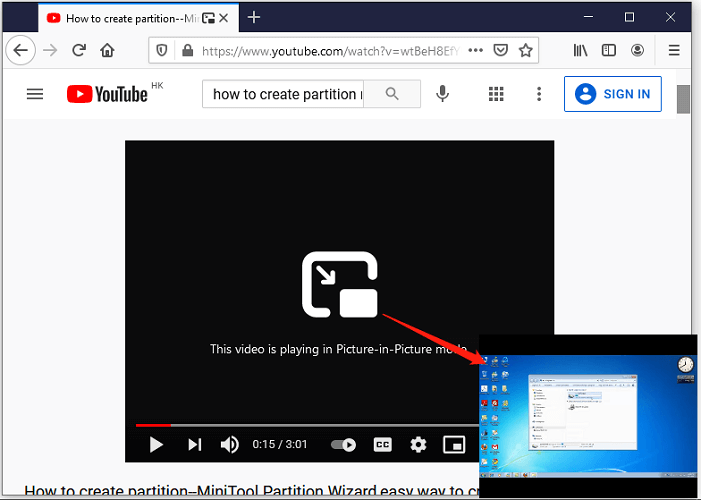
Шаг 1: Откройте видео, которое вы хотите просматривать в режиме Picture-in-Picture.
Шаг 2: Наведите курсор на видео, щелкните правой кнопкой мыши и выберите «Включить режим Picture-in-Picture».
Шаг 3: Видео будет перенесено в отдельное плавающее окно, которое можно перемещать и изменять размер, оставаясь поверх других окон.
Шаг 4: Чтобы вернуться к обычному режиму просмотра, просто закройте плавающее окно Picture-in-Picture или щелкните на кнопку «Включить режим Picture-in-Picture» снова.
