NTFS (New Technology File System) и FAT (File Allocation Table) – это два основных формата файловой системы в операционных системах Windows. Несмотря на то, что NTFS часто используется в более новых версиях Windows из-за своей стабильности и надежности, иногда требуется конвертировать диск с NTFS в FAT из-за совместимости с другими устройствами.
В этой статье мы рассмотрим процесс конвертации NTFS в FAT с использованием инструмента MiniTool Partition Wizard. MiniTool Partition Wizard – это мощное приложение для управления дисками, которое позволяет делать различные операции с разделами диска, включая конвертацию файловых систем.
Прежде чем приступить к конвертации, важно понимать, что процесс может привести к потере данных на диске, поэтому обязательно сделайте резервную копию важных файлов. Помните, что конвертировать NTFS в FAT следует осмотрительно и с пониманием последствий.
Как преобразовать NTFS в FAT
Преобразование файловой системы NTFS в FAT может быть полезным в некоторых случаях, например, если вы хотите использовать устройство на устройствах, не поддерживающих NTFS. Следуйте этим шагам, чтобы преобразовать NTFS в FAT с помощью MiniTool Partition Wizard:
| Шаг 1 | Запустите MiniTool Partition Wizard и выберите нужный диск с файловой системой NTFS. |
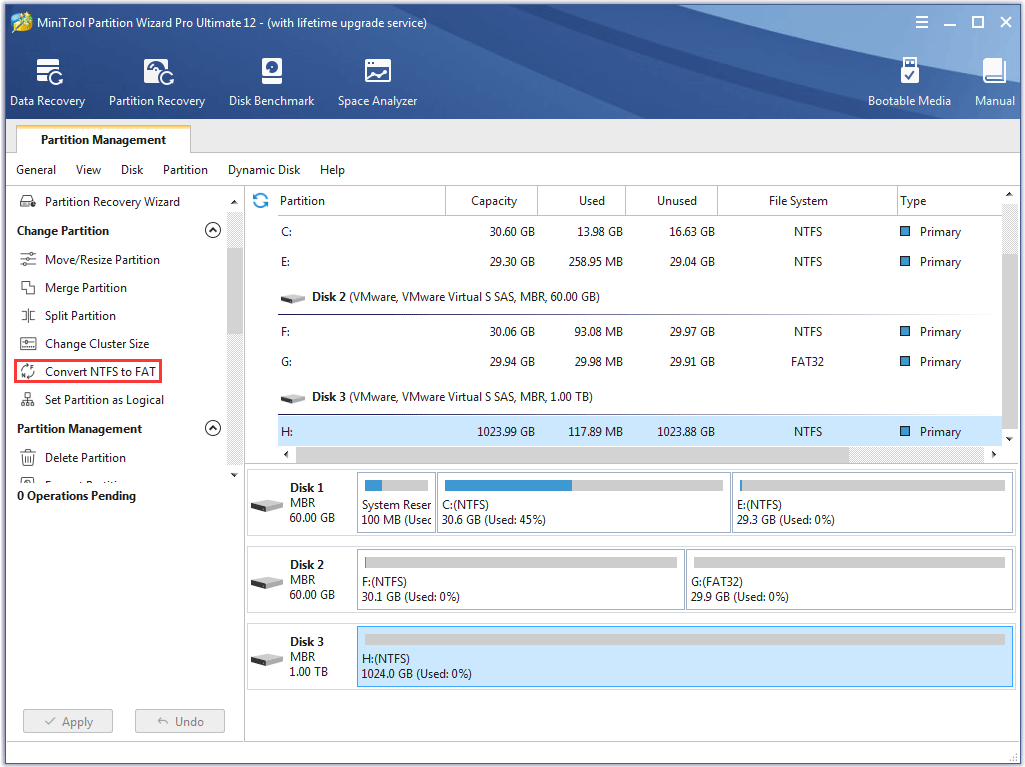
| Шаг 2 | Щелкните правой кнопкой мыши на этом диске и выберите «Преобразовать NTFS в FAT». |
| Шаг 3 | Укажите параметры преобразования и подтвердите свой выбор. |
| Шаг 4 | Дождитесь завершения процесса преобразования. После этого ваш диск будет переконвертирован в FAT. |
Теперь вы знаете, как преобразовать файловую систему NTFS в FAT с использованием MiniTool Partition Wizard. Помните, что перед выполнением таких операций важно создать резервную копию данных, чтобы избежать потерь.
Учебник MiniTool Partition Wizard
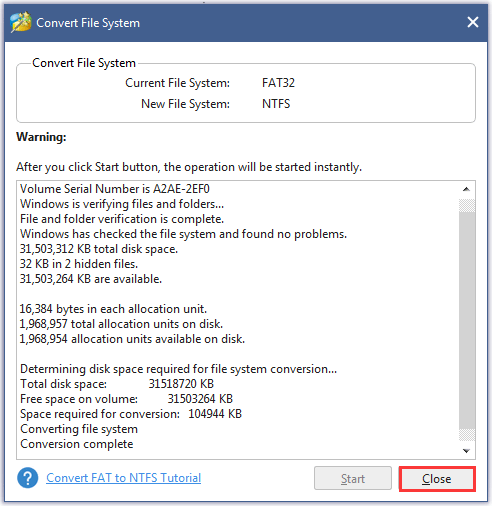
Одной из полезных функций MiniTool Partition Wizard является конвертация файловой системы NTFS в FAT. Это может быть полезно, если вам необходимо использовать диск на устройстве, которое поддерживает только FAT. Следуйте этому учебнику, чтобы узнать, как произвести это преобразование с помощью MiniTool Partition Wizard.
Шаг 1: Запустите MiniTool Partition Wizard и выберите диск, который вы хотите конвертировать.
Шаг 2: Выберите опцию «Конвертация в FAT» и следуйте инструкциям мастера.
Шаг 3: Дождитесь завершения процесса конвертации. После этого ваше разделение NTFS будет успешно преобразовано в FAT.
С помощью MiniTool Partition Wizard вы можете легко управлять файловыми системами и разделами дисков на вашем компьютере, делая его более функциональным и удобным в использовании.
Подготовка к преобразованию
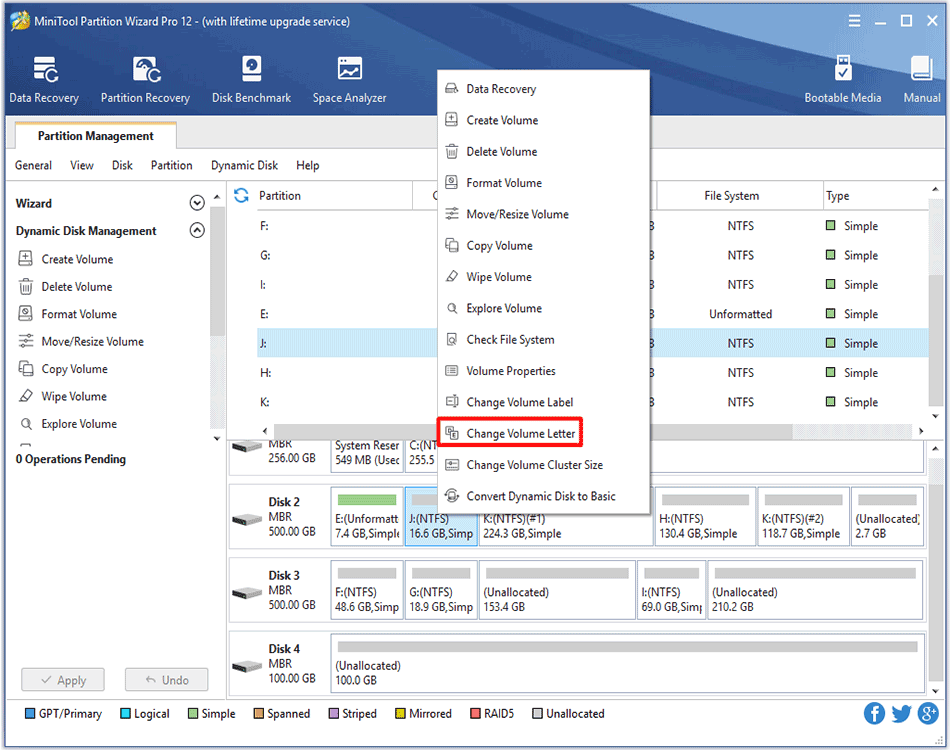
Перед тем как приступить к преобразованию NTFS в FAT, убедитесь, что у вас есть резервная копия всех важных данных на диске, который вы собираетесь преобразовать. Действуйте осторожно, чтобы избежать потери данных.
Также убедитесь, что у вас достаточно свободного места на диске для временного хранения данных. Проверьте также, что система файлов NTFS не повреждена, так как это может привести к потере данных в процессе преобразования.
Если у вас есть какие-либо программы или службы, которые могут использовать функции NTFS, убедитесь, что они не будут прерваны после преобразования в FAT.
Процесс конвертации NTFS в FAT
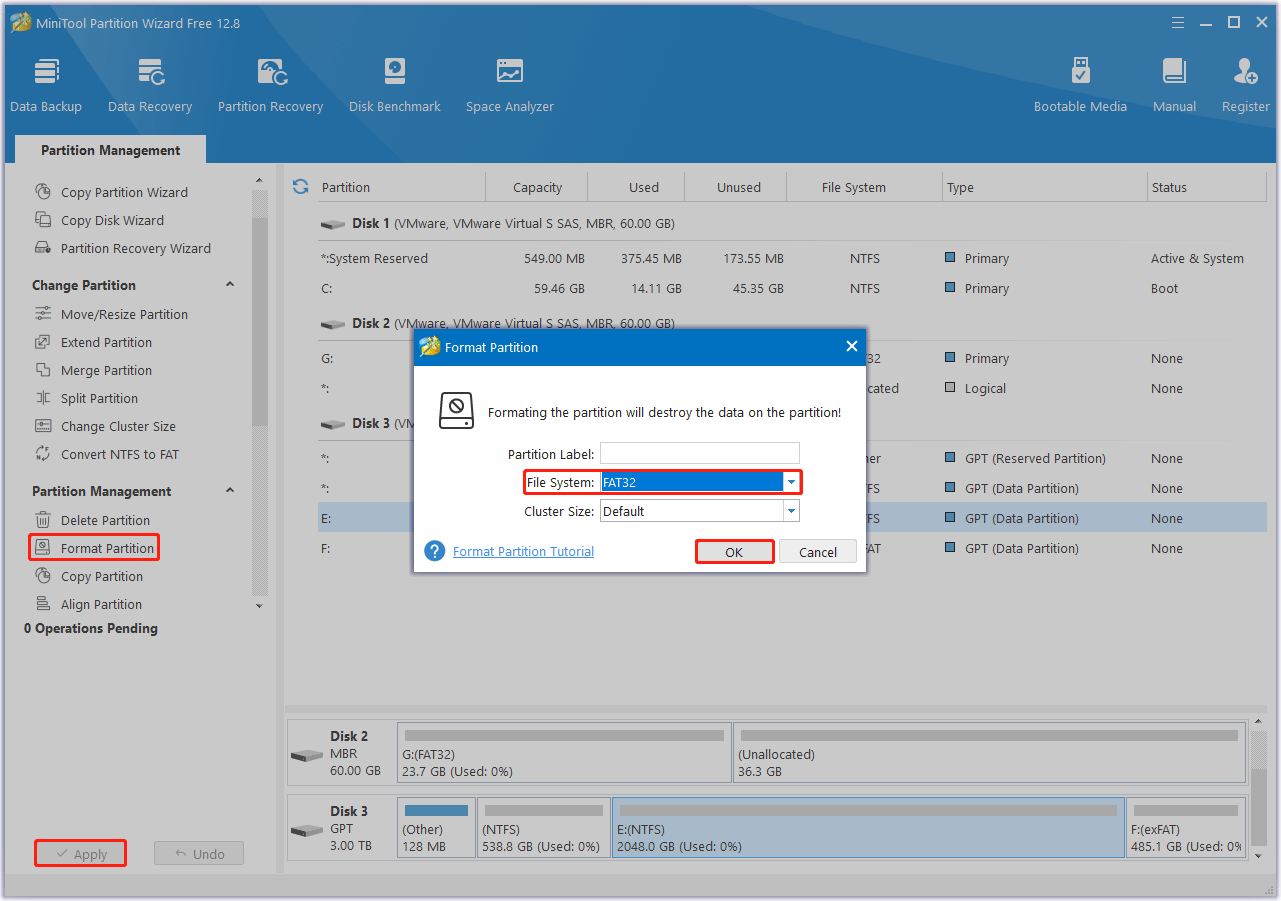
Конвертация файловой системы в NTFS в FAT может быть необходима по различным причинам, например, для обеспечения совместимости с устройствами или программным обеспечением, не поддерживающим NTFS. Воспользуйтесь программой MiniTool Partition Wizard для удобного и безопасного преобразования NTFS в FAT. Для этого выполните следующие шаги:
Шаг 1: Запустите MiniTool Partition Wizard и выберите нужный диск с NTFS-разделом.
Шаг 2: Щелкните правой кнопкой мыши на выбранном разделе и выберите «Форматировать».
Шаг 3: В открывшемся окне выберите файловую систему FAT и подтвердите действие.
Шаг 4: Нажмите «Применить» в правом верхнем углу окна, чтобы начать процесс конвертации. После завершения конвертации можно использовать обновленный раздел с новой файловой системой.
Убедитесь, что у вас есть резервная копия важных данных перед преобразованием NTFS в FAT, чтобы избежать потери информации.
Проверка и завершение операции
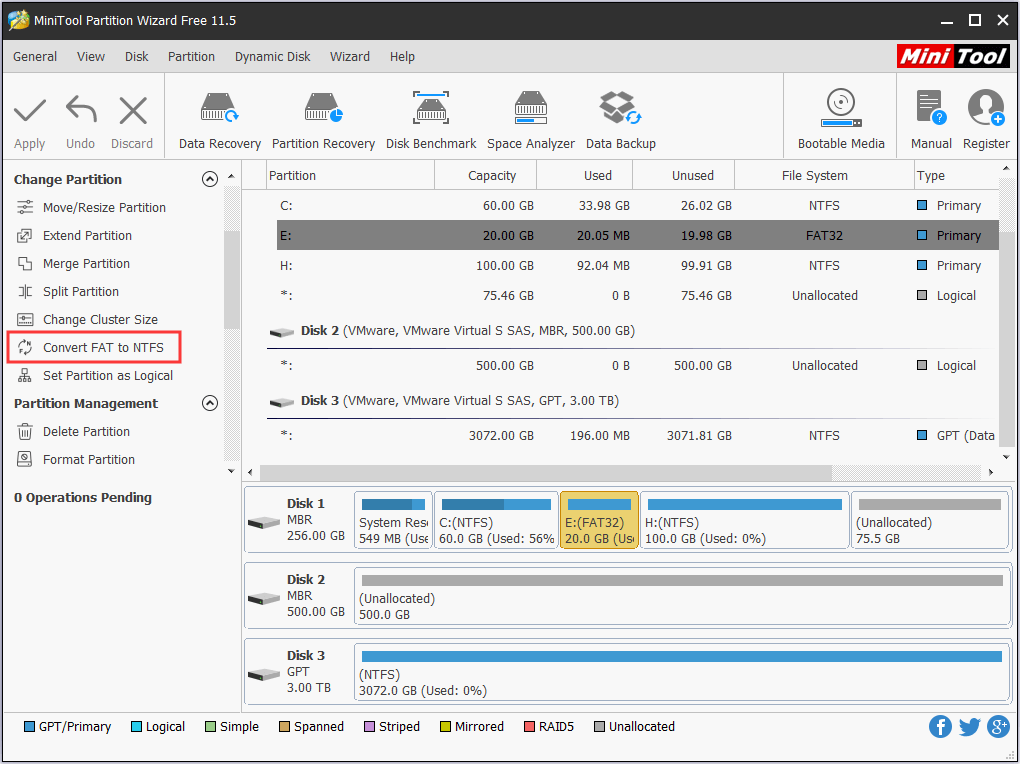
После всех необходимых настроек и выбора опции конвертации файловой системы NTFS в FAT, убедитесь, что все данные на диске сохранились. Прежде чем продолжить, убедитесь, что у вас есть резервная копия всех важных данных. Это поможет избежать потери информации в случае возникновения проблем в процессе конвертации.
После проверки данных и завершения подготовительных этапов, нажмите кнопку «Применить» в верхнем левом углу окна программы MiniTool Partition Wizard. Это запустит процесс конвертации NTFS в FAT. Пожалуйста, будьте терпеливы и дождитесь завершения операции.
