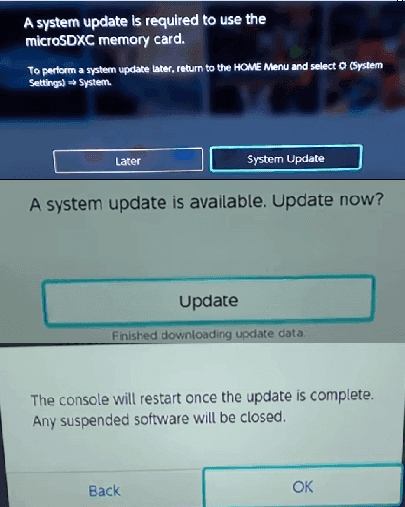
Nintendo Switch — популярная игровая консоль, которая позволяет игрокам наслаждаться качественными играми как дома, так и в пути. Основной способ хранения игр и данных на Switch — это SD-карта, которая может быстро заполняться, особенно если вы любите сохранять множество игр. Поэтому важно знать, как обновить SD-карту и перенести игры для сохранения места и оптимальной производительности консоли.
В данной статье мы рассмотрим, как обновить SD-карту для Nintendo Switch и перенести игры без потери данных. Это позволит вам сохранить свои любимые игры и продолжить игровой процесс без прерываний.
Как обновить карту памяти на Switch и перенести игры? [Инструкция]
| Шаг 1 | Вставьте новую карту памяти в ваш Switch и выключите консоль. |
| Шаг 2 | Снимите оригинальную карту и поместите ее в компьютер. Скопируйте все содержимое карты на компьютер для резервной копии. |
| Шаг 3 | Отформатируйте новую карту памяти в консоли Nintendo Switch. |
| Шаг 4 | Снова поместите новую карту в компьютер и скопируйте содержимое оригинальной карты на нее. |
| Шаг 5 | Вставьте новую карту обратно в консоль и проверьте, что игры и данные загружаются корректно. |
Теперь у вас обновленная карта памяти на Nintendo Switch, и все игры и данные надежно перенесены на нее. Пользуйтесь консолью без ограничений!
Подготовка к обновлению
Перед началом процесса обновления карты памяти Nintendo Switch необходимо выполнить следующие шаги:
1. Подготовьте новую карту памяти: Убедитесь, что новая карта памяти достаточной емкости для хранения всех ваших игр и данных. Также убедитесь, что карта памяти совместима с Nintendo Switch.
2. Проведите резервное копирование данных: Сделайте резервное копирование всех ваших игр и данных со старой карты памяти на компьютер или другое устройство.
3. Зарядите Nintendo Switch: Убедитесь, что ваша консоль полностью заряжена перед началом процесса обновления.
4. Извлеките старую карту памяти: Перед удалением старой карты памяти убедитесь, что Nintendo Switch выключен.
5. Готовьте новую карту памяти: Вставьте новую карту памяти в Nintendo Switch и убедитесь, что она правильно расположена.
Проверка доступного пространства
Прежде чем начать процесс обновления SD-карты на вашем Nintendo Switch, важно проверить доступное пространство на новой карте. Для этого выполните следующие шаги:
- Вставьте новую SD-карту в свой компьютер с помощью картридера или специального адаптера.
- Откройте проводник (Windows) или Finder (Mac) и найдите новую SD-карту.
- Нажмите правой кнопкой мыши на значок SD-карты и выберите «Свойства» (Windows) или «Информация» (Mac).
- Просмотрите раздел «Общий объем» и убедитесь, что новая SD-карта имеет достаточно места для переноса данных с текущей карты.
Если у новой SD-карты достаточно свободного места, вы можете продолжить процесс обновления и перемещения игр. В противном случае, вам потребуется выбрать карту с большим объемом памяти.
Резервное копирование данных
Перед тем как начать процесс обновления карты памяти и переноса игр, важно сделать резервное копирование данных с текущей SD-карты Nintendo Switch. Для этого подключите карту памяти к компьютеру с помощью кард-ридера или другого устройства. Скопируйте все файлы и папки с карты на жесткий диск компьютера, чтобы сохранить данные и сохранения игр.
Перенос игр на новую карту памяти
| 1. | Сначала скопируйте все данные с текущей карты памяти на компьютер. |
| 2. | Вставьте новую карту памяти в вашу консоль Nintendo Switch. |
| 3. | Перенесите скопированные данные с компьютера на новую карту памяти. |
| 4. | Убедитесь, что консоль видит новую карту и все игры доступны для запуска. |
| 5. | Проверьте работоспособность каждой игры, чтобы исключить возможные ошибки при переносе. |
Создание резервной копии сохранений
Прежде чем переносить данные на новую SD-карту, важно создать резервную копию всех сохранений и игровых данных.
- Подключите старую SD-карту к компьютеру с помощью кард-ридера.
- Скопируйте папку «Nintendo» с SD-карты на ваш компьютер для сохранения всех игровых данных.
- Убедитесь, что все сохранения успешно скопированы.
Теперь у вас есть резервная копия всех игровых данных, которая поможет восстановить сохранения на новой SD-карте.
Перенос игровых файлов
Перенесите все игровые файлы с текущей SD-карты на компьютер, используя специальный адаптер или кард-ридер.
После этого поместите новую SD-карту в свой Switch и подключите ее к компьютеру для копирования игровых файлов обратно на новую карту.
Убедитесь, что все файлы полностью скопированы, чтобы избежать потери данных и сохранений.
Установка новой карты памяти на Switch
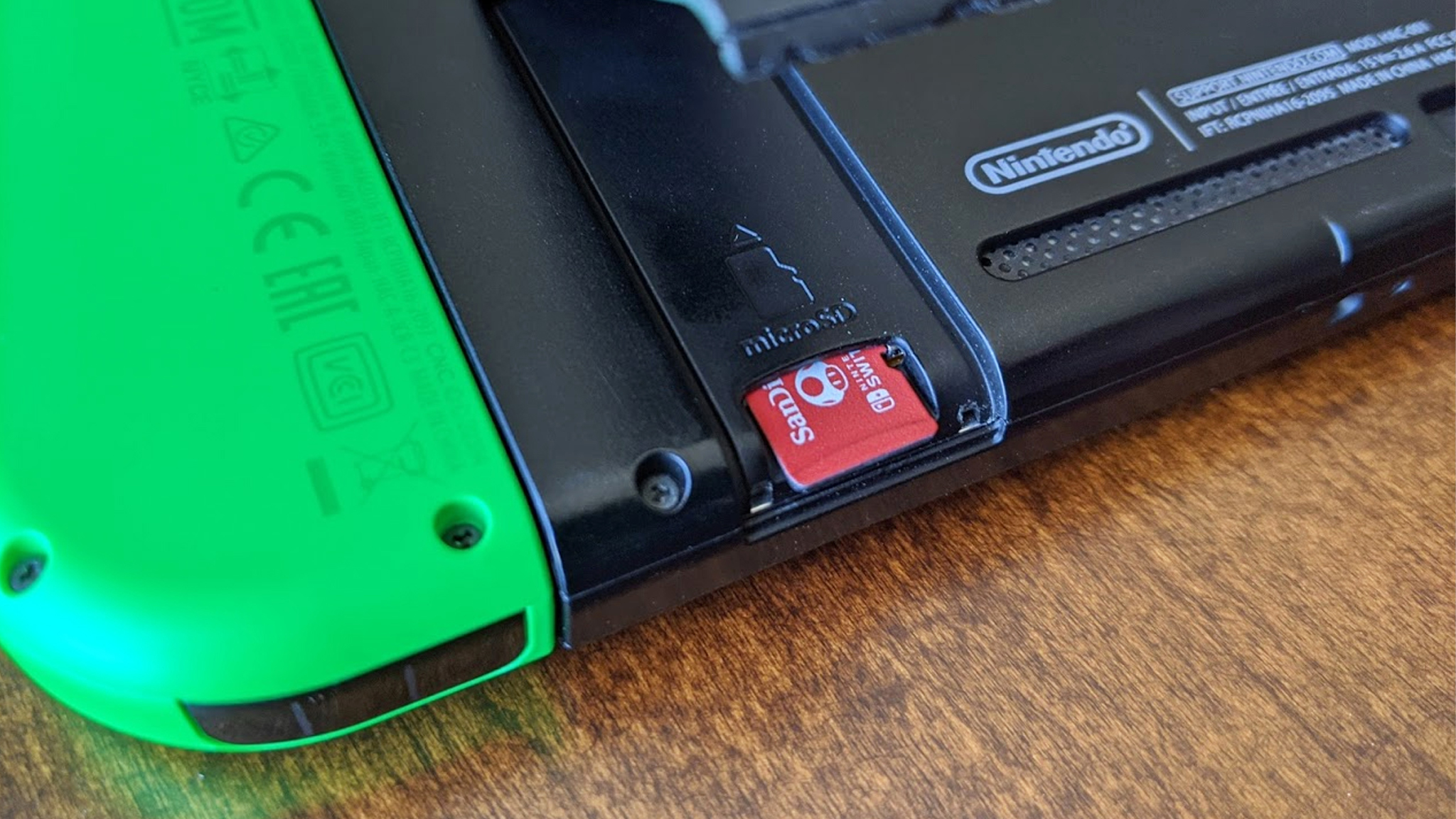
Установка новой карты памяти на Nintendo Switch позволит вам увеличить объем хранилища для игр и данных. Для этого выполните следующие шаги:
- Подготовьте новую карту памяти с желаемым объемом и форматируйте её в формате FAT32.
- Выключите Nintendo Switch и извлеките текущую карту памяти.
- Вставьте новую карту памяти в слот Switch.
- Включите консоль и перенесите все данные с текущей карты на новую согласно инструкции производителя.
- Проверьте, что данные успешно перенесены на новую карту и все игры работают корректно.
После выполнения этих шагов вы сможете наслаждаться большим объемом памяти на вашем Nintendo Switch и хранить больше игр и контента.
Форматирование карты памяти
Перед тем, как использовать новую карту памяти для вашего Nintendo Switch, необходимо ее правильно отформатировать. Важно учитывать, что процесс форматирования полностью очистит карту, поэтому убедитесь, что у вас нет на ней важных данных.
Шаги по форматированию карты памяти:
1. Вставьте карту памяти в компьютер с помощью адаптера или картридера.
2. Откройте проводник (Windows) или Finder (Mac) и найдите карту памяти.
3. Выберите карту памяти, нажмите правой кнопкой мыши и выберите «Форматировать».
4. Убедитесь, что выбран правильный тип файловой системы (рекомендуется выбрать FAT32 для Nintendo Switch) и нажмите «Форматировать».
После завершения форматирования ваша карта памяти будет готова к использованию с Nintendo Switch.
