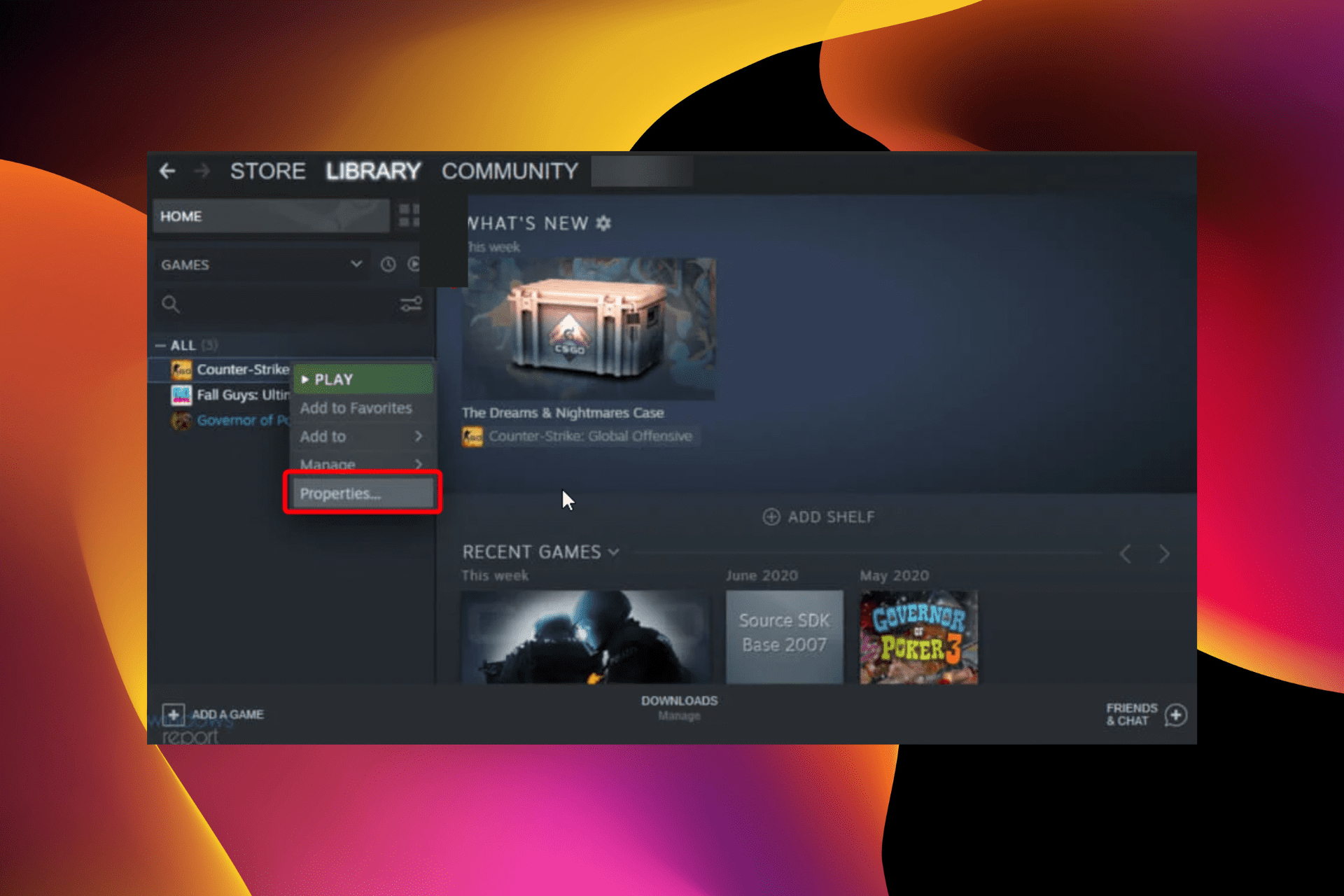
Steam — одна из популярнейших платформ для видеоигр, которая предлагает возможность сохранения игрового прогресса в облаке. Однако, иногда может возникнуть необходимость удалить эти сохраненные данные. В данной статье мы подробно разберем, как это сделать шаг за шагом.
Удаление сохраненных данных в облаке Steam может понадобиться в случае, если вы хотите начать игру заново, исправить ошибки в сохранении или освободить место в облаке для новых файлов. Для этого необходимо выполнить несколько простых действий, которые мы опишем ниже.
Как удалить сохраненные данные в облаке Steam
Управление сохраненными данными игр в облаке Steam может быть важным шагом для освобождения места на вашем компьютере или для начала игры заново. Следуйте этим простым шагам, чтобы удалить сохраненные данные в облаке Steam:
Шаг 1: Запустите Steam и войдите в свой аккаунт.
Шаг 2: В верхнем меню выберите «Steam» и затем «Настройки».
Шаг 3: В открывшемся окне выберите «Облако Steam» в левой части меню.
Шаг 4: Нажмите кнопку «Просмотреть сохраненные файлы в облаке» и найдите игру, сохраненные данные которой хотите удалить.
Шаг 5: Выберите файлы, которые хотите удалить, нажмите на них правой кнопкой мыши и выберите «Удалить».
Шаг 6: Подтвердите удаление файлов. После этого сохраненные данные будут удалены из облака Steam.
Теперь вы можете начать игру заново со свежими сохраненными данными или очистить место на диске, освободив место, занимаемое сохраненными файлами в облаке Steam.
Шаг 1: Вход в клиент Steam

Запустите приложение Steam и введите свои учетные данные (логин и пароль) для входа в свою учетную запись.
Примечание: Убедитесь, что вы вошли в тот аккаунт, в котором находятся сохраненные игры, которые вы хотите удалить из облачного хранилища.
Откройте программу Steam на своем компьютере
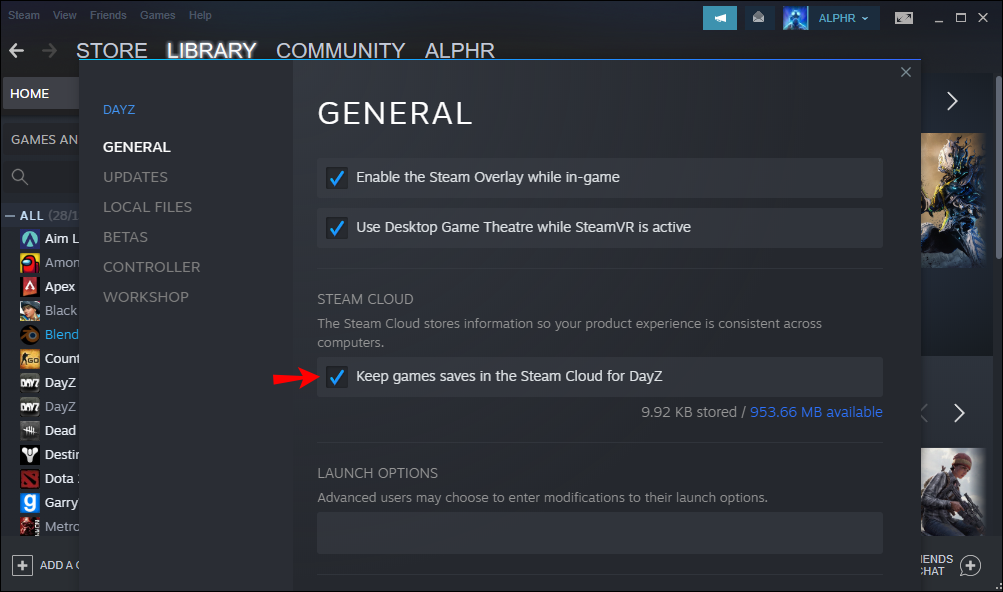
Для начала процесса удаления облачных сохранений Steam, откройте программу Steam на своем компьютере. Запустите клиент Steam, введите свои учетные данные и дождитесь полной загрузки интерфейса Steam.
Войдите в свой аккаунт используя логин и пароль
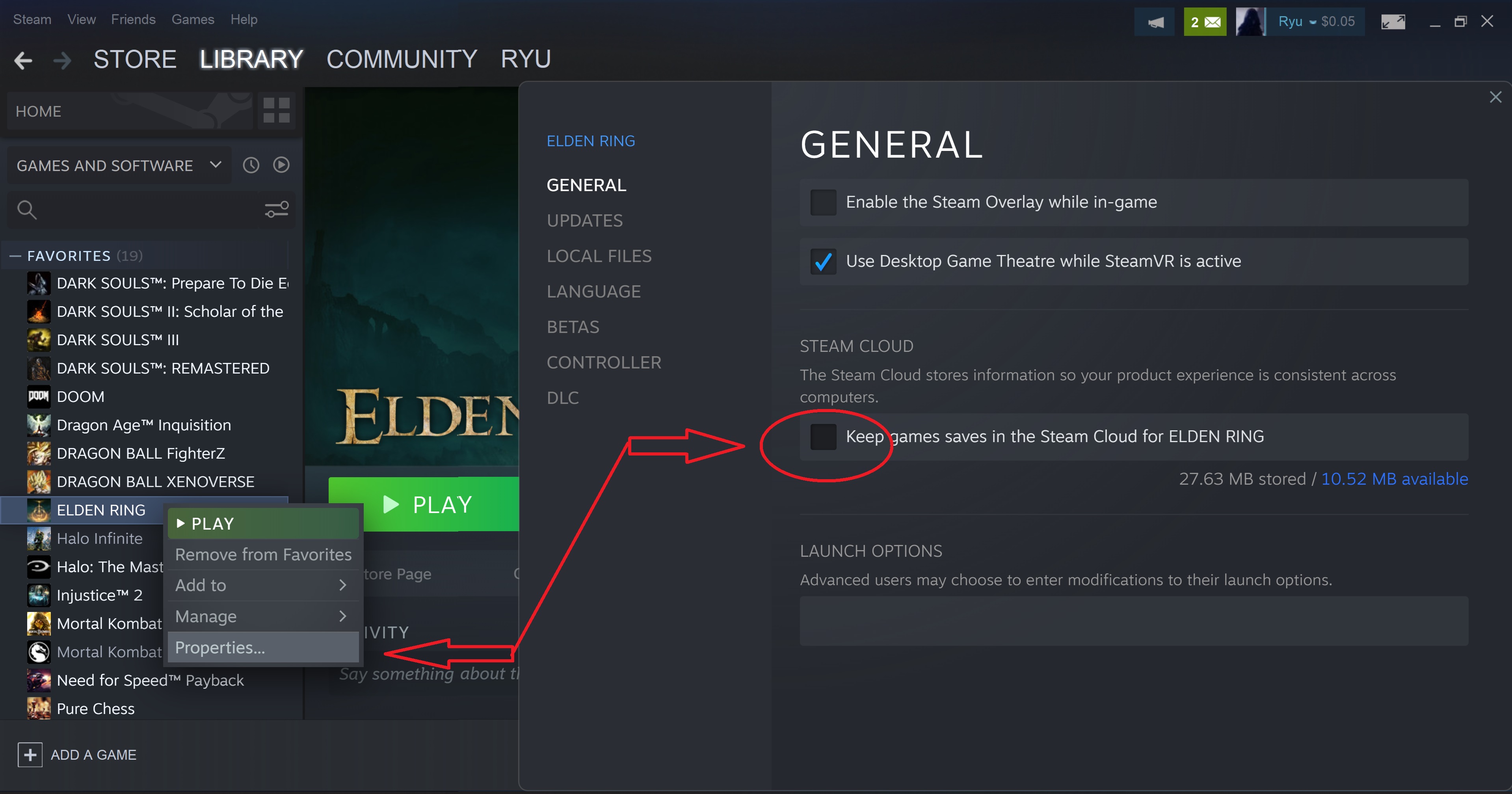
Для того чтобы получить доступ к управлению облачными сохранениями в Steam, необходимо войти в свой аккаунт. Для этого выполните следующие шаги:
- Откройте клиент Steam на вашем компьютере.
- Введите свой логин и пароль в соответствующие поля на странице входа в систему.
- Нажмите кнопку «Войти», чтобы продолжить.
После успешного входа в ваш аккаунт вы сможете перейти к удалению облачных сохранений или изменению настроек, связанных с облачным хранилищем.
Шаг 2: Настройка сохраненных данных в облаке
Для удаления сохраненных данных в облаке Steam, вам необходимо зайти в программу Steam на вашем компьютере и выполнить следующие действия:
- Запустите приложение Steam и войдите в свой аккаунт.
- Перейдите в раздел «Параметры» с помощью иконки шестеренки в верхнем правом углу.
- Выберите вкладку «Облако Steam» в левой части окна.
- Отметьте галочкой опцию «Включить облачное хранилище для всех игр» или «Использовать облачное хранилище для игры» для конкретной игры, для которой хотите удалить сохраненные данные.
- Нажмите кнопку «Обзор» рядом с игрой и затем выберите «Удалить из облака» для удаления сохраненных данных.
Шаг 1: Перейдите во вкладку «Настройки» в меню Steam
Чтобы начать процесс удаления облачных сохранений в Steam, сначала запустите программу Steam на вашем компьютере. Затем откройте главное меню, нажав на кнопку «Steam» в верхнем левом углу экрана. В выпадающем меню выберите пункт «Настройки».
Выберите пункт «Cloud» в разделе «Cloud» настроек
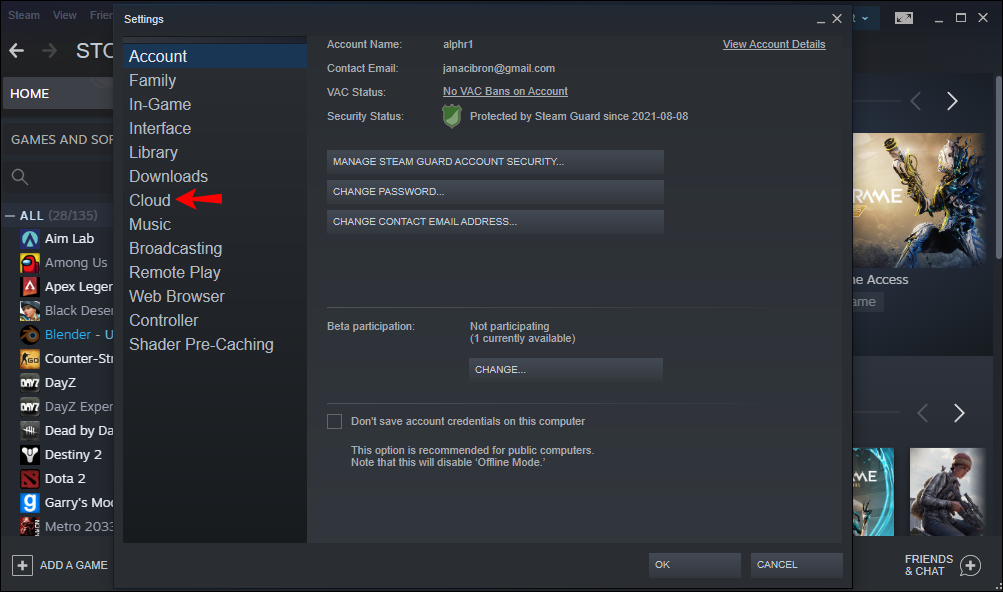
Чтобы удалить сохраненные данные из облака Steam, сначала перейдите в настройки Steam. Кликните на кнопку «Steam» в левом верхнем углу и выберите «Настройки».
Затем выберите раздел «Cloud» в меню настроек. Этот раздел содержит все сохраненные данные в облаке Steam.
