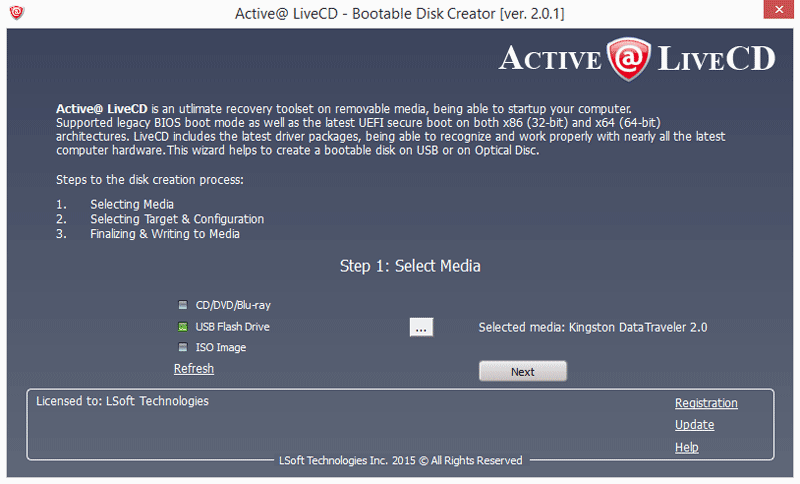
Загрузочные диски играют важную роль в обслуживании и восстановлении компьютеров. Однако иногда они могут потерять активность из-за различных причин, что может привести к проблемам с загрузкой операционной системы или восстановлением данных. В данной статье мы рассмотрим несколько способов сделать загрузочный диск активным снова.
Восстановление активности загрузочного диска может потребовать некоторых действий со стороны пользователя, но в большинстве случаев это можно сделать довольно легко, следуя определенным инструкциям. Одним из основных способов является использование утилиты для управления дисками, которая позволит сделать диск активным и готовым к загрузке операционной системы.
Необходимо помнить, что процесс восстановления активности загрузочного диска может отличаться в зависимости от операционной системы и специфики оборудования. Поэтому перед началом любых действий рекомендуется ознакомиться с соответствующей документацией или обратиться за помощью к специалисту, чтобы избежать дополнительных проблем.
Как сделать загрузочный диск активным?
Если ваш загрузочный диск перестал быть активным, это может привести к проблемам при загрузке компьютера. Для того чтобы сделать загрузочный диск активным, выполните следующие шаги:
| Шаг 1: | Вставьте загрузочный диск в диск-привод компьютера и перезагрузите систему. |
| Шаг 2: | Зайдите в BIOS компьютера (обычно это делается нажатием клавиши Delete, F2 или другой указанной на экране). |
| Шаг 3: | Найдите раздел «Boot» или «Загрузка» и убедитесь, что загрузочный диск выбран как первый в списке загрузки. |
| Шаг 4: | Сохраните изменения в BIOS и перезагрузите компьютер. |
| Шаг 5: | Теперь ваш загрузочный диск должен стать активным и компьютер будет загружаться с него. |
Следуя этим простым шагам, вы сможете сделать ваш загрузочный диск активным и восстановить нормальную загрузку компьютера.
Проверка файловой системы на диске
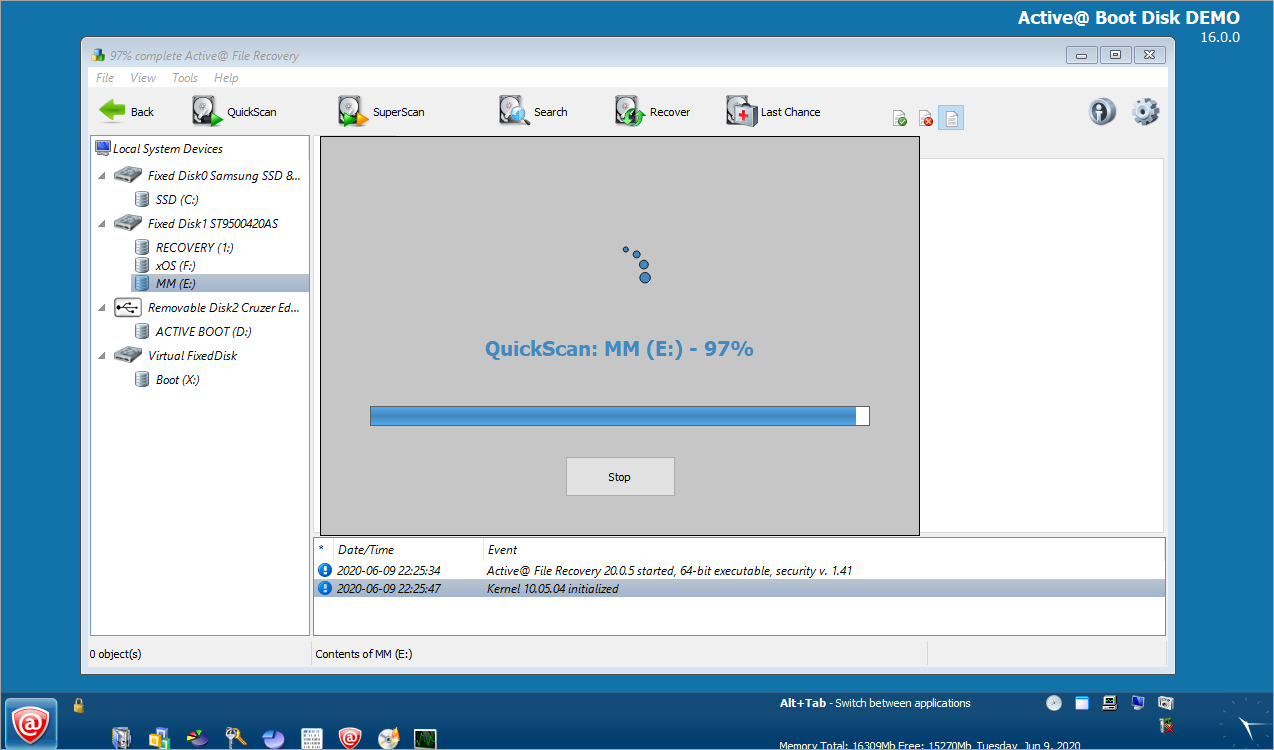
Перед тем, как активировать загрузочный диск, важно проверить integrity файловой системы на диске. Это позволит избежать потери данных и ошибок при загрузке. Есть несколько способов проверки файловой системы:
- Используйте интегрированную утилиту Windows CHKDSK для сканирования и исправления ошибок на диске.
- Используйте сторонние программы, такие как Disk Utility для MacOS или fsck для Linux, для проверки и восстановления файловой системы.
- Проведите анализ SMART данных диска, чтобы обнаружить физические повреждения и проблемы с работой диска.
Использование команды chkdsk для диагностики и восстановления
Для запуска chkdsk выполните следующие шаги:
1. Откройте командную строку: нажмите Win + R, введите cmd и нажмите Enter.
2. Запустите chkdsk с параметрами: введите команду chkdsk C: /f, где C – буква диска, который нужно проверить, /f – параметр для исправления обнаруженных ошибок.
3. Дождитесь завершения проверки: утилита начнет сканирование диска и исправление ошибок. Подождите, пока процесс завершится.
После завершения работы chkdsk перезагрузите компьютер и проверьте, стал ли загрузочный диск «активным» снова.
Изменение бита активности загрузочного раздела
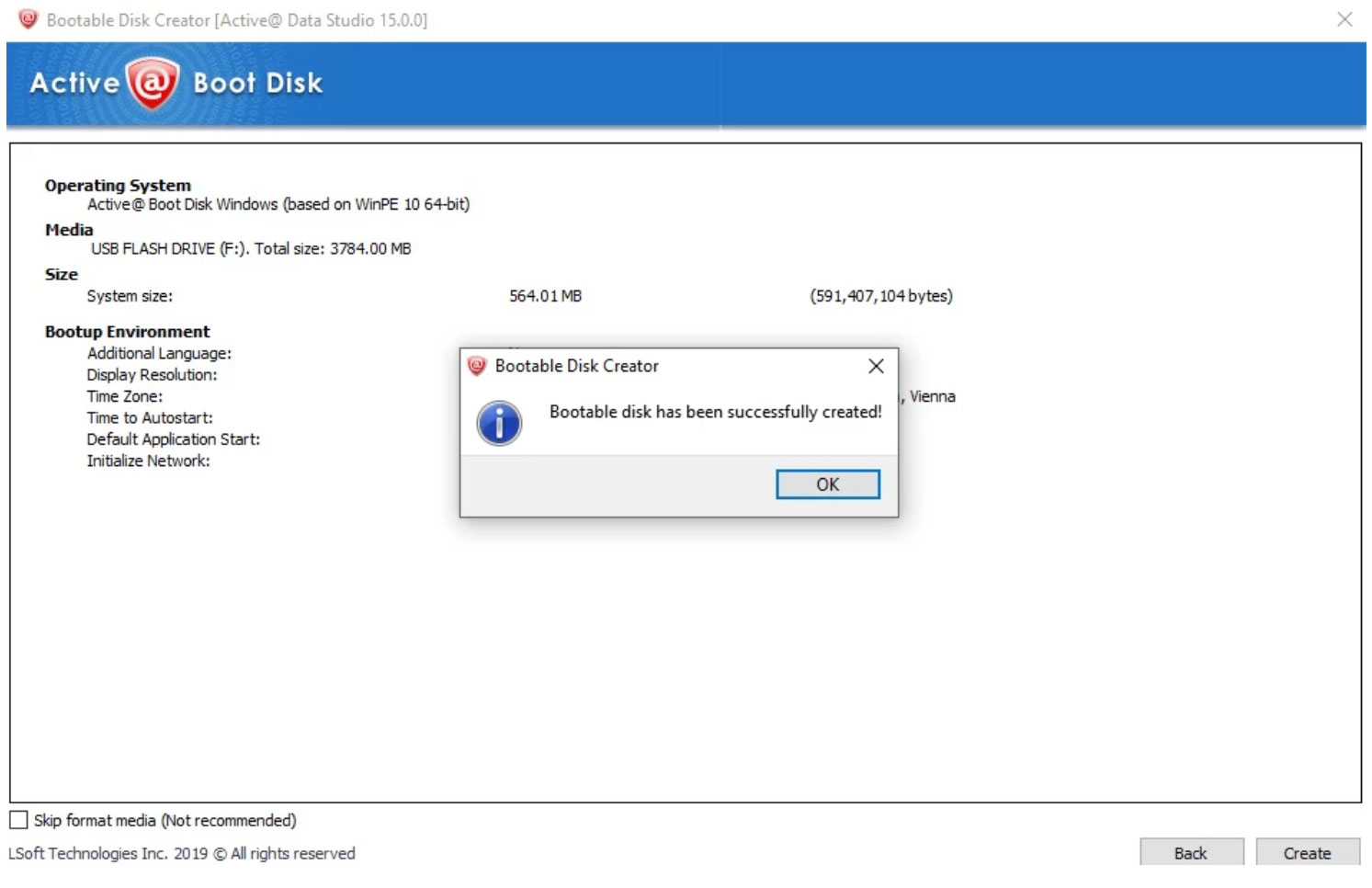
Для того чтобы сделать загрузочный диск снова активным, можно воспользоваться командной строкой и инструментом DiskPart. Следуйте этим шагам:
- Откройте командную строку от имени администратора.
- Запустите программу DiskPart, введя команду diskpart и нажав Enter.
- Введите команду list disk, чтобы отобразить все доступные диски.
- Выберите нужный диск, используя команду select disk X (где X — номер вашего загрузочного диска).
- Введя команду list partition, найдите загрузочный раздел.
- Выберите загрузочный раздел с помощью команды select partition Y (где Y — номер раздела).
- Измените активность раздела с помощью команды active.
- Закройте программу DiskPart, введя exit.
После выполнения этих шагов ваш загрузочный диск должен стать снова активным и быть готовым к использованию.
Использование программы Diskpart для управления разделами
Для управления разделами на жёстком диске можно использовать утилиту Diskpart, встроенную в операционные системы Windows. Это мощное средство позволяет создавать, изменять и управлять разделами на диске.
Для начала работы с Diskpart необходимо открыть командную строку от имени администратора. Для этого можно нажать Win+R, ввести «cmd» и нажать Ctrl+Shift+Enter. После этого введите «diskpart» для запуска утилиты.
Далее можно использовать различные команды Diskpart для работы с разделами, например:
| Команда | Описание |
|---|---|
| list disk | Показать список доступных дисков |
| select disk X | Выбрать диск X для работы |
| list volume | Показать список разделов на выбранном диске |
| select volume Y | Выбрать раздел Y для работы |
| active | Сделать выбранный раздел активным |
После выполнения необходимых действий можно закрыть утилиту Diskpart командой «exit». Не забудьте сохранить изменения, если это требуется.
Обновление загрузочных файлов с помощью командной строки
Для того чтобы сделать загрузочный диск активным снова, можно воспользоваться командной строкой и выполнить следующие шаги:
1. Запустите командную строку с правами администратора.
2. Введите команду «diskpart» и нажмите Enter, чтобы открыть утилиту DiskPart.
3. Введите команду «list disk», чтобы увидеть список доступных дисков.
4. Найдите и выберите ваш загрузочный диск, используя команды «select disk X» (где X — номер вашего диска).
5. Введите команду «list partition», чтобы увидеть список разделов на выбранном диске.
6. Найдите загрузочный раздел (обычно его тип — «System»), выберите его с помощью команды «select partition Y» (где Y — номер вашего раздела).
7. Выполните команду «active», чтобы сделать выбранный раздел активным.
8. Закройте утилиту DiskPart с помощью команды «exit».
После выполнения этих шагов ваш загрузочный диск должен стать активным снова и работать корректно.
Использование команд bootrec /fixmbr и bootrec /fixboot для восстановления загрузочной способности
Если ваш загрузочный диск стал неактивным, вы можете восстановить его с помощью команд bootrec /fixmbr и bootrec /fixboot в командной строке.
Команда bootrec /fixmbr: Эта команда позволяет восстановить главную загрузочную запись и исправить поврежденные или испорченные MBR. Выполните эту команду, чтобы восстановить нормальное функционирование загрузочного сектора диска.
Команда bootrec /fixboot: С помощью этой команды можно восстановить активный загрузочный раздел и исправить ошибки, возникшие в результате повреждения загрузочного сектора. Запустите эту команду для восстановления способности загрузки с диска.
После выполнения этих команд перезагрузите компьютер и проверьте, восстановлена ли его загрузочная способность.
