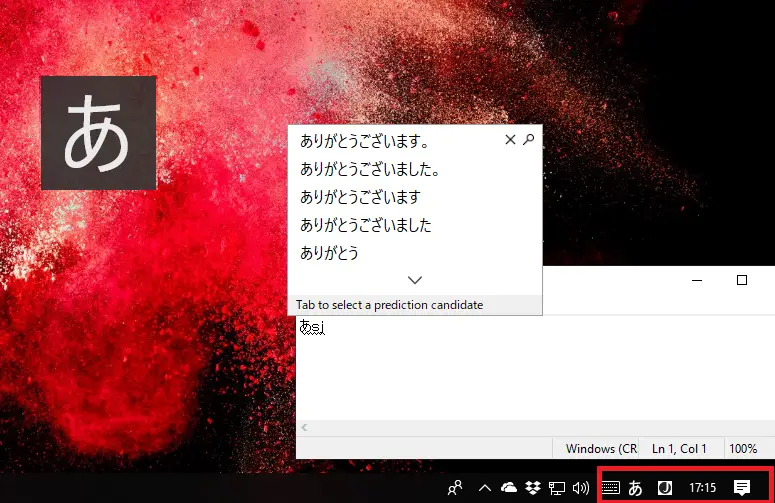
Японская культура всегда привлекает внимание своей уникальностью и особенным подходом ко многим аспектам жизни. Включая коммуникацию и письменность. Поэтому неудивительно, что многие пользователи Windows 10 заинтересованы в возможности использования японской клавиатуры для удобства общения и работы.
Установка японской клавиатуры на Windows 10 может показаться сложной задачей для некоторых пользователей, но на самом деле это довольно просто и позволит вам легко набирать японские символы и иероглифы.
В этой статье мы рассмотрим шаг за шагом, как установить японскую клавиатуру на Windows 10 и настроить ее для эффективного использования в повседневной жизни или работе.
Установка и использование японской клавиатуры на Windows 11/10
Шаг 1: Откройте «Панель управления» на вашем компьютере Windows 11/10.
Шаг 2: Выберите раздел «Язык и региональные стандарты» или «Язык».
Шаг 3: Нажмите «Добавить язык» и найдите японский язык в списке.
Шаг 4: Установите японский язык и выберите японскую клавиатуру как второй язык в вашей системе.
Шаг 5: Чтобы переключить клавиатуру на японскую, используйте комбинацию клавиш «Alt + Shift» или «Windows + Space».
Шаг 6: Теперь вы можете писать на японском языке с помощью японской клавиатуры на Windows 11/10.
Шаг 1: Подготовка к установке
Перед тем как установить японскую клавиатуру на Windows 11, убедитесь, что ваш компьютер поддерживает японский язык. Для этого перейдите в раздел «Региональные параметры» в настройках Windows и установите японский язык в списке доступных языков.
Также рекомендуется скачать и установить японский языковой пакет, который обеспечит полноценную поддержку японского языка на вашем компьютере.
Откройте настройки Windows

Для начала установки и использования японской клавиатуры на Windows 11 необходимо открыть настройки операционной системы. Для этого вы можете выполнить следующие действия:
1. Нажмите на кнопку «Пуск» в левом нижнем углу экрана или нажмите клавишу Windows на клавиатуре.
Кнопка «Пуск» обычно имеет иконку Windows — это квадратик с флажком.
2. В меню «Пуск» найдите и нажмите на значок шестеренки, который обозначает настройки.
Этот значок может быть назван «Настройки» или «Система» в зависимости от версии Windows.
После того как вы откроете настройки Windows, вы сможете приступить к установке японской клавиатуры. Следующие шаги будут включать выбор языка и добавление нужных параметров для использования японской клавиатуры на вашем устройстве.
Выберите «Время и язык»
Чтобы установить и использовать японскую клавиатуру на Windows 10, вам нужно открыть меню «Параметры». Для этого нажмите на значок «Пуск» (Windows), затем выберите «Настройки» (значок шестеренки).
В открывшемся окне выберите раздел «Время и язык». В левой части экрана найдите «Разделы» и выберите «Язык».
Шаг 2: Добавление японской раскладки
1. Откройте панель управления.
2. Выберите «Язык и региональные стандарты».
3. Нажмите «Изменить клавиатуры или другие методы ввода».
4. Нажмите «Изменить язык клавиатуры».
5. Нажмите «Добавить».
6. Найдите «Японский» и выберите «Японская раскладка».
7. Нажмите «OK» и закройте все окна.
8. Теперь вы можете переключаться на японскую раскладку, используя комбинацию клавиш (обычно Alt + Shift).
Нажмите «Язык» на левой панели
Для установки и использования японской клавиатуры на Windows 10 необходимо зайти в раздел «Параметры» (Settings) с помощью Пуск или комбинации клавиш Win + I. Далее перейдите в раздел «Время и язык» (Time & language).
На левой панели выберите «Язык» (Language), затем справа нажмите кнопку «Языки предпочтительного расположения» (Preferred languages) и добавьте японский язык, нажав на «+ Добавить язык» (+ Add a language).
После добавления японского языка выберите его, чтобы выполнить установку. После установки японского языка войдите в настройки клавиатуры (Keyboard) и установите японскую раскладку.
Нажмите «Добавить язык» и выберите «Японский (Япония)»
1. Нажмите правой кнопкой мыши на значок «Пуск» в нижнем левом углу экрана.
2. Выберите «Параметры» из контекстного меню.
3. В открывшемся окне «Параметры» выберите «Время и язык».
4. В левом меню выберите «Регион и язык».
5. Прокрутите вниз и нажмите «Добавить язык».
6. Найдите и выберите «Японский (Япония)» из списка языков.
7. Нажмите «Далее» и выполните установку японского языка.
8. Теперь вы можете выбрать японскую клавиатуру при необходимости.
