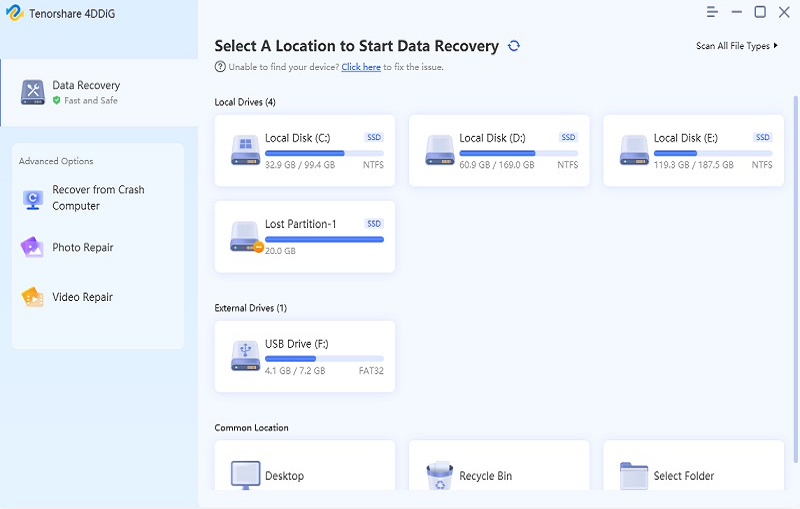
SD-карты часто используются в качестве носителей данных, в том числе для создания загрузочных носителей. Если вам нужно сформатировать SD-карту для загрузки операционной системы или другого специализированного программного обеспечения, важно следовать определенным шагам.
Во-первых, необходимо уделить внимание совместимости SD-карты с вашим устройством. Убедитесь, что SD-карта поддерживается вашим устройством и может использоваться для загрузки. Далее, предложенная инструкция поможет вам правильно отформатировать SD-карту:
Как отформатировать загрузочную SD-карту? Подробное руководство
Для правильного форматирования загрузочной SD-карты следуйте этим шагам:
Шаг 1:
Вставьте загрузочную SD-карту в компьютер с помощью кард-ридера.
Шаг 2:
Откройте Проводник (Windows) или Finder (Mac) и найдите SD-карту в списке устройств.
Шаг 3:
Щелкните правой кнопкой мыши на SD-карте и выберите опцию «Форматировать».
Шаг 4:
Выберите файловую систему (например, FAT32 или exFAT) и нажмите «Старт» или «ОК», чтобы начать форматирование.
Шаг 5:
После завершения форматирования извлеките SD-карту безопасно и готово!
Теперь ваша загрузочная SD-карта готова к использованию в любом устройстве. Помните, что форматирование SD-карты удалит все данные с нее, поэтому сделайте резервную копию важной информации до начала процесса.
Как форматировать загрузочную SD-карту
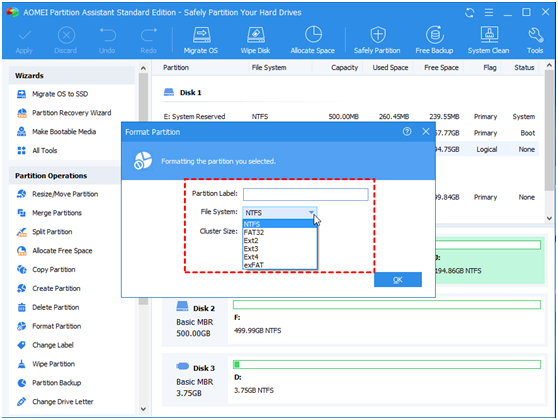
Для того чтобы создать загрузочную SD-карту, необходимо правильно форматировать её.
- Подключите SD-карту к компьютеру с помощью кард-ридера.
- Откройте программу для форматирования дисков (например, Disk Management в Windows).
- Найдите вашу SD-карту в списке устройств и выберите опцию «Форматировать».
- Выберите файловую систему (обычно FAT32 для карт до 32Гб и exFAT для больших).
- Нажмите «Старт» и подождите окончания процесса форматирования.
После завершения данного процесса ваша SD-карта будет отформатирована и готова к использованию как загрузочный носитель.
Подготовка к форматированию
Перед тем как приступить к форматированию SD-карты, необходимо выполнить несколько шагов подготовки:
- Создайте резервную копию данных с SD-карты, так как во время форматирования все данные будут удалены.
- Убедитесь, что SD-карта вставлена в устройство или адаптер и подключена к компьютеру.
- Проверьте, что компьютер видит SD-карту и может взаимодействовать с ней.
Сделайте резервную копию данных
Прежде чем форматировать SD-карту как загрузочное устройство, обязательно сделайте резервную копию всех данных, которые находятся на ней. Это позволит избежать потери важных файлов в случае неудачного форматирования или ошибок процесса.
Шаги по созданию резервной копии данных:
1. Подключите SD-карту к компьютеру с помощью кард-ридера или кабеля USB.
2. Скопируйте все файлы и папки с SD-карты на компьютер или другое надежное устройство хранения данных.
3. Убедитесь, что все ценные данные успешно скопированы перед тем, как продолжать процесс форматирования.
Проверьте доступ к SD-карте
Прежде чем форматировать SD-карту, убедитесь, что у вас есть доступ к ней на вашем компьютере. Подключите SD-карту к компьютеру с помощью кард-ридера или встроенного слота для карт памяти.
Убедитесь, что компьютер успешно распознал подключенное устройство и отображает его в обозревателе файлов. Если SD-карта не появляется в списке устройств, попробуйте использовать другой кабель или кард-ридер, а также убедитесь, что карту правильно вставили в устройство.
Процесс форматирования:
1. Подключите SD-карту к компьютеру с помощью кард-ридера.
2. Запустите программу для форматирования SD-карты на вашем компьютере.
3. Выберите SD-карту из списка устройств.
4. Убедитесь, что выбран правильный файловый система (например, FAT32).
5. Нажмите кнопку «Форматировать» и подтвердите операцию.
6. Дождитесь завершения процесса форматирования.
7. После завершения отключите SD-карту от компьютера и готово!
Выберите правильную программу
Перед началом форматирования загрузочной SD-карты важно выбрать подходящую программу для этой цели. Вам понадобится специализированное программное обеспечение, которое поддерживает форматирование SD-карт в соответствии с требованиями загрузки операционной системы. Некоторые из популярных программ для форматирования SD-карт включают Rufus, Etcher и SD Formatter.
Rufus — часто используемая программа для создания загрузочных устройств на основе SD-карт. Она предоставляет простой и удобный интерфейс, поддерживает множество форматов образов и обеспечивает надежное форматирование.
Etcher — еще один популярный инструмент для создания загрузочных карт на основе SD-карт. Он предлагает простое и интуитивно понятное пользовательское воздействие, что делает процесс форматирования быстрым и безошибочным.
SD Formatter — официальное приложение, предоставленное SD Association для форматирования SD-карт. Оно обеспечивает совместимость с различными типами SD-карт и гарантирует надежное выполнение процесса форматирования.
