Если вы столкнулись с проблемой, когда ESO Launcher застрял на этапе загрузки, не паникуйте! Это довольно распространенная проблема, и существует несколько способов, которые помогут вам решить ее и вернуться к игре в Elder Scrolls Online.
Один из первых шагов, которые стоит попробовать, — это перезапустить компьютер. Иногда простой перезапуск системы может помочь в устранении технических неполадок, которые могут вызвать застревание ESO Launcher.
Если перезапуск не помог, попробуйте проверить ваше интернет-соединение. Неразрывное и стабильное подключение к сети может быть ключом к успешной загрузке ESO Launcher. Также убедитесь, что ваш антивирус или файервол не блокируют доступ к программе.
Проблема с ESO Launcher
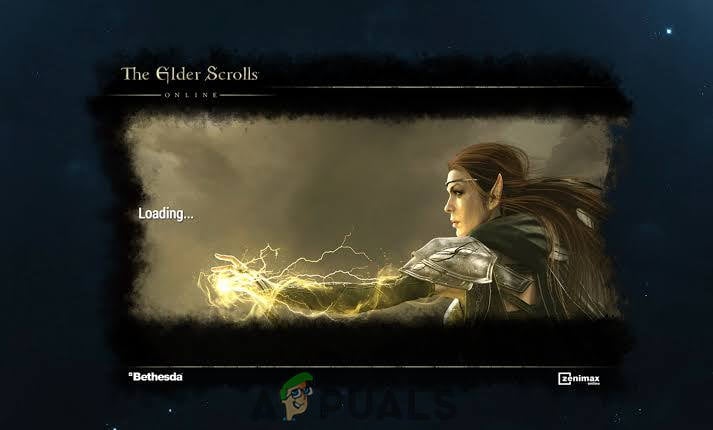
ESO Launcher может иногда застрять на этапе загрузки из-за различных причин, таких как проблемы с интернет-соединением, конфликты программного обеспечения или неполадки в системе. Вот несколько шагов, которые могут помочь в решении этой проблемы:
| 1. | Перезагрузите компьютер и попробуйте запустить ESO Launcher снова. |
| 2. | Убедитесь, что ваше интернет-соединение работает правильно и не блокируется файерволом или антивирусом. |
| 3. | Проверьте наличие обновлений для ESO Launcher и установите их, если таковые имеются. |
| 4. | Попробуйте запустить ESO Launcher в режиме совместимости с предыдущей версией Windows, если у вас Windows 10. |
| 5. | Если ничто из вышеперечисленного не помогло, попробуйте переустановить ESO Launcher и повторно загрузить игру. |
Применяя эти шаги, можно устранить проблему с застреванием ESO Launcher на этапе загрузки и начать наслаждаться игрой без лишних трудностей.
Зависание на экране загрузки
Проблема: Если ESO Launcher застрял на экране загрузки, это может быть вызвано различными причинами, включая проблему с подключением к интернету, проблемы с обновлением игры или драйверов, а также конфликтами программного обеспечения.
Решение: Для решения этой проблемы, попробуйте выполнить следующие действия:
- Проверьте подключение к интернету и убедитесь, что у вас стабильное соединение.
- Перезапустите ESO Launcher и проверьте, обновляется ли игра до последней версии.
- Проверьте наличие обновлений для вашей операционной системы и драйверов.
- Отключите антивирус и другие программы безопасности временно, чтобы убедиться, что они не блокируют работу ESO Launcher.
- Попробуйте запустить ESO в режиме совместимости или от имени администратора.
Если проблема не решается, свяжитесь с технической поддержкой ESO для получения дополнительной помощи.
Проверьте подключение к интернету
Первым шагом в решении проблемы с застреванием ESO Launcher на экране загрузки следует проверить ваше подключение к интернету. Убедитесь, что вы имеете стабильное соединение с интернетом и что нет проблем с вашим провайдером. Попробуйте открыть другие веб-сайты или приложения, чтобы убедиться, что ваше подключение работает исправно.
Очистите кэш и временные файлы
Чтобы исправить проблему с застреванием загрузки платформы ESO, попробуйте очистить кэш и временные файлы. Это поможет избавиться от ненужных данных, которые могут препятствовать нормальной работе лаунчера.
Чтобы очистить кэш и временные файлы:
- Закройте лаунчер ESO и любые другие приложения.
- Откройте проводник Windows.
- Перейдите в папку, где установлен лаунчер ESO (обычно C:\Program Files (x86)\Zenimax Online).
- Найдите папки Cache и Temp.
- Удалите содержимое этих папок, но не удаляйте сами папки.
- Перезапустите компьютер.
- Откройте лаунчер ESO и проверьте, запускается ли он нормально.
Попробуйте перезагрузку ПК

Если ESO Launcher застрял на экране загрузки, попробуйте выполнить перезагрузку вашего компьютера. Иногда простая перезагрузка может помочь разрешить проблему с зависанием приложения. Убедитесь, что все процессы ESO Launcher были закрыты перед перезагрузкой компьютера.
Решение проблемы
Если запуск ESO Launcher загружается бесконечно или зависает, попробуйте выполнить следующие шаги для решения проблемы:
1. Перезапустите Компьютер: Перезагрузка компьютера может помочь очистить ненужные процессы и обновить систему.
2. Проверьте Интернет-Подключение: Убедитесь, что у вас стабильное интернет-подключение, так как проблемы с сетью могут вызывать задержки при загрузке.
3. Обновите ПО: Убедитесь, что ваш ESO Launcher и все связанные программы обновлены до последних версий.
4. Очистите Кэш: Попробуйте очистить кэш ESO Launcher, чтобы устранить возможные конфликты. Это можно сделать в настройках приложения.
5. Проверьте Антивирусное ПО: Временно отключите антивирусное программное обеспечение, так как некоторые программы могут блокировать работу ESO Launcher.
После выполнения этих шагов попробуйте снова запустить ESO Launcher и проверьте, удалось ли вам решить проблему.
Обновите ESO Launcher
Для решения проблемы с застреванием ESO Launcher на экране загрузки, попробуйте обновить программу до последней версии. Посетите официальный сайт ESO и загрузите новую версию лаунчера. После установки обновления перезапустите ESO Launcher и проверьте, решена ли проблема. Обновление программы может исправить некоторые ошибки и обеспечить более стабильную работу лаунчера.
Проверьте наличие обновлений операционной системы
Проверьте, доступны ли обновления для вашей операционной системы. Иногда проблемы с ESO Launcher могут быть связаны с устаревшей версией операционной системы, которая не поддерживает запуск приложения. Убедитесь, что ваша операционная система обновлена до последней версии.
Поместите ESO Launcher в исключения антивируса
Если ESO Launcher остается в состоянии загрузки из-за блокировки антивирусным программным обеспечением, попробуйте добавить его в список исключений вашего антивируса. Это может помочь избежать ложных срабатываний и обеспечить бесперебойную работу приложения.
