
Ошибка Maestro в League of Legends может быть довольно раздражающей для игроков, она может мешать входу в игру и наслаждению игровым процессом. Эта проблема обычно возникает из-за конфликта между программным обеспечением компьютера и клиентом League of Legends. Если вы столкнулись с ошибкой Maestro, не отчаивайтесь, существует несколько простых способов ее исправить.
В этой статье мы рассмотрим несколько методов, которые помогут вам быстро устранить ошибку Maestro в League of Legends и вернуться к игре без лишних препятствий. Следуйте нашим рекомендациям, и скоро вы сможете снова наслаждаться любимой игрой!
Как быстро устранить ошибку Maestro в League of Legends
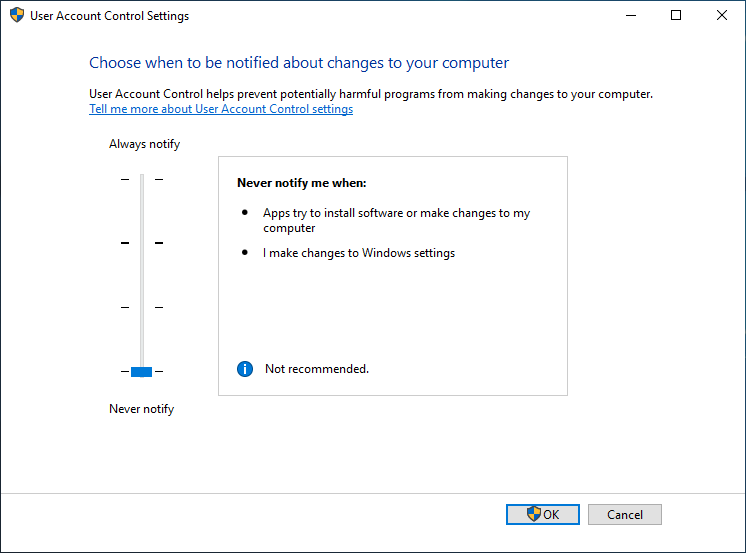
Ошибка Maestro в League of Legends может быть довольно раздражающей, но ее можно легко исправить. Вот несколько простых шагов, которые помогут вам справиться с этой проблемой:
Шаг 1: Перезапустите клиент League of Legends. Иногда неполадки возникают из-за временных сбоев в программе.
Шаг 2: Проверьте подключение к интернету. Убедитесь, что у вас стабильное соединение, так как проблемы с сетью могут вызывать ошибку Maestro.
Шаг 3: Обновите клиент League of Legends. Убедитесь, что у вас установлена последняя версия игры, чтобы избежать возможных конфликтов.
Шаг 4: Проверьте наличие обновлений для операционной системы. Иногда проблема может быть связана с устаревшей версией вашей ОС.
Следуя этим простым шагам, вы сможете быстро устранить ошибку Maestro в League of Legends и снова наслаждаться игрой без проблем.
Способы решения проблемы
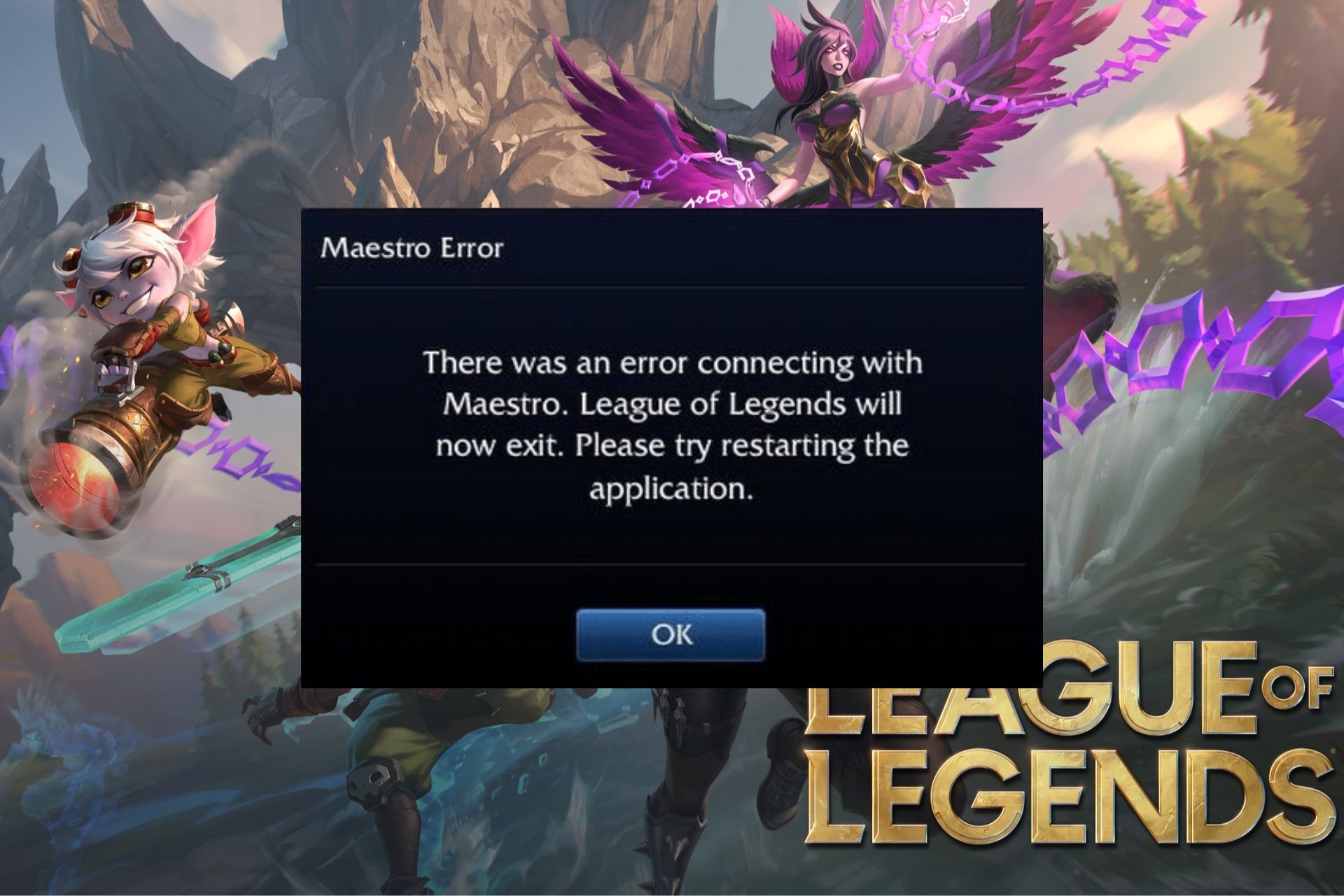
Если вы столкнулись с ошибкой Maestro в League of Legends, вот несколько способов исправить ситуацию:
- Обновите драйверы видеокарты и звука на вашем компьютере.
- Попробуйте запустить игру от имени администратора.
- Измените регион сервера в клиенте League of Legends.
- Проверьте целостность файлов игры через клиент Battle.net.
- Отключите антивирусное ПО временно для проверки соединения.
Проверка подключения к Интернету
Прежде всего, убедитесь, что ваш компьютер подключен к Интернету. Проверьте работоспособность вашего сетевого соединения, открыв веб-страницу в браузере. Если страница загружается без проблем, значит, соединение активно.
Если у вас есть другие устройства подключены к той же сети, проверьте, доступ к Интернету на них тоже. Это поможет определить, проблема только на вашем компьютере или во всей сети.
Обновление клиента игры
Чтобы исправить ошибку Maestro в League of Legends, одним из способов может быть обновление клиента игры. Для этого просто откройте клиент League of Legends и дождитесь, пока он самостоятельно начнет загружать последние обновления. Убедитесь, что ваш интернет-соединение стабильно, чтобы процесс обновления прошел успешно.
Если после обновления ошибка Maestro все еще возникает, попробуйте перезагрузить клиент игры или выполнить переустановку. Иногда проблема может быть связана с устаревшей версией клиента, поэтому обновление может решить проблему.
Дополнительные методы устранения
В дополнение к основным методам исправления ошибки Maestro в League of Legends можно попробовать следующие дополнительные способы:
| 1. Обновление драйверов | Проверьте, что все драйвера вашего устройства обновлены до последних версий. Устаревшие драйверы могут приводить к ошибкам в игре. |
| 2. Проверка целостности файлов | Запустите проверку файлов игры через клиент League of Legends, чтобы убедиться, что они не повреждены или отсутствуют. |
| 3. Использование VPN | Попробуйте подключиться к игровому серверу через VPN, так как некоторые провайдеры могут блокировать соединение с серверами League of Legends. |
| 4. Обратиться в службу поддержки | Если проблема сохраняется, свяжитесь с службой поддержки League of Legends для получения дальнейшей помощи и рекомендаций. |
Использование инструментов диагностики
Для более эффективного решения проблемы с ошибкой Maestro в League of Legends можно воспользоваться специальными инструментами диагностики. Например, Riot Games предоставляет инструмент Hextech Repair Tool, который поможет автоматически обнаружить и исправить множество технических проблем с игрой. Просто скачайте и запустите этот инструмент, следуя инструкциям на сайте разработчика. После завершения процесса диагностики инструмент предложит вам варианты решения проблемы, в том числе отображение подробных отчетов об обнаруженных проблемах. Это удобный и быстрый способ выявить и устранить ошибки, которые могут приводить к появлению ошибки Maestro при запуске игры.
Отключение антивирусного ПО
Если у вас на компьютере установлено антивирусное программное обеспечение, оно может блокировать нормальную работу League of Legends и вызывать ошибку Maestro. Для решения этой проблемы рекомендуется временно отключить антивирусное ПО и повторно запустить игру.
Чтобы отключить антивирусное ПО, найдите иконку программы в системном трее (обычно в правом нижнем углу экрана) и щелкните правой кнопкой мыши. В выпадающем меню выберите опцию «Отключить» или «Выключить». После этого перезапустите League of Legends и проверьте, исправилась ли ошибка Maestro.
Не забудьте включить антивирусное ПО обратно после завершения игровой сессии, чтобы обеспечить безопасность вашего компьютера.
