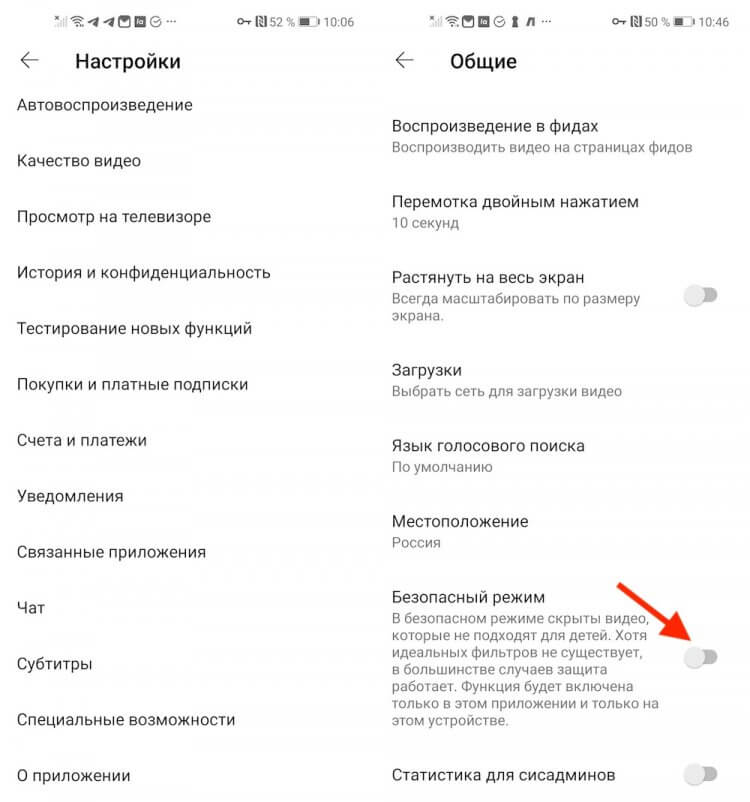
YouTube — это платформа, где мы проводим много времени каждый день, но даже опытные пользователи могут быть удивлены скрытыми возможностями этого видеохостинга. В этой статье мы рассмотрим 9 интересных функций YouTube, о которых многие, возможно, не знают.
1. Ночной режим: Включив ночной режим на YouTube, вы можете снизить яркость экрана и сделать просмотр видео более комфортным для глаз в темное время суток.
2. Воспроизведение видео в фоновом режиме: Пользоваться YouTube и одновременно делать что-то еще на своем устройстве? Включите режим «Воспроизведение в фоне», чтобы видео продолжало играть, даже когда вы переключаетесь на другие приложения.
Удивительные функции YouTube
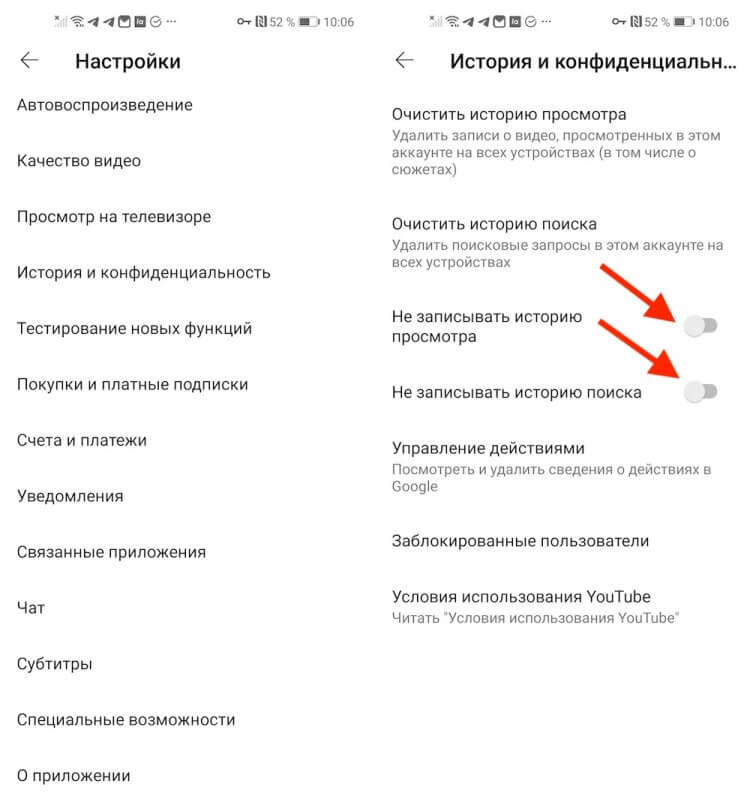
1. Автоматические субтитры. Нажав на кнопку CC, вы можете включить автоматические субтитры на разных языках для удобства просмотра и понимания видео.
2. Медленное воспроизведение. Если вам нужно внимательно изучить содержимое видео, используйте функцию медленного воспроизведения для более детального анализа.
3. Настройка качества видео. В правом нижнем углу видеоплеера есть функция выбора качества видео, позволяющая настроить его на оптимальный уровень.
4. Закладки. Добавляйте видео в закладки, чтобы легко найти их позже или поделиться ими с друзьями.
5. Комментарии и реакции. Возможность оставлять комментарии и реагировать на комментарии других пользователей делает просмотр видео на YouTube более интерактивным.
6. Перемотка и пауза с помощью клавиатуры. Используйте клавиши на клавиатуре для быстрой перемотки или паузы видео без необходимости нажимать на панель управления.
7. Расширенный поиск. Используйте фильтры и дополнительные параметры для точного поиска видео на YouTube.
8. Создание и редактирование плейлистов. Храните видео по интересующим вас темам в плейлистах и редактируйте их по своему усмотрению.
9. Оффлайн-режим. Скачивайте видео на мобильное устройство, чтобы смотреть их в оффлайн-режиме в любое удобное время.
Как создать плейлист на YouTube
Создание плейлиста на YouTube позволяет удобно организовать видео по определенной теме или настроению. Вот простая инструкция:
- Войдите в свой аккаунт YouTube и выберите «Библиотека».
- Нажмите на раздел «Плейлисты» слева на экране.
- Выберите опцию «Создать плейлист», после чего введите название.
- Добавьте видео в плейлист, перетащив их мышью или нажав на кнопку «Добавить видео».
- Настройте видеофайлы в плейлисте по вашему усмотрению.
- Сохраните плейлист, нажав кнопку «Сохранить».
Теперь у вас есть собственный плейлист на YouTube, который можно легко настроить и поделиться с друзьями. Наслаждайтесь просмотром видео!
Создание и редактирование списков воспроизведения
YouTube позволяет пользователям создавать списки воспроизведения, чтобы удобно организовывать видео по тематике или настроению. Для создания нового списка воспроизведения необходимо перейти на страницу «Библиотека» и выбрать «Создать список».
После создания списка вы можете добавлять и удалять видео, изменять порядок воспроизведения, а также настраивать приватность списка. Для редактирования списка перейдите на страницу списка и выберите «Редактировать список».
Как использовать полезные команды
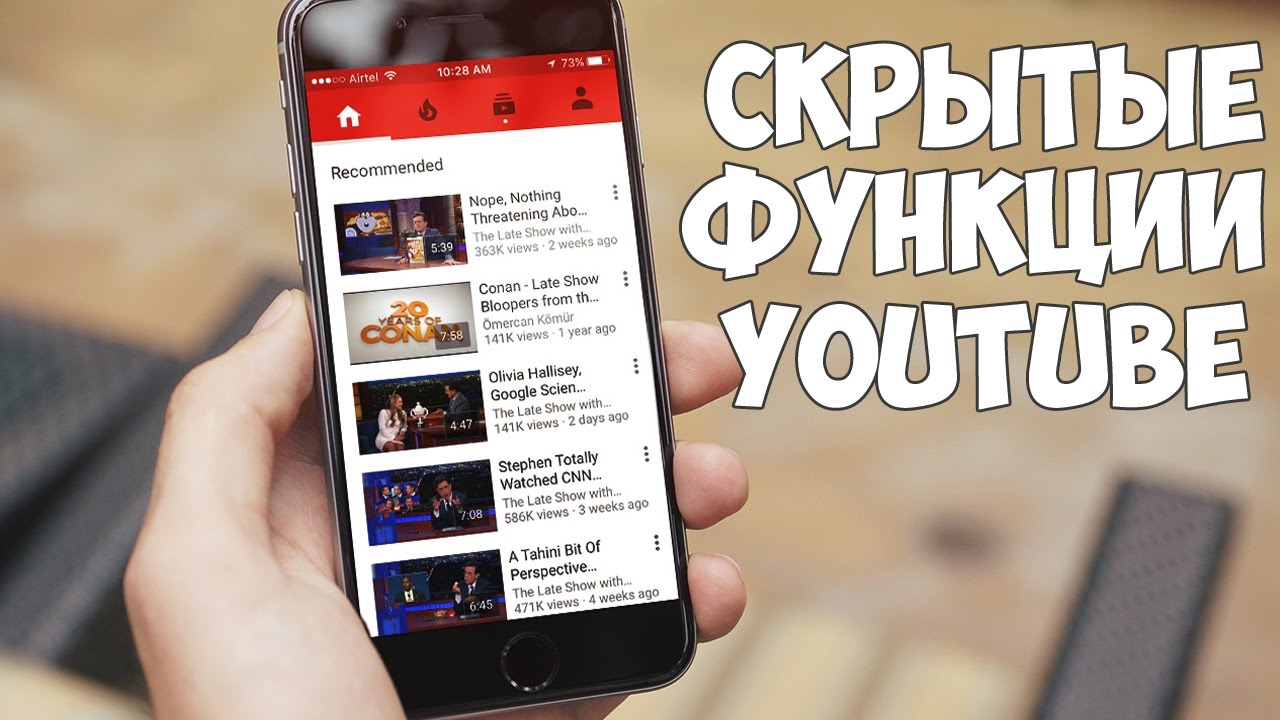
YouTube имеет ряд скрытых команд, которые позволяют управлять видеоплеером и просматривать контент более удобно. Вот несколько полезных команд, которые стоит знать:
- Для перемотки на 10 секунд вперед используйте клавишу «L».
- Для перемотки на 10 секунд назад используйте клавишу «J».
- Для паузы и продолжения воспроизведения нажмите пробел.
- Для перехода к следующему видео нажмите клавишу «N».
- Для отключения звука нажмите «M».
- Добавьте «#» в конце URL-адреса видео, чтобы пропустить предварительную рекламу. Например: https://www.youtube.com/watch?v=VIDEO_ID#.
- Используйте клавиши со стрелками вверх и вниз для увеличения или уменьшения громкости.
- Чтобы пропустить к началу видео, нажмите клавишу «Home».
Секретные команды для улучшения просмотра

1. Для быстрого перемотывания видео используйте клавиши стрелок влево и вправо на клавиатуре.
2. Чтобы изменить качество видео, нажмите кнопку «Настройки» (шестеренка) и выберите нужный вариант.
3. Для временного приостановления видео используйте клавишу пробела.
4. Чтобы перейти к определенному моменту в видео, используйте комбинацию клавиш Ctrl + стрелка вправо/влево.
5. Для отключения рекламы на YouTube, установите какое-либо расширение блокировщика рекламы в вашем браузере.
6. Чтобы настроить скорость воспроизведения видео, нажмите на значок шестеренки -> «Speed» и выберите нужное значение.
7. Для просмотра видео с субтитрами, нажмите на кнопку «CC» (под видеоплеером) и выберите язык субтитров.
8. Для просмотра видео в полноэкранном режиме, нажмите на кнопку «Во весь экран» в правом нижнем углу видеоплеера.
9. Чтобы добавить видео в плейлист, нажмите на кнопку «Добавить в» под видео и выберите нужный плейлист.
Как организовать свои видео
Для более удобной навигации и создания структуры на вашем канале YouTube, можно организовать видео в плейлисты. Плейлисты помогут зрителям быстрее находить нужный контент и смотреть видео сериями.
Чтобы создать плейлист, зайдите на свою страницу канала, перейдите на вкладку «Видео», выберите «Плейлисты», затем нажмите на «Создать плейлист». Вы сможете добавить название, описание и выбрать видимость плейлиста (обозначите, будет ли он доступен всем пользователям или только определенной аудитории).
После создания плейлиста добавьте в него видео, укажите порядок их отображения. Также можно добавить обложку для плейлиста, чтобы сделать его более привлекательным для зрителей.
Организация видео в плейлисты поможет вам лучше организовать контент, сделать его более доступным для зрителей и повысить общую удобство пользования вашим каналом.
Отображение видео по категориям и темам
YouTube позволяет пользователям искать видео по конкретным категориям и темам. При поиске можно использовать фильтры по жанру, ключевым словам, длительности видео и другим параметрам. Также можно подписаться на каналы, которые соответствуют интересующей вас теме, и получать уведомления о новых видео в этой категории. Это делает просмотр видео более удобным и позволяет находить контент по своим предпочтениям.
