
ПИН-код – удобный способ быстрого и безопасного входа в систему Windows 10 и Windows 11. Однако иногда пользователи сталкиваются с проблемой, когда ПИН-код становится недоступен или перестаёт работать. Это может быть вызвано различными причинами, от технических сбоев до ошибок в настройках системы. В этой статье мы рассмотрим, как исправить проблему, когда ваш ПИН-код не работает в Windows 10 или Windows 11.
Проверьте корректность ввода ПИН-кода. Первым делом убедитесь, что вы правильно вводите ПИН-код. Проверьте раскладку клавиатуры, верный язык ввода, отсутствие лишних символов. Иногда причина проблемы может быть в банальном опечатке при вводе ПИН-кода.
Как исправить недоступность вашего ПИН-кода в Windows 10 и Windows 11?
Если ваш ПИН-код перестал работать или недоступен в Windows 10 или Windows 11, следуйте этим простым шагам для исправления проблемы:
1. Убедитесь, что клавиатура правильно подключена к компьютеру. Перезагрузите компьютер и попробуйте ввести ПИН-код снова.
2. Проверьте, не заблокирован ли ваш аккаунт из-за неправильного ввода ПИН-кода. Попробуйте войти в систему с помощью пароля или другого метода аутентификации.
3. Обновите драйверы клавиатуры и операционной системы до последних версий. Иногда проблемы с ПИН-кодом могут быть вызваны устаревшими драйверами.
4. Если проблема не решена, попробуйте удалить текущий ПИН-код и создать новый. Для этого перейдите в настройки безопасности и аутентификации и выберите «Удалить ПИН-код». Затем создайте новый ПИН-код.
Следуя этим простым шагам, вы можете исправить недоступность вашего ПИН-кода в Windows 10 и Windows 11 и снова пользоваться своим компьютером без проблем.
Как восстановить ПИН-код в Windows 10 и Windows 11?

Если вы забыли ПИН-код для входа в Windows 10 или Windows 11, не отчаивайтесь, у вас есть несколько способов его восстановить.
- Восстановление ПИН-кода через учетную запись Microsoft:
- Использование учетной записи локального пользователя:
1. Перейдите на сайт Microsoft и войдите в свою учетную запись.
2. Перейдите в раздел «Безопасность» и выберите «ПИН-код для входа в Windows».
3. Следуйте инструкциям на экране для восстановления ПИН-кода.
1. Перейдите в настройки Windows и выберите «Учетные записи».
2. Выберите «Вход без пароля» и введите данные учетной записи локального пользователя.
3. После входа в систему вы сможете создать новый ПИН-код.
Выберите удобный для вас способ восстановления ПИН-кода и следуйте инструкциям, чтобы вернуть доступ к вашей системе.
Проблема с ПИН-кодом в Windows
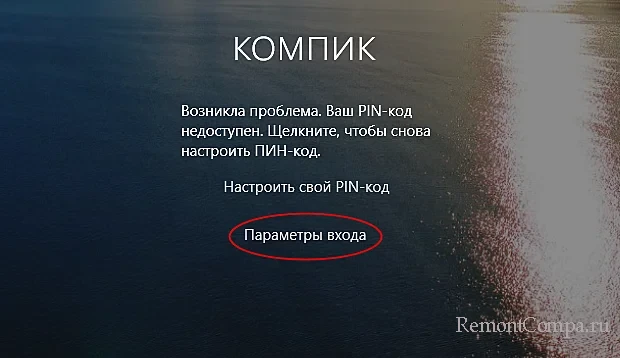
Когда ваш ПИН-код перестает работать в операционных системах Windows 10 и Windows 11, это может стать причиной серьезных проблем с доступом к вашим данным и учетной записи. Ошибка может возникнуть из-за различных причин, включая некорректные настройки, проблемы с обновлениями или поврежденные файлы.
Для решения проблемы с ПИН-кодом в Windows, рекомендуется сначала попробовать перезагрузить компьютер, проверить обновления ОС, а также убедиться, что вы используете правильный ПИН-код. Если проблема остается, возможно потребуется сбросить ПИН-код или применить другие методы восстановления, предусмотренные Windows для восстановления доступа к учетной записи.
Причины и последствия

Причины недоступности ПИН-кода в Windows 10 и Windows 11:
1. Неправильно введенный ПИН-код может привести к блокировке доступа к системе.
2. Проблемы с обновлением операционной системы могут повлиять на корректность работы ПИН-кода.
3. Наличие вирусов или вредоносного ПО на компьютере может осложнить использование ПИН-кода.
Последствия от недоступности ПИН-кода в Windows:
1. Потеря доступа к личным данным и файлам, хранящимся на компьютере.
2. Ограничение возможности доступа к важным функциям и программам операционной системы.
3. Угроза для безопасности системы и конфиденциальности информации.
Шаги по восстановлению ПИН-кода

| 1. Откройте меню «Параметры» в Windows. |
| 2. Выберите «Учетные записи» и перейдите в раздел «Входные данные входа». |
| 3. Далее выберите «ПИН Windows» и нажмите «Забыли ПИН?» |
| 4. Следуйте инструкциям на экране для восстановления ПИН-кода. |
Изменение ПИН-кода в параметрах безопасности
Если вы столкнулись с проблемой недоступности ПИН-кода на устройстве под управлением Windows 10 или Windows 11, вы можете легко изменить ПИН в параметрах безопасности. Для этого выполните следующие шаги:
1. Откройте «Параметры» (Settings)
Перейдите в меню «Параметры» на вашем устройстве.
2. Выберите «Учетные записи» (Accounts)
В меню «Параметры» найдите и выберите раздел «Учетные записи».
3. Перейдите в раздел «Вход по ПИН-коду» (Sign-in options)
В разделе «Учетные записи» найдите и выберите «Вход по ПИН-коду».
4. Нажмите «Изменение» (Change)
Нажмите на кнопку «Изменение», чтобы изменить текущий ПИН-код.
5. Введите новый ПИН-код
В появившемся окне введите новый ПИН-код дважды для подтверждения.
6. Сохраните изменения
После ввода нового ПИН-кода нажмите на кнопку «Сохранить», чтобы завершить процесс смены ПИН-кода.
Теперь ваш ПИН-код изменен, и вы можете использовать его для входа на устройство.
Сброс ПИН-кода с помощью учетной записи Microsoft
Если у вас есть учетная запись Microsoft и устройство подключено к интернету, вы можете сбросить ПИН-код следующим образом:
1. Перейдите на страницу учетной записи Microsoft и авторизуйтесь с помощью своих учетных данных.
2. На странице учетной записи выберите «Безопасность» и затем «Параметры входа в учетную запись».
3. Найдите раздел «ПИН-код» и выберите опцию «Изменить» или «Сбросить».
4. Следуйте инструкциям на экране для сброса ПИН-кода. Вам могут потребоваться дополнительные подтверждения личности.
После успешного сброса ПИН-кода вы сможете создать новый ПИН-код для входа в систему Windows 10 или Windows 11.
Как исправить недоступность ПИН-кода в Windows 10 и Windows 11?
Если у вас возникла проблема с доступом к ПИН-коду в операционных системах Windows 10 или Windows 11, то важно провести несколько шагов для ее устранения.
1. Проверьте подключение к интернету: Убедитесь, что ваш компьютер подключен к сети Интернет, так как для использования ПИН-кода требуется подключение к учетной записи Microsoft.
2. Перезагрузите компьютер: Иногда простая перезагрузка может помочь восстановить доступ к ПИН-коду, так что не забудьте перезагрузить систему.
3. Используйте пароль вместо ПИН-кода: Если ПИН-код все еще недоступен, вы можете попробовать войти в систему, используя свой пароль вместо кода доступа.
Следуя этим рекомендациям, вы сможете исправить проблему с недоступностью ПИН-кода в Windows 10 и Windows 11 и вернуть обычный доступ к вашей учетной записи.
