Rufus — популярная утилита для создания загрузочных USB-накопителей из образов ISO. Однако, иногда возникают ситуации, когда Rufus не распознает USB-накопитель, что может стать причиной затруднений при создании загрузочного носителя. В этой статье мы рассмотрим несколько способов решения этой проблемы.
Проверьте USB-порт и кабель: Прежде всего, убедитесь, что USB-порт, к которому подключен накопитель, работает исправно. Попробуйте использовать другой порт или кабель. Иногда проблемы могут возникать из-за неисправности порта или кабеля.
Обновите драйвера: Убедитесь, что у вас установлены последние драйвера для USB-контроллера на вашем компьютере. Устаревшие драйвера могут привести к проблемам с распознаванием устройств.
Как исправить проблему с Rufus, не распознавающим USB? [9 решений]
![Как исправить проблему с Rufus, не распознавающим USB? [9 решений]](https://i.stack.imgur.com/zZa78.png)
Если Rufus не видит USB-накопитель, это может быть проблемой с подключением, драйверами или самим софтвером. Вот несколько способов решения проблемы:
- Проверьте подключение USB-накопителя. Попробуйте подключить его в другой USB-порт компьютера.
- Установите новые драйвера для USB-контроллера на вашем компьютере.
- Запустите Rufus с правами администратора. Попробуйте запустить программу от имени администратора.
- Обновите Rufus до последней версии. Возможно, в новой версии проблема уже исправлена.
- Отформатируйте USB-накопитель перед использованием в Rufus. Иногда проблемы возникают из-за некорректной файловой системы.
- Попробуйте использовать другую версию Rufus. Возможно, проблема связана с конкретной версией программы.
- Проверьте наличие вирусов на компьютере. Вредоносное ПО может затруднять работу с USB-накопителями.
- Проверьте состояние самого USB-накопителя. Возможно, он поврежден и не может быть распознан правильно.
- Сбросьте параметры BIOS. Иногда проблемы с распознаванием USB-устройств могут быть связаны с настройками BIOS.
Проверьте USB и порт
Также рекомендуется проверить флешку на другом устройстве, чтобы убедиться, что проблема не связана именно с ней. Возможно, USB-накопитель поврежден или нечетко распознаваем в системе, что мешает ему работать с Rufus.
Проверьте USB-разъем и порт на повреждения
Если Rufus не видит ваш USB-накопитель, возможно, проблема в USB-разъеме или порту компьютера. Попробуйте подключить другое устройство к тому же порту USB, чтобы убедиться, что он работает исправно. Если другое устройство не распознается, проблема скорее всего в порту.
Также, убедитесь, что USB-разъем на самом устройстве не поврежден. Проверьте его на наличие физических повреждений и обратите внимание на признаки износа или коррозии. В случае обнаружения проблем, замените USB-накопитель или обратитесь к специалисту для дальнейших действий.
Попробуйте вставить USB в другой порт компьютера
Иногда проблема с распознаванием USB носителя может быть связана с неполадками в конкретном порте компьютера. Попробуйте подключить флешку в другой порт и перезапустить программу Rufus. Это может помочь программе правильным образом увидеть USB устройство и продолжить процесс записи.
Обновите драйвера
Для того чтобы Rufus мог корректно распознать USB-устройство, необходимо обновить драйвера на компьютере. Зайдите в Диспетчер устройств, найдите раздел «Контроллеры USB» и щелкните правой кнопкой мыши на вашем USB-устройстве. Выберите «Обновить драйвер» и следуйте инструкциям мастера установки новых драйверов. После обновления драйверов перезапустите компьютер и попробуйте использовать Rufus снова.
Проверьте актуальность драйверов USB-портов
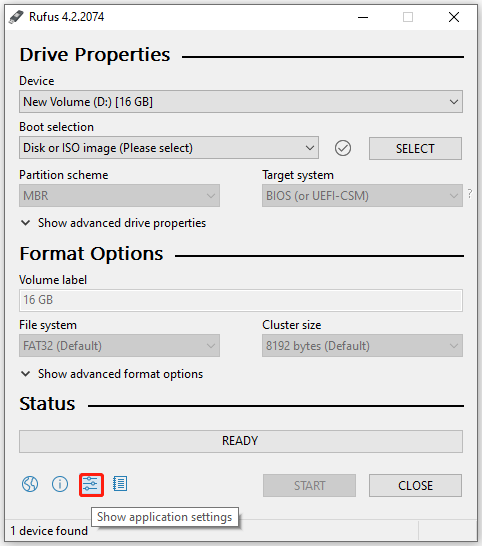
Если Rufus не видит USB-накопитель, возможно, проблема в драйверах USB-портов. Убедитесь, что все драйвера USB установлены и актуальны. Для этого можно обновить драйвера через Диспетчер устройств.
1. Нажмите Win + X и выберите «Диспетчер устройств».
2. Разверните раздел «Контроллеры USB» и щелкните правой кнопкой мыши на каждое устройство, выберите «Обновить драйвер».
3. Перезагрузите компьютер и проверьте, увидит ли Rufus теперь USB-накопитель.
Обновите драйвера через Диспетчер устройств
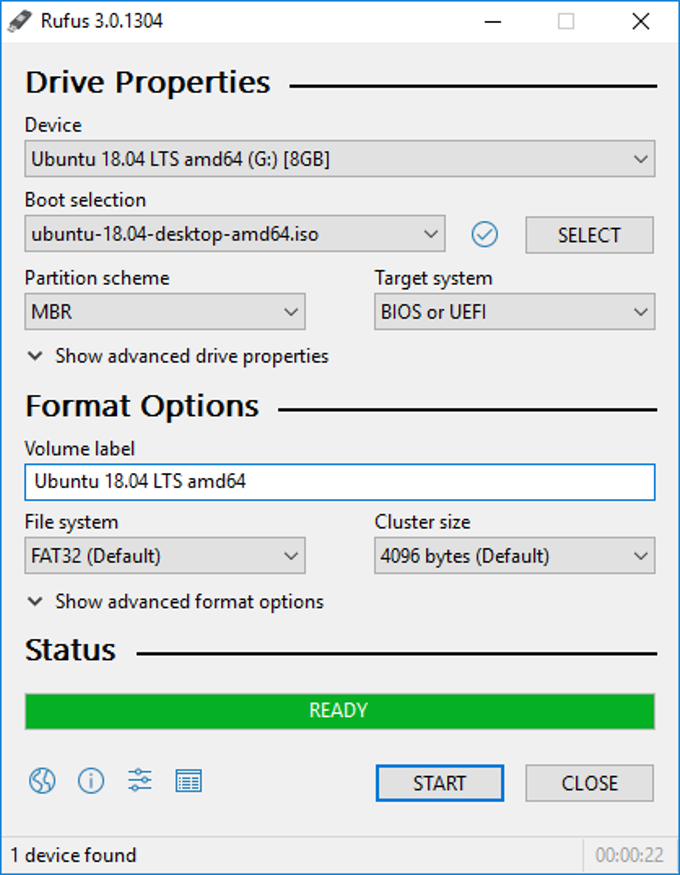
Если проблема с Rufus связана с драйверами USB, попробуйте обновить их через Диспетчер устройств.
Шаг 1: Нажмите Win + X на клавиатуре и выберите «Диспетчер устройств».
Шаг 2: В разделе «Контроллеры USB» найдите свой USB-устройство.
Шаг 3: Щелкните правой кнопкой мыши на нем и выберите «Обновить драйвер».
Шаг 4: Выберите «Автоматический поиск обновленного ПО драйверов».
Шаг 5: Дождитесь завершения процесса обновления. После этого перезагрузите компьютер.
После обновления драйверов попробуйте снова запустить Rufus и проверить, распознает ли программа ваш USB-накопитель.
Используйте версию Rufus
Убедитесь, что вы используете последнюю версию программы Rufus. Настоятельно рекомендуется загружать программу только с официального сайта разработчика, чтобы избежать проблем с поддержкой устройств.
Новые версии Rufus часто содержат исправления ошибок и обновления, которые могут улучшить совместимость с USB-накопителями и разнообразным оборудованием. Поэтому перед началом работы убедитесь, что у вас установлена самая актуальная версия Rufus.
Пользуйтесь официальным сайтом разработчика Rufus для загрузки программы и проверки актуальной версии перед использованием.
Установите последнюю версию Rufus
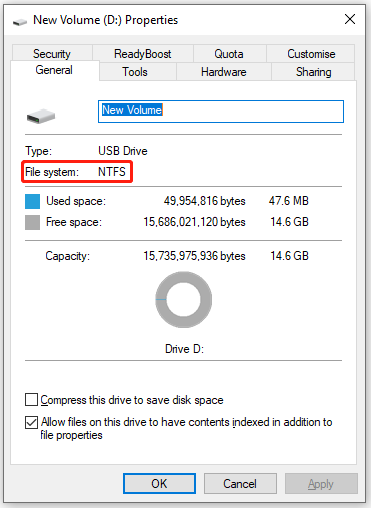
Если ваш Rufus не распознает USB-накопитель, возможно, у вас устаревшая версия программы. Убедитесь, что у вас установлена последняя версия Rufus, которую можно скачать с официального сайта разработчика. Новые версии программы могут содержать исправления ошибок и улучшения совместимости с различным оборудованием.
