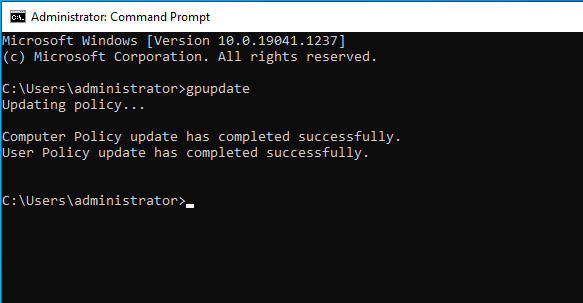
Обновление групповой политики (Group Policy) на компьютерах в сети может играть ключевую роль в поддержании безопасности и эффективности работы IT-систем. В Windows существуют специальные инструменты, такие как команда Gpupdate Force, которые позволяют принудительно обновить групповую политику на компьютерах.
Команда Gpupdate Force является одним из наиболее часто используемых способов обновления групповой политики в Windows. Она позволяет принудительно применить изменения, внесенные в групповую политику, без необходимости ожидания периода, когда это произойдет автоматически.
В данной статье мы рассмотрим, как использовать команду Gpupdate Force как в командной строке (CMD), так и в среде PowerShell. Это позволит вам эффективно управлять групповой политикой на компьютерах в вашей сети и обеспечить ее актуальность и соответствие требованиям безопасности.
Как использовать команду Gpupdate Force для обновления групповой политики
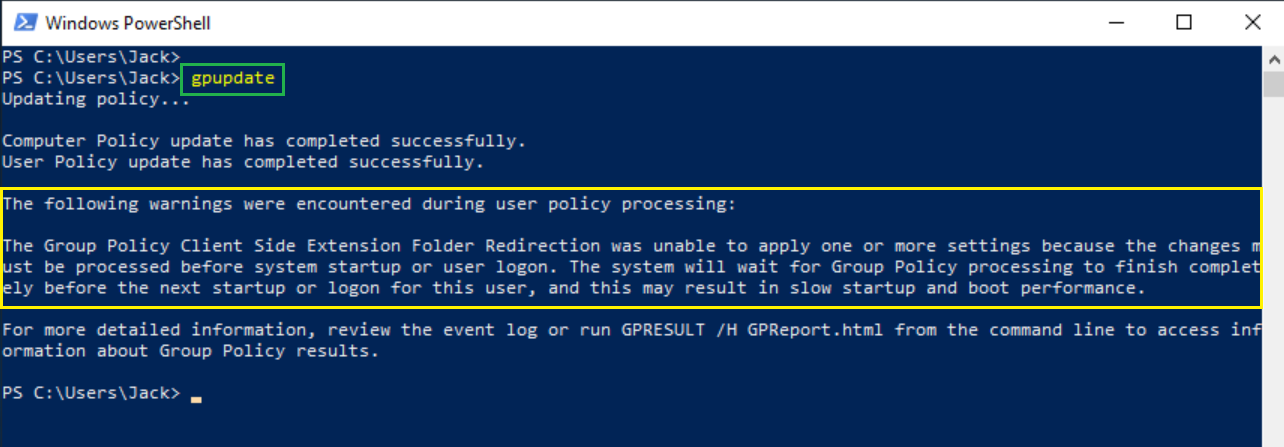
Для использования команды gpupdate force в командной строке (CMD) или PowerShell необходимо выполнить следующие шаги:
- Откройте командную строку (CMD) или PowerShell от имени администратора.
- Введите команду
gpupdate /forceи нажмите клавишу Enter. - Дождитесь завершения процесса обновления групповой политики. Это может занять несколько минут.
- После завершения процесса проверьте, что групповая политика успешно была обновлена на вашем компьютере или сервере.
Использование команды gpupdate force позволяет быстро и эффективно обновлять групповую политику на устройствах под управлением Windows, что позволяет сразу применить изменения и настройки групповой политики без ожидания стандартного интервала.
Краткое описание и преимущества
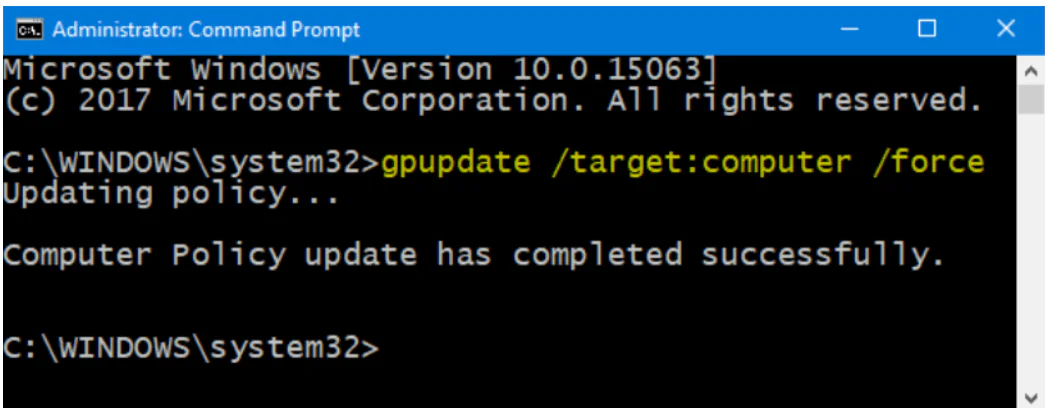
Команда gpupdate /force представляет собой мощный инструмент для немедленного обновления групповых политик в Windows средствами командной строки или PowerShell. Она позволяет заставить компьютер забрать и применить обновленные политики без необходимости ожидания автоматического обновления.
Основное преимущество команды gpupdate /force заключается в том, что она позволяет моментально применить внесенные изменения в групповые политики, что особенно полезно в случае необходимости оперативного воздействия на работу компьютера или пользователей.
Обновление групповой политики через CMD
Групповая политика играет важную роль в администрировании Windows. Чтобы применить изменения в групповой политике, можно воспользоваться командой gpupdate в командной строке Windows (CMD).
Для принудительного обновления групповой политики можно использовать ключ /force. Введите следующую команду в CMD:
| gpupdate /force |
Эта команда заставит компьютер принудительно обновить групповую политику, применяя все изменения немедленно. Убедитесь, что у вас есть права администратора, чтобы использовать эту команду.
Обновление групповой политики через PowerShell

Для того чтобы обновить групповую политику на локальной машине через PowerShell, выполните следующую команду:
Invoke-GPUpdate
Эта команда принудительно запускает обновление групповой политики на локальном компьютере. Данная команда может быть также запущена с аргументом -Force, который обеспечивает более радикальное обновление политики.
PowerShell предоставляет удобный способ управления групповыми политиками в Windows с помощью командлета Invoke-GPUpdate.
Шаги по применению Gpupdate Force
Чтобы применить обновление групповой политики с использованием команды Gpupdate Force в командной строке или PowerShell, выполните следующие шаги:
| 1. Откройте командную строку или PowerShell. |
| 2. Введите команду |
| 3. Дождитесь завершения процесса обновления групповой политики. |
| 4. Перезагрузите компьютер, чтобы применить все изменения. |
Шаг 1: Открыть командную строку
Для начала процесса обновления групповой политики через команду Gpupdate Force необходимо открыть командную строку. Для этого нажмите Win + R на клавиатуре, введите «cmd» в окне выполнять и нажмите Enter.
Как альтернативу, вы также можете найти и запустить командную строку через меню «Пуск», выбрав «Командная строка» или «Windows PowerShell».
Шаг 2: Ввести команду Gpupdate Force
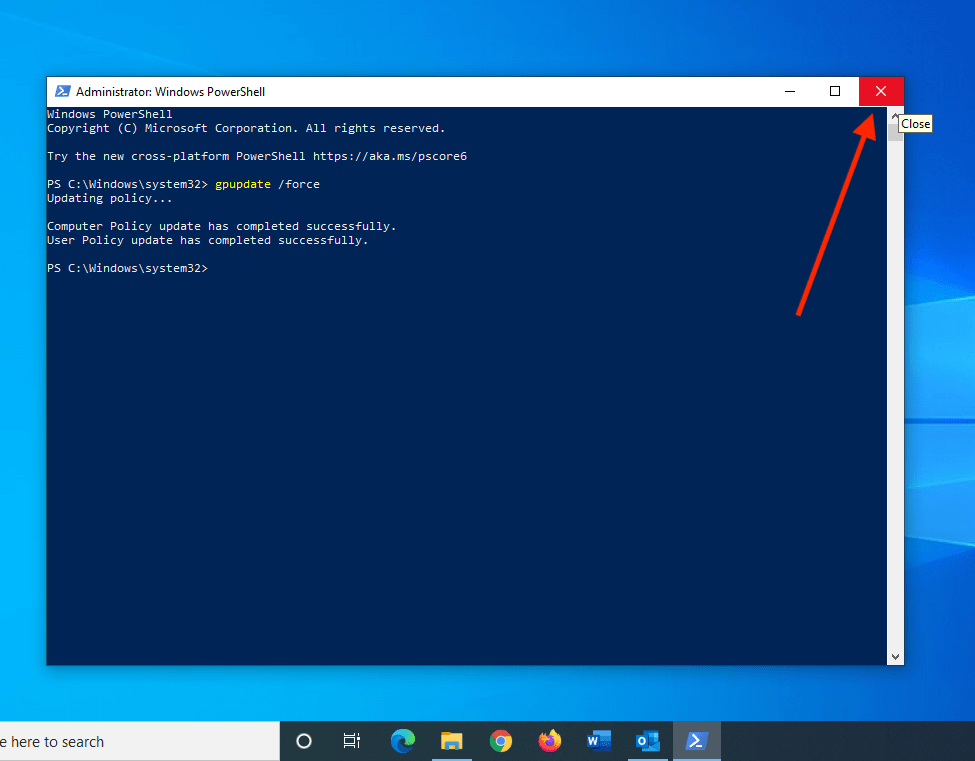
Для того чтобы принудительно обновить групповую политику на компьютере через командную строку или PowerShell, необходимо ввести команду Gpupdate /force. Эта команда заставляет систему немедленно перечитать и применить все групповые политики, даже если обновления не наступят по расписанию. В результате, изменения в групповой политике могут быть применены сразу.
