
Galaxy Note 4 — мощное устройство с множеством возможностей, но иногда владельцы сталкиваются с проблемой, когда компьютер не видит их устройство. Это может вызвать недоумение и беспокойство, но решение данной проблемы часто несложно.
Существует несколько шагов, которые можно предпринять для устранения этой неприятной ситуации. Сначала стоит проверить кабель и порт USB на компьютере, они могут быть повреждены или испорчены. Далее, убедитесь, что на устройстве активирован режим передачи данных (MTP) и оно разблокировано. Попробуйте перезапустить как устройство, так и компьютер.
Если проблема не решается, возможно, вам стоит обратиться к профессионалам или попробовать другие методы, о которых можно прочитать в нашей статье. Надеемся, что эти рекомендации помогут вам восстановить соединение между Samsung Galaxy Note 4 и ПК!
Как решить проблему нераспознавания Note 4 компьютером?
Проблема: Note 4 не распознается компьютером при подключении через USB.
Решение:
- Убедитесь, что кабель USB исправен и подходит для передачи данных.
- Проверьте порт USB на компьютере на работоспособность.
- Включите режим отладки USB на устройстве Note 4.
- Установите необходимые драйверы для соединения устройства с компьютером.
- Попробуйте подключить устройство к другому компьютеру для исключения проблемы с конкретным ПК.
- Перезагрузите как устройство, так и компьютер, чтобы обновить настройки соединения.
Если проблема сохраняется, возможно, стоит обратиться к специалисту для дальнейшей диагностики.
Проверьте соединения и настройки
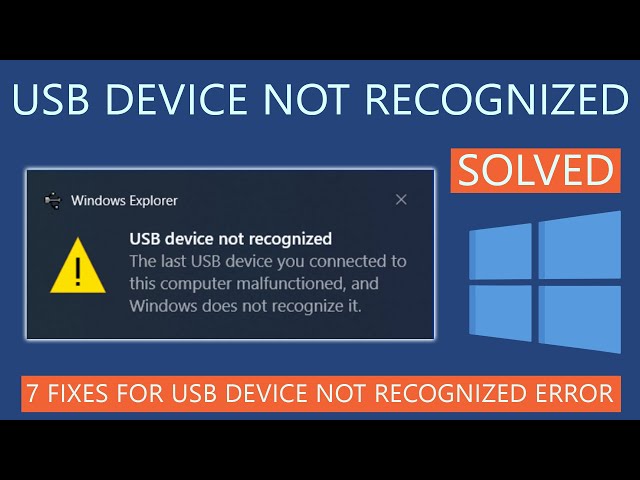
Первым делом убедитесь, что USB-кабель правильно подключен как к компьютеру, так и к устройству Samsung Galaxy Note 4. Попробуйте использовать другой USB-порт на компьютере или другой кабель, чтобы исключить возможность повреждения одного из элементов соединения.
Также необходимо проверить настройки USB-подключения на вашем устройстве. Установите режим передачи файлов (MTP) или PTP (в зависимости от необходимой функциональности) через панель уведомлений на своем Samsung Galaxy Note 4. Иногда устройство может не быть распознано из-за неправильно выбранного режима подключения.
Проверьте кабель и разъем

Первым делом убедитесь, что вы используете оригинальный USB-кабель, поддерживающий передачу данных.
Также стоит проверить состояние разъема на смартфоне и порта на компьютере, возможно, они загрязнены или повреждены.
Попробуйте подключить кабель к другому порту USB на компьютере, чтобы исключить возможную проблему с портом.
Если все вышеуказанные действия не помогли, попробуйте использовать другой USB-кабель или проверьте работоспособность данного кабеля на другом устройстве.
Включите режим отладки USB
Режим отладки USB может быть необходим для того, чтобы ваш Samsung Galaxy Note 4 был успешно распознан вашим компьютером. Чтобы включить режим отладки USB, выполните следующие шаги:
- На вашем устройстве перейдите в меню Настройки.
- Выберите раздел О телефоне.
- Нажмите несколько раз на строку с номером сборки, чтобы активировать режим разработчика. Введите пароль, если потребуется.
- Вернитесь в меню Настройки и выберите новый раздел Параметры разработчика.
- Включите опцию Отладка по USB.
После включения режим отладки USB, подключите ваш Samsung Galaxy Note 4 к компьютеру с помощью USB-кабеля и проверьте, распознается ли устройство.
Попробуйте другой порт USB
Если ваш Note 4 не распознаётся компьютером, попробуйте подключить устройство к другому порту USB. Возможно, проблема связана с неисправностью конкретного порта. Переподключите кабель к другому свободному порту на компьютере и проверьте, удается ли обнаружить ваш Note 4. Иногда простая смена порта может решить проблему неинформативного распознавания устройства.
Обновите драйвера и программное обеспечение
Один из способов устранения проблемы с тем, что компьютер не опознает Samsung Galaxy Note 4, заключается в обновлении драйверов и программного обеспечения.
1. Подключите ваш Galaxy Note 4 к компьютеру с помощью USB-кабеля и дождитесь, пока компьютер попытается установить драйверы автоматически. Если это не помогло, перейдите к следующему шагу.
2. Зайдите на официальный сайт Samsung и загрузите последние версии драйверов для вашего устройства. Установите их на компьютер.
3. Перезагрузите компьютер и подключите снова Galaxy Note 4. Убедитесь, что драйверы успешно установлены.
4. Помимо драйверов, обновите также программное обеспечение вашего устройства. Проверьте наличие обновлений в настройках устройства и установите их, если доступно.
После обновления драйверов и программного обеспечения повторите попытку подключения Galaxy Note 4 к компьютеру и проверьте, успешно ли устройство опознано.
Установите последнюю версию драйверов
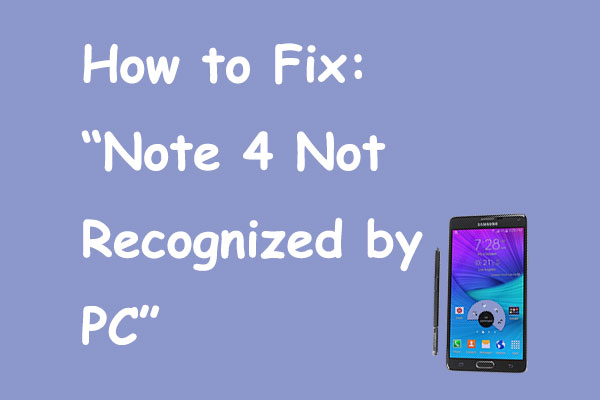
Шаг 1: Перейдите на официальный сайт производителя вашего устройства или на сайт производителя операционной системы.
Шаг 2: Найдите раздел поддержки или загрузок (Drivers & Downloads) для вашей модели устройства.
Шаг 3: Скачайте и установите последнюю версию драйверов для вашего устройства.
Шаг 4: Перезагрузите компьютер после установки драйверов, чтобы изменения вступили в силу.
Обновленные драйверы могут исправить проблему с нераспознаванием вашего устройства Note 4 компьютером.
Обновите программное обеспечение устройства
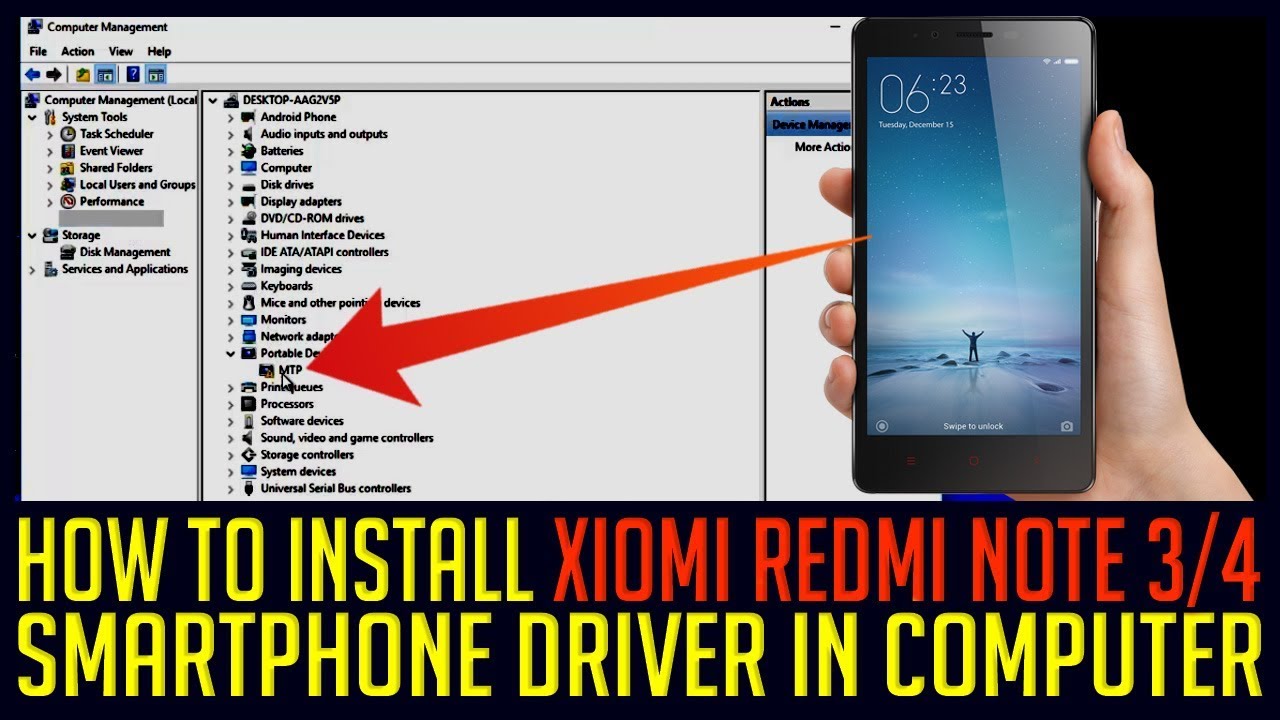
Проверьте, что на вашем устройстве установлена последняя версия прошивки. Обновление программного обеспечения может исправить проблемы с распознаванием устройства на компьютере. Для этого откройте настройки устройства, найдите раздел «О устройстве» или «Обновление ПО» и выполните обновление, если доступно новое обновление.
После обновления перезагрузите устройство и подключите его к компьютеру снова, чтобы проверить, решена ли проблема.
Перезагрузите компьютер и смартфон
Часто проблема с тем, что ПК не определяет Samsung Galaxy Note 4, может быть устранена простым перезапуском устройств. Перезагрузите как компьютер, так и смартфон, и затем подключите их снова кабелем USB. Иногда это помогает исправить ошибки в работе драйверов и устройств.
