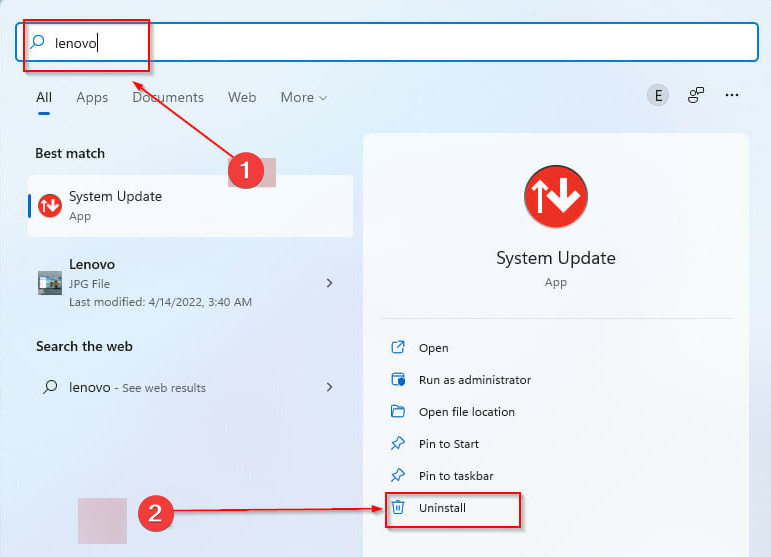
Lenovo System Update Service — это важный компонент системы, который обеспечивает автоматическое обновление программного обеспечения на вашем устройстве. Однако иногда пользователи сталкиваются с проблемой высокого использования центрального процессора (ЦП) службой обновления Lenovo, что может замедлить работу компьютера и вызвать неудобства.
Если вы столкнулись с этой проблемой, не отчаивайтесь. В этой статье мы рассмотрим 4 способа, как можно исправить проблему высокого использования ЦП службой обновления системы Lenovo и вернуть вашему устройству нормальную производительность.
Давайте вместе разберемся, как избавиться от этой неприятной ситуации и настроить вашу систему Lenovo на более эффективную работу!
Как исправить проблему высокого использования процессора службой обновления системы Lenovo
Если вы столкнулись с проблемой высокого использования процессора службой обновления системы Lenovo, следуйте этим 4 простым способам для его решения:
| 1. Запустите службу обновления системы Lenovo вручную. | Чтобы избежать автоматического обновления, попробуйте запустить службу вручную и проверьте, не улучшилось ли использование процессора. |
| 2. Установите последнюю версию программы обновления системы Lenovo. | Убедитесь, что у вас установлена последняя версия программы обновления Lenovo, в которой возможно исправлены ошибки, вызывающие высокую загрузку процессора. |
| 3. Измените настройки обновлений Lenovo. | Попробуйте изменить настройки обновлений Lenovo, чтобы снизить загрузку процессора, например, установив задержку перед обновлением. |
| 4. Переустановите программу обновления системы Lenovo. | Если все остальные способы не помогли, попробуйте переустановить программу обновления системы Lenovo для устранения возможных ошибок или конфликтов в системе. |
Как решить проблему высокой загрузки ЦП системы от службы обновления системы Lenovo
Высокая загрузка ЦП системы от службы обновления Lenovo может привести к замедлению работы компьютера. Вот несколько способов, которые можно попробовать для устранения этой проблемы:
1. Отключение автоматического обновления: Попробуйте отключить автоматическое обновление системы Lenovo и запускать обновления вручную во время, когда компьютер не используется.
2. Обновление программного обеспечения: Убедитесь, что у вас установлена последняя версия программы Lenovo System Update. Возможно, проблема вызвана устаревшей версией программы.
3. Перезагрузка службы обновления: Попробуйте перезапустить службу обновления системы Lenovo, чтобы устранить возможные ошибки и проблемы.
4. Проверка наличия вредоносного ПО: Возможно, причиной высокой загрузки ЦП может быть вредоносное ПО. Проведите сканирование компьютера на наличие вирусов и вредоносных программ.
Устранение высокой загрузки ЦП в службе обновления Lenovo
Если ваш компьютер Lenovo стал заметно медленнее из-за высокой загрузки центрального процессора в службе обновления, вот несколько способов решения проблемы:
- Запустите процесс обновления вручную: откройте программу Lenovo System Update и проверьте наличие доступных обновлений. Возможно, проблема будет решена после установки всех актуальных обновлений.
- Отключите автообновление: если постоянная проверка обновлений ставит ЦП под угрозу, можно изменить настройки службы так, чтобы она не проверяла обновления постоянно, а только по вашей инициативе.
- Проверьте антивирусное ПО: иногда антивирусные программы могут препятствовать нормальной работе службы обновления. Попробуйте временно отключить антивирус и проверить, изменилось ли положение.
- Переустановите программу обновления: если предыдущие способы не помогли, попробуйте удалить и заново установить программу Lenovo System Update. Это может помочь исправить возможные ошибки, приводящие к высокой загрузке ЦП.
ПЕРЕЗАПУСК СЛУЖБЫ ОБНОВЛЕНИЯ СИСТЕМЫ LENOVO
Если ваша система Lenovo столкнулась с проблемой высокого использования ЦП из-за службы обновления, попробуйте выполнить перезапуск этой службы. Это может помочь устранить проблему и вернуть нормальную работу вашему устройству.
Шаг 1: Нажмите клавиши Win + R, введите «services.msc» и нажмите Enter.
Шаг 2: В списке служб найдите «Служба обновления Lenovo» (Lenovo Update Service) и щелкните правой кнопкой мыши на ней.
Шаг 3: Выберите «Перезапустить» (Restart), чтобы перезапустить службу.
Шаг 4: Дождитесь завершения перезапуска службы и проверьте, не вернулось ли использование ЦП в норму.
Если после перезапуска проблема остается, попробуйте выполнить другие способы из руководства по устранению проблемы.
Обновление драйверов и программного обеспечения Lenovo
Для выполнения обновления драйверов и программного обеспечения Lenovo можно воспользоваться официальным сайтом производителя. На сайте Lenovo доступны последние версии драйверов и программного обеспечения для различных моделей компьютеров. Достаточно зайти на сайт производителя, выбрать свою модель устройства и загрузить актуальные версии драйверов. После установки обновлений рекомендуется перезагрузить компьютер и проверить, не устранена ли проблема с высокой загрузкой CPU при обновлении системы Lenovo.
Избавление от проблемы высокой загрузки ЦП Lenovo
Проблема высокой загрузки ЦП на устройствах Lenovo часто связана с сервисом обновления системы. Чтобы исправить эту проблему, следуйте следующим рекомендациям.
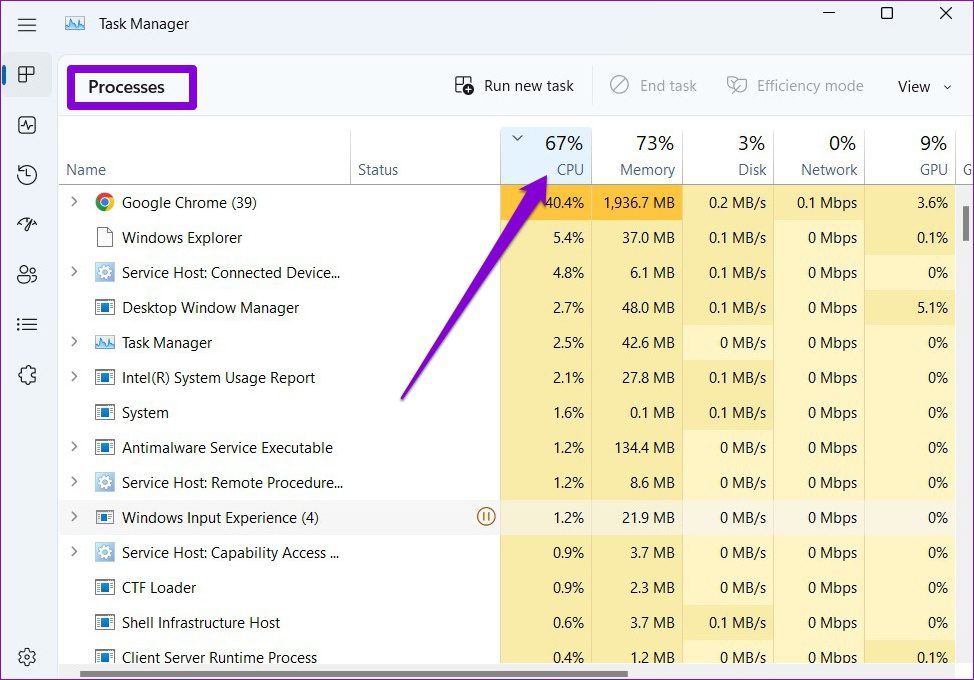
1. Остановите службу обновления: откройте Диспетчер задач, найдите процесс «Lenovo System Update Service» и завершите его.
2. Очистите временные файлы: удалите все временные файлы и папки, связанные с Lenovo системным обновлением.
3. Переустановите Lenovo System Update: удалите и переустановите последнюю версию службы обновления с официального сайта Lenovo.
4. Установите запланированные задачи: убедитесь, что у вас нет запланированных задач для автоматических обновлений, которые могут вызвать высокую загрузку ЦП.
Отключение автоматического обновления системы Lenovo
Если вам необходимо временно отключить автоматическое обновление системы Lenovo для решения проблемы высокого использования ЦП, выполните следующие шаги:
| Шаг 1: | Запустите программу Lenovo System Update. |
| Шаг 2: | В меню программы выберите «Settings» (Настройки). |
| Шаг 3: | Отметьте опцию «Scheduler» (Планировщик) и снимите флажок напротив «Start Updater at Windows startup» (Запускать обновление при запуске Windows). |
| Шаг 4: | Нажмите кнопку «Save settings» (Сохранить настройки). |
Улучшение производительности системы с Lenovo
Все мы хотим, чтобы наш компьютер работал быстро и эффективно. Для улучшения производительности системы с Lenovo, следуйте этим простым рекомендациям:
1. Очистите временные файлы и кэш-память. Регулярно удаляйте ненужные файлы и очищайте кэш, чтобы освободить место на диске и улучшить производительность.
2. Обновляйте драйвера и программное обеспечение. Убедитесь, что все драйвера и программное обеспечение на вашем устройстве Lenovo всегда обновлены до последней версии.
3. Отключите ненужные программы и службы. Запускающиеся программы и службы могут замедлять работу системы. Отключите те, которые вам не нужны.
4. Очистите загрузочные программы. Запустите менеджер задач и отключите ненужные программы из автозапуска, чтобы уменьшить время загрузки и улучшить общую производительность компьютера.
Оптимизация настроек обновления системы Lenovo
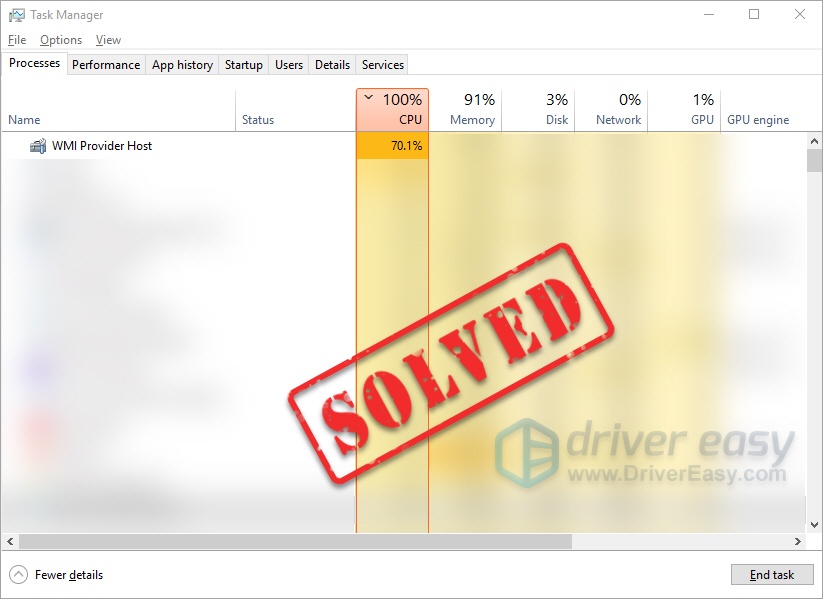
Для улучшения производительности и устранения проблем с высоким потреблением ЦП системой обновления Lenovo можно использовать следующие методы:
- Планирование обновлений в периоды минимальной активности компьютера.
- Отключение автоматической загрузки обновлений.
- Настройка частоты проверки наличия обновлений.
- Очистка кэша обновлений и временных файлов.
Следуя этим рекомендациям, вы сможете оптимизировать процесс обновления системы Lenovo и снизить нагрузку на ЦП компьютера.
