
Ошибка 0x80073cf0 может быть причиной различных проблем на вашем устройстве, независимо от того, работаете вы на Windows или Xbox One. Эта ошибка может возникнуть при установке приложений или игр, и внезапно прервать процесс загрузки. Но не отчаивайтесь, существует несколько способов ее решения.
Первым шагом к исправлению ошибки 0x80073cf0 является перезапуск вашего устройства. Иногда простое перезагрузка может помочь избавиться от проблемы. Если данное действие не помогло, воспользуйтесь следующими методами, чтобы решить эту неприятность.
Решение проблемы с кодом ошибки: 0x80073cf0
Код ошибки 0x80073cf0 часто возникает в операционной системе Windows и на консолях Xbox One. Эта ошибка указывает на проблемы с установкой или обновлением приложений из Microsoft Store.
Для решения проблемы с кодом ошибки 0x80073cf0 вам следует выполнить следующие действия:
1. Перезагрузите устройство
Попробуйте перезапустить свое устройство, чтобы устранить временные сбои, которые могли вызвать эту ошибку.
2. Проверьте подключение к Интернету
Убедитесь, что ваше устройство подключено к Интернету и имеет стабильное соединение.
3. Очистите кэш и временные файлы
Попробуйте очистить кэш и временные файлы приложений на вашем устройстве. Для этого зайдите в настройки приложения и выполните соответствующие действия.
Следуя этим простым шагам, вы сможете исправить ошибку с кодом 0x80073cf0 и продолжить установку или обновление приложений на своем устройстве.
Описание ошибки 0x80073cf0
Ошибка 0x80073cf0 возникает как результат проблемы с установкой приложения или обновлением на устройстве под управлением Windows или Xbox One. Эта ошибка обычно связана с поврежденным кэшем приложения, неправильной конфигурацией системы или проблемами с учетной записью пользователя.
Пользователи могут столкнуться с ошибкой 0x80073cf0 при установке нового приложения, обновлении существующего приложения или запуске уже установленного приложения. Для устранения этой ошибки требуется выполнить ряд шагов по проверке системы, очистке кэша, проверке учетных данных и т.д.
Причины возникновения ошибки
Ошибка кода: 0x80073cf0 может возникать по различным причинам, включая следующие:
1. Неправильно настроенные или поврежденные системные файлы.
2. Конфликты программного обеспечения, в частности с приложениями из магазина Windows.
3. Проблемы с установкой или обновлением приложений.
4. Ошибки в реестре Windows.
5. Недостаточное пространство на диске или проблемы с жестким диском.
Симптомы проблемы на Windows и Xbox One
Ошибка 0x80073cf0 может выражаться следующими симптомами на устройствах под управлением Windows и Xbox One:
| 1. | Невозможность установить или обновить приложения из Microsoft Store. |
| 2. | Появление сообщения об ошибке “Упс! Что-то пошло не так” при попытке загрузки приложений. |
| 3. | Сбои при попытке запустить установленные приложения. |
| 4. | Иногда проблема может проявляться в виде медленной работы устройства. |
Как исправить ошибку 0x80073cf0
Ошибка 0x80073cf0 может возникать на устройствах под управлением Windows и Xbox One из-за различных проблем. Вот несколько способов исправить эту ошибку:
1. Перезагрузка устройства:
Попробуйте перезагрузить свое устройство, чтобы устранить временные сбои программного обеспечения.
2. Установка обновлений:
Проверьте наличие доступных обновлений для Windows или Xbox One. Установите их, чтобы исправить возможные ошибки.
3. Очистка кэша приложений:
Попробуйте очистить кэш приложений на своем устройстве, чтобы устранить возможные конфликты.
4. Переустановка приложения:
Если ошибка происходит при запуске конкретного приложения, попробуйте удалить его и установить заново.
Надеемся, что один из этих способов поможет вам исправить ошибку 0x80073cf0 и вернуть работоспособность вашего устройства.
Обновление Windows и Xbox One
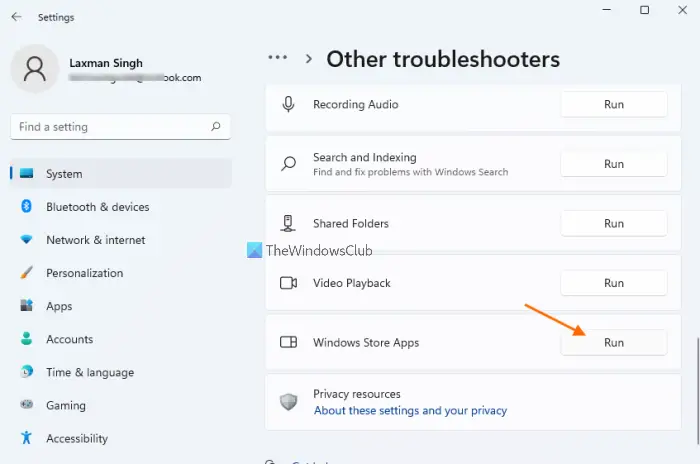
Обновления операционных систем Windows и Xbox One могут решить многие проблемы, включая ошибку кода 0x80073cf0. Часто разработчики выпускают исправления и улучшения, которые могут помочь устранить возможные конфликты и ошибки.
Для обновления Windows:
- Откройте «Настройки».
- Перейдите в раздел «Обновление и безопасность».
- Нажмите «Проверить наличие обновлений» и установите доступные обновления.
Для обновления Xbox One:
- Откройте «Настройки».
- Выберите «Система».
- Откройте «Обновления» и проверьте наличие доступных обновлений.
После установки новых обновлений перезапустите устройство, чтобы изменения вступили в силу. Это может помочь исправить ошибку 0x80073cf0 и улучшить работу вашей системы.
Очистка кеша и временных файлов
Очистка кеша и временных файлов может помочь устранить ошибку 0x80073cf0 на компьютере Windows и Xbox One. Следуйте инструкциям ниже:
- Очистка кеша Windows: Нажмите Win + R, введите %localappdata% и нажмите Enter. Откроется папка AppData\Local. Найдите папку Packages и удалите все содержимое.
- Очистка временных файлов Windows: Нажмите Win + R, введите %temp% и нажмите Enter. Удалите все содержимое папки Temp.
- Очистка кеша и временных файлов Xbox One: На консоли Xbox One выберите Settings -> Disc & Blu-ray и нажмите на кнопку Clear Persistent Storage. Затем перезагрузите консоль.
После выполнения очистки кеша и временных файлов перезагрузите компьютер или консоль Xbox One и проверьте, исправилась ли ошибка 0x80073cf0.
