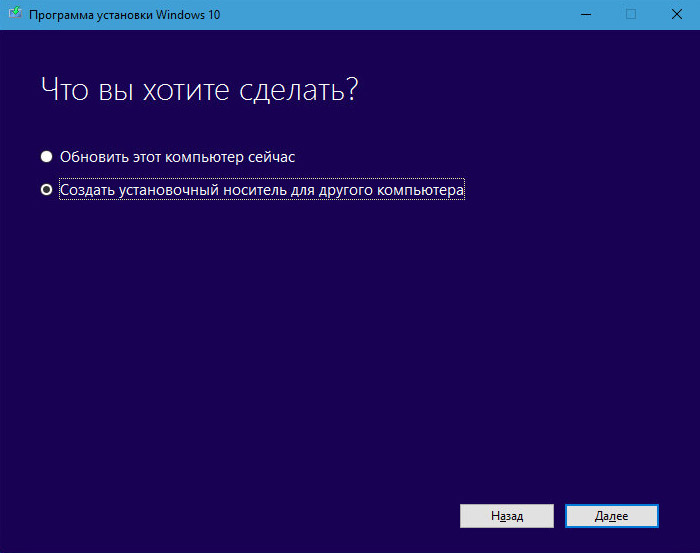
Установка операционной системы Windows на компьютер является лишь первым шагом к комфортной работе. После завершения установки следует выполнять несколько важных шагов, чтобы ваш компьютер был готов к повседневному использованию.
1. Установка необходимых драйверов: Убедитесь, что все компоненты вашего компьютера работают корректно, установив необходимые драйверы. Это позволит избежать проблем с работой аппаратных устройств.
2. Обновление операционной системы: После установки Windows особенно важно обновить систему до последних версий. Это поможет устранить уязвимости и обеспечить безопасность компьютера.
3. Установка антивирусного ПО: Защита от вредоносных программ – это необходимый шаг для обеспечения безопасности вашей операционной системы. Установите антивирусное ПО и выполняйте его регулярное обновление.
Что делать после установки Windows
1. Установка драйверов. После установки Windows необходимо установить драйвера для всех устройств, чтобы они работали корректно. Загрузите драйверы с официального сайта производителя или используйте программы для автоматической установки.
2. Обновление системы. После установки драйверов обновите операционную систему Windows. Установите все доступные обновления для улучшения безопасности и производительности системы.
3. Установка необходимых программ. Установите программы, которые будут нужны вам для повседневной работы: браузер, антивирус, офисные приложения и другие необходимые программы.
4. Создание резервной копии. После установки Windows создайте резервную копию системы для защиты данных. Используйте встроенные средства Windows или сторонние программы для создания резервной копии.
5. Настройка системы. Настройте операционную систему Windows по своим предпочтениям: установите фоновый рисунок, настройте параметры энергосбережения, выберите нужную тему оформления.
Настройка Windows после установки

1. Обновление системы: Первым шагом после установки Windows рекомендуется обновить операционную систему до последней версии. Для этого необходимо подключить компьютер к интернету и запустить Windows Update.
2. Установка драйверов: Для правильной работы аппаратного обеспечения компьютера важно установить все необходимые драйвера. Их можно загрузить с официального сайта производителя устройства.
3. Настройка защиты: Для обеспечения безопасности компьютера необходимо установить антивирусное программное обеспечение и настроить систему файрвола. Рекомендуется также включить защиту от вредоносного ПО в Windows Defender.
4. Настройка интерфейса: Персонализируйте интерфейс Windows, выбрав тему оформления, цвета, рабочий стол и другие параметры в настройках персонализации.
5. Установка необходимых программ: Установите на компьютер программы, которые необходимы для работы, такие как офисные приложения, браузер, мультимедийные проигрыватели и другие.
6. Резервное копирование данных: Создайте резервные копии важных данных на внешний носитель или в облачное хранилище, чтобы защититься от потери информации в случае сбоя системы.
7. Настройка энергосбережения: Для продления времени автономной работы ноутбука или уменьшения энергопотребления компьютера настройте режимы энергосбережения в параметрах системы.
Установка драйверов
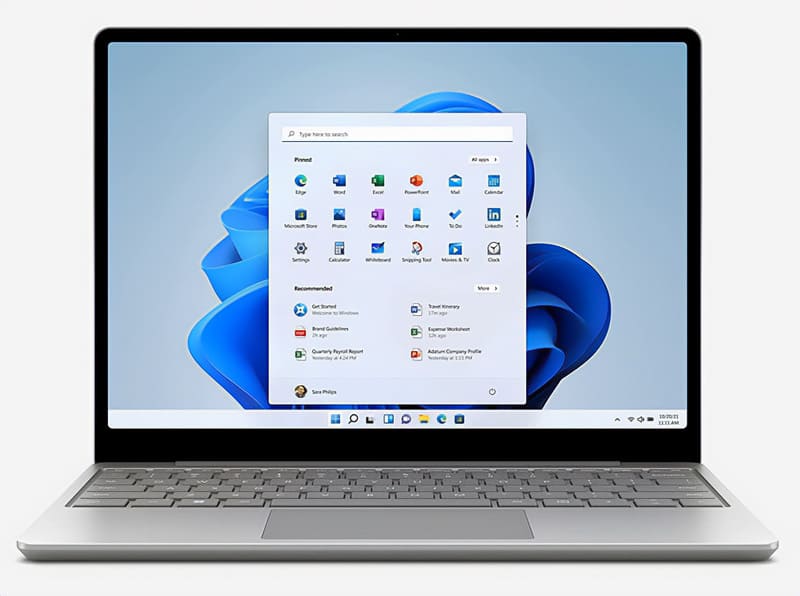
После установки Windows необходимо установить драйверы для правильной работы аппаратного обеспечения вашего компьютера.
1. Драйвера с диска: Если у вас есть диск с драйверами от поставщика оборудования, просто вставьте диск и установите необходимые драйвера.
2. Драйвера из интернета: Перейдите на сайт производителя вашего устройства и загрузите последние версии драйверов, соответствующих вашей операционной системе.
3. Автоматическое обновление: Воспользуйтесь встроенным инструментом Windows для обновления драйверов. Просто откройте «Управление устройствами», найдите необходимое устройство, щелкните правой кнопкой мыши и выберите «Обновить драйвер».
Поиск официальных драйверов
После установки Windows важно установить актуальные драйверы для правильной работы оборудования. Для этого рекомендуется обратиться на официальный сайт производителя вашего ноутбука или компьютера. Там вы сможете найти необходимые драйверы для вашей модели устройства.
Для упрощения этого процесса можно воспользоваться программами-агрегаторами драйверов, такими как Driver Booster или DriverPack Solution. Они автоматически проверят наличие обновлений и предложат установить их.
Не рекомендуется скачивать драйвера с неофициальных источников, так как это может привести к проблемам и угрозам безопасности для вашей системы.
Обновление драйверов с помощью ПО
Для корректной работы вашего компьютера после установки Windows необходимо обновить драйвера устройств. Это можно сделать с помощью специализированного программного обеспечения, которое автоматически сканирует вашу систему и находит устаревшие драйвера.
Одним из популярных программных решений для обновления драйверов является Driver Booster. Программа позволяет обновить все драйвера одним нажатием кнопки и следить за их актуальностью в дальнейшем.
При использовании подобного ПО важно следить за источниками загружаемых драйверов, чтобы избежать установки вредоносных или недоверенных файлов. Также рекомендуется делать резервные копии важных системных файлов перед обновлением драйверов.
Настройка интернета
После установки Windows необходимо настроить соединение с Интернетом. Для этого следуйте инструкциям:
| 1. | Проверьте наличие драйверов для сетевой карты на вашем компьютере. Если они отсутствуют, скачайте их с официального сайта производителя. |
| 2. | Подключите сетевой кабель к компьютеру или настройте беспроводное подключение Wi-Fi. |
| 3. | Перейдите в «Панель управления» > «Сеть и Интернет» > «Сетевые и общие ресурсы» и настройте параметры подключения к сети. |
| 4. | Введите данные от своего провайдера Интернета (логин и пароль), если это необходимо для доступа к сети. |
| 5. | Проверьте настройки брандмауэра и антивирусного ПО для уверенности в безопасности подключения. |
Настройка Wi-Fi соединения

После установки Windows важно настроить Wi-Fi соединение для доступа к Интернету. Следуйте этим шагам:
- Откройте панель управления и найдите раздел «Сеть и Интернет».
- Выберите «Сеть и общий доступ к ресурсам» и затем «Изменение параметров сети Wi-Fi».
- Найдите свою сеть Wi-Fi в списке доступных сетей, введите пароль (если нужно) и подключитесь.
- После успешного подключения проверьте работоспособность Интернет-соединения, открыв браузер и перейдя на любую страницу.
Теперь ваш компьютер готов к использованию Интернета по Wi-Fi. Проверьте стабильность соединения и настройте дополнительные параметры, если необходимо.
