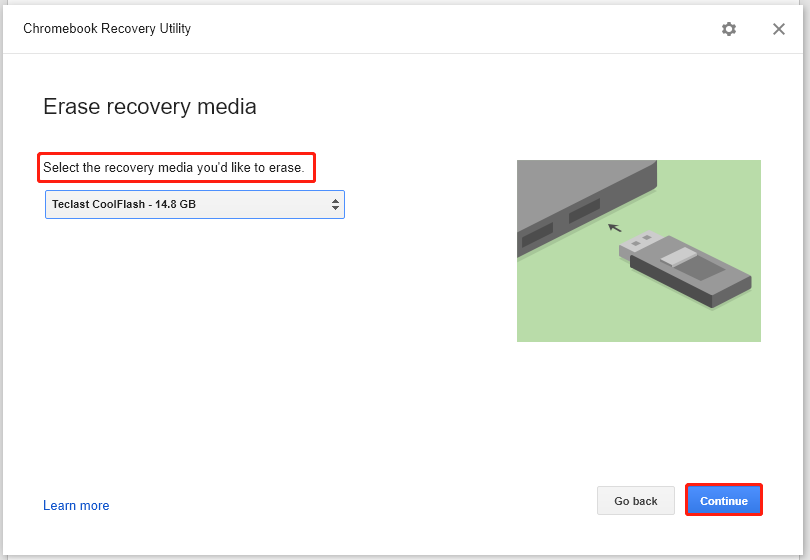
Утилита восстановления Chromebook — это инструмент, который может прийти на помощь, когда возникают проблемы с операционной системой у ноутбуков Chromebook. Однако, иногда сами пользователи сталкиваются с трудностями при использовании этого инструмента, что может добавить лишние головные боли.
Различные сценарии и причины могут быть причиной того, что утилита восстановления Chromebook не работает должным образом. От недостаточного заряда аккумулятора до проблем с интернет-подключением — причины могут быть разнообразными и не всегда очевидными.
В данной статье мы рассмотрим несколько распространенных проблем с работой утилиты восстановления Chromebook и предложим решения для их устранения. Наша цель — помочь вам быстро и эффективно разобраться с возможными трудностями, чтобы вы могли вернуть свой Chromebook в рабочее состояние.
Проблемы с программой восстановления Chromebook
При использовании программы восстановления Chromebook могут возникнуть различные проблемы, которые могут помешать процессу восстановления или привести к сбоям в работе устройства. Некоторые из наиболее распространенных проблем включают:
- Ошибка при запуске программы восстановления;
- Программа зависает или не отвечает во время процесса восстановления;
- Не удается обнаружить подключенное устройство Chromebook;
- Проблемы с загрузочным накопителем или USB-накопителем, используемым для восстановления.
В случае возникновения подобных проблем, рекомендуется выполнить ряд решений, таких как перезагрузка программы восстановления, проверка подключения устройства, замена USB-накопителя и др. Также можно обратиться к документации или поддержке Google для получения дополнительной помощи.
Неоткрывание утилиты восстановления

Если у вас возникает проблема с тем, что утилита восстановления Chromebook не открывается, возможно, это связано с неполадками в системе, конфликтами программного обеспечения или некорректной установкой утилиты. Для решения этой проблемы, попробуйте следующие шаги:
- Проверьте подключение к интернету: Убедитесь, что ваш Chromebook подключен к интернету, так как некоторые утилиты восстановления могут требовать доступ в сеть для работы.
- Перезагрузите устройство: Попробуйте перезапустить ваш Chromebook и попробовать запустить утилиту восстановления снова.
- Обновите операционную систему: Убедитесь, что ваш Chromebook имеет последнюю версию операционной системы, так как обновления могут исправить проблемы с утилитами восстановления.
- Проверьте наличие блокирующих программ: Убедитесь, что на вашем устройстве нет программ, которые могут блокировать работу утилиты восстановления. Выключите антивирусные программы или брандмауэры временно.
- Переустановите утилиту восстановления: Если ничего из вышеперечисленного не помогло, попробуйте переустановить утилиту восстановления Chromebook, возможно, предыдущая установка была повреждена.
После выполнения этих шагов, попробуйте снова запустить утилиту восстановления Chromebook. Если проблема сохраняется, обратитесь за помощью к специалистам или в сообщество поддержки Chromebook.
Ошибка доступа к приложению
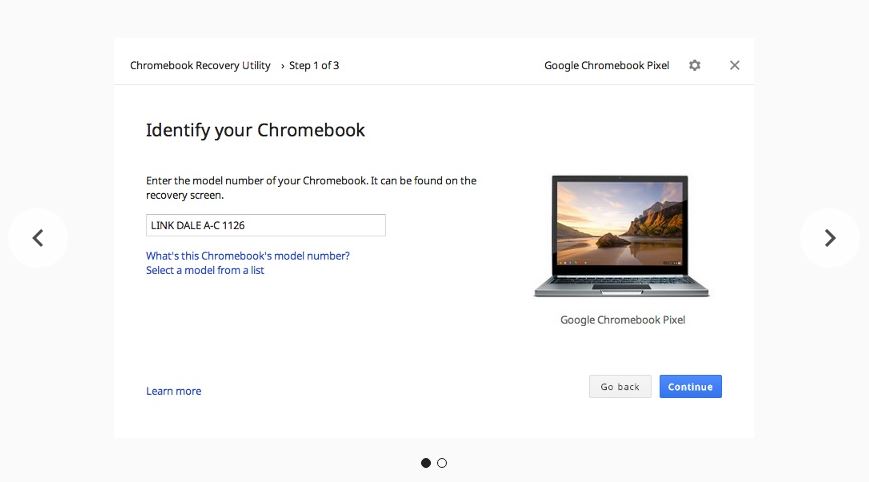
Если при использовании утилиты восстановления Chromebook возникает ошибка доступа к приложению, следуйте следующим шагам для решения проблемы:
- Убедитесь, что у вас есть административные права для запуска утилиты.
- Попробуйте запустить утилиту от имени администратора.
- Проверьте файлы утилиты на наличие повреждений или ошибок в загрузке.
- Обновите утилиту до последней версии, возможно проблема уже исправлена разработчиками.
Необходимая версия приложения
Если восстановительная утилита Chromebook не работает, убедитесь, что у вас установлена последняя версия приложения. Устаревшие версии могут иметь ошибки или несовместимости с вашим устройством. Проверьте наличие обновлений в Google Play Store или на официальном сайте разработчика. Если приложение уже обновлено, попробуйте переустановить его для устранения возможных ошибок в установочных файлах.
Проблемы с подключением устройства
В процессе работы с восстановлением Chromebook может возникнуть ряд проблем с подключением устройства, такие как:
- Отсутствие распознавания Chromebook реаниматором
- Прерывистое соединение при подключении к компьютеру
- Ошибка при запуске подключенного устройства
Для решения данных проблем рекомендуется проверить надежность соединения, правильность использования восстановительной утилиты Chromebook, а также обновить необходимые драйвера и программное обеспечение.
Некорректные драйверы USB
Убедитесь, что у вас установлены правильные драйверы USB для вашего Chromebook, иначе утилита восстановления не сможет определить ваше устройство и выполнять процесс восстановления.
Неисправности в USB-порте
Одной из распространенных причин неисправности утилиты восстановления Chromebook может быть проблема с USB-портом. Если у вас возникли проблемы с подключением USB-устройства или утилита не распознает подключенное устройство, возможно, порт испорчен.
Для решения этой проблемы вы можете попробовать подключить устройство к другому USB-порту вашего Chromebook или использовать другой кабель. Если проблема не устраняется, возможно, потребуется обратиться к сервисному центру для замены или починки USB-порта.
Сбой процесса восстановления данных

Когда восстановление данных на Chromebook не работает, возможны следующие проблемы:
| 1. | Отсутствие подключения к Интернету: убедитесь, что устройство подключено к сети Wi-Fi. |
| 2. | Недостаточно места на диске: убедитесь, что на Chromebook достаточно свободного места для сохранения восстановленных данных. |
| 3. | Сбой процесса восстановления: попробуйте выполнить процесс восстановления данных снова. |
| 4. | Проблемы с USB-накопителем: убедитесь, что USB-накопитель работает исправно и совместим с Chromebook. |
| 5. | Сбой установки Chromebook Recovery Utility: попробуйте переустановить утилиту или обновить её до последней версии. |
Ошибки в системе файлов
Если проблема сохраняется, возможно, вам нужно отформатировать USB-накопитель и повторно записать образ Chrome OS. Убедитесь, что вы используете подходящее устройство для записи образа и правильное приложение для этого. Если все еще возникают ошибки в системе файлов, попробуйте использовать другой USB-накопитель или проверить его на ошибки.
