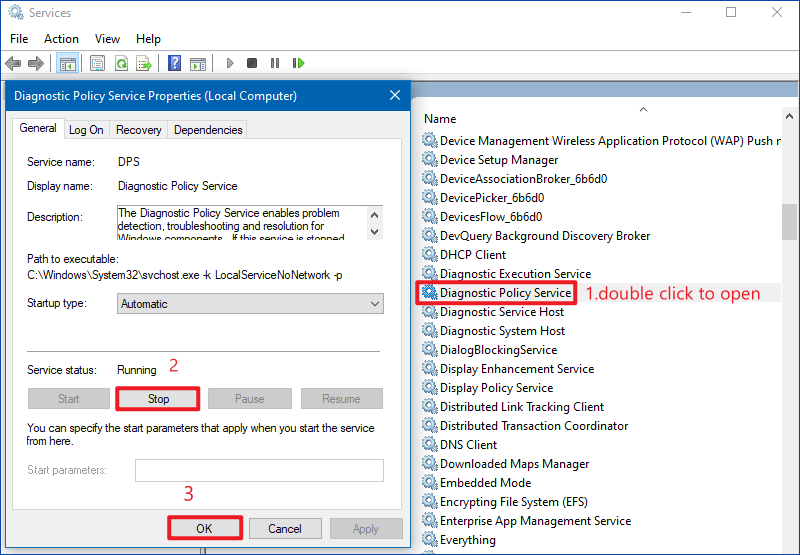
Служба диагностирования — это важный компонент операционной системы Windows, который отвечает за сбор информации о состоянии компьютера и исправление некоторых проблем. Она может быть полезна для обнаружения и устранения ошибок, связанных с сетью, аппаратным обеспечением или программным обеспечением.
Многие пользователи сталкиваются с вопросом, как включить или отключить службу диагностирования в Windows. Давайте разберемся, как это сделать.
Что такое служба диагностики системы и как ее включить/отключить
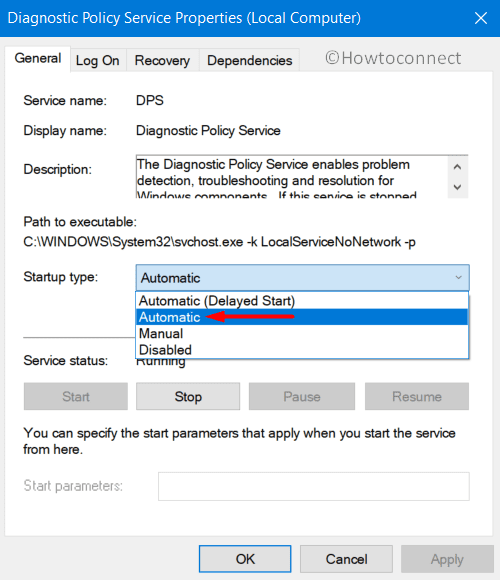
Для включения или отключения службы диагностики системы можно воспользоваться следующими шагами:
- Включение службы:
- Нажмите правой кнопкой мыши на значок «Пуск» и выберите «Управление».
- Перейдите в раздел «Система и безопасность» и выберите «Администрирование».
- Перейдите в раздел «Службы».
- Найдите службу «Служба диагностики системы» в списке и дважды кликните на нее.
- В разделе «Общие» выберите «Автоматически» в поле «Тип запуска».
- Нажмите «Применить» и «ОК».
- Перезагрузите компьютер для применения изменений.
- Отключение службы:
- Следуйте шагам 1-4 из процесса включения службы.
- В разделе «Общие» выберите «Отключено» в поле «Тип запуска».
- Нажмите «Применить» и «ОК».
- Перезагрузите компьютер для применения изменений.
После выполнения этих шагов вы сможете легко управлять службой диагностики системы в операционной системе Windows.
Описание службы диагностики системы
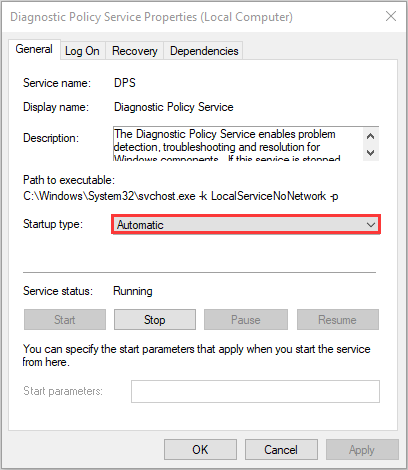
Diagnostic Policy Service также имеет возможность автоматически восстанавливать соединения, если возникают ошибки или проблемы с сетью. Этот сервис очень полезен для поддержания стабильной работы интернет-соединения и обеспечения надежной сетевой связи.
Определение и назначение
Назначение этой службы заключается в обнаружении и решении проблем, возникающих при работе компьютера, помогая пользователям быстро выявлять и исправлять ошибки в системе.
Роль в операционной системе
Как включить службу диагностики системы
Для включения службы диагностики системы в Windows, следуйте этим простым шагам:
- Нажмите комбинацию клавиш Win + R, чтобы открыть окно «Выполнить».
- Введите «services.msc» в поле команды и нажмите Enter.
- Найдите службу «Служба диагностики» в списке служб.
- Щелкните правой кнопкой мыши по службе и выберите «Свойства».
- В разделе «Общие» установите тип запуска «Автоматически».
- Нажмите кнопку «Запустить» для запуска службы.
- Нажмите «Применить» и «ОК», чтобы сохранить изменения.
Теперь служба диагностики системы будет включена и будет работать автоматически при запуске Windows.
Шаги по активации:
- Откройте «Управление компьютером». Для этого нажмите Win + X и выберите соответствующий пункт.
- В левой панели найдите «Службы и приложения» и выберите «Службы».
- Найдите в списке «Службы диагностики и обслуживания» и дважды кликните на «Служба диагностической политики».
- На вкладке «Общее» выберите запуск службы «Автоматически».
- Нажмите «Применить» и «ОК» для сохранения изменений.
Примечания и рекомендации
Примечание: Перед внесением изменений в службу диагностики рекомендуется создать точку восстановления системы, чтобы можно было вернуть систему к предыдущему состоянию в случае неудачного решения проблемы.
Рекомендации: В случае возникновения проблем с функционированием службы диагностики, рекомендуется обратиться к официальной документации Microsoft или обратиться за помощью к специалистам по технической поддержке.
Как отключить службу диагностики системы
Для отключения службы диагностики системы в ОС Windows необходимо выполнить следующие шаги:
- Нажмите комбинацию клавиш Win + R, чтобы вызвать окно «Выполнить».
- Введите команду services.msc и нажмите Enter для открытия управления службами.
- Найдите службу «Служба диагностики», щелкните правой кнопкой мыши и выберите «Свойства».
- В разделе «Общий» измените тип запуска на «Отключить» и нажмите «Применить».
- Нажмите «ОК», чтобы закрыть окно свойств службы.
- Для завершения процесса отключения службы диагностики выполните перезагрузку системы.
После выполнения этих шагов служба диагностики системы будет отключена.
Последствия деактивации
Деактивация службы диагностики может привести к различным проблемам в работе операционной системы. В первую очередь, отключение этой службы может сделать невозможным выполнение диагностики ошибок и проблем, что затруднит определение их и устранение. Кроме того, отключение службы диагностики может повлиять на работу других служб и программ, которые зависят от её функционирования. Это может привести к нестабильной работе операционной системы и ухудшению общей производительности компьютера.
Важно: Перед деактивацией службы диагностики убедитесь, что разбираетесь в последствиях этого действия и что оно не нарушит работу операционной системы и программ на вашем компьютере.
