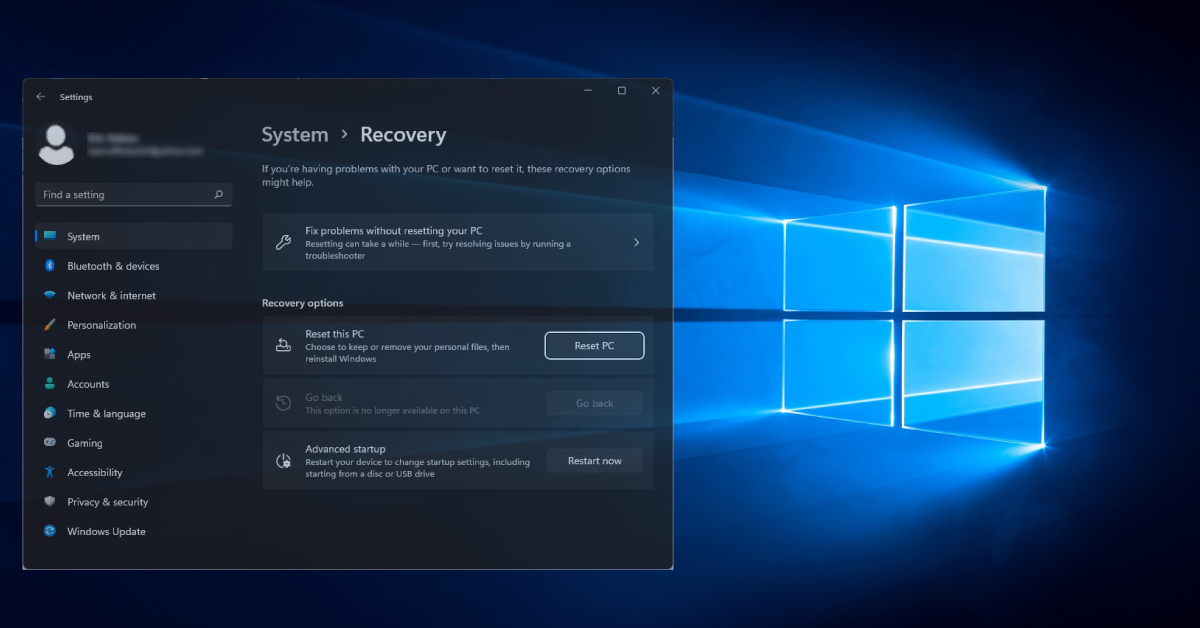
Откат Windows – это встроенная функция операционной системы Windows, которая позволяет вернуть систему к предыдущему состоянию или версии. Это полезно в случае возникновения проблем или ошибок после установки нового обновления или программного обеспечения.
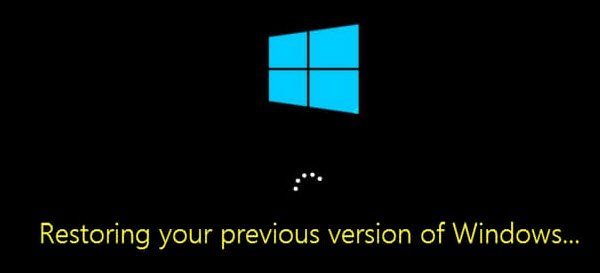
Однако иногда пользователи сталкиваются с проблемой циклического процесса отката Windows, когда система продолжает пытаться выполнить откат, но не удается завершить этот процесс успешно. В результате компьютер может застрять в цикле отката, не позволяя пользователю нормально работать на ПК.
Что такое откат Windows и как исправить петлю отката в Windows

Для исправления петли отката в Windows можно попробовать следующие шаги:
- Попробуйте выполнить установку обновлений в безопасном режиме.
- Очистите временные файлы и кэш системы.
- Попробуйте отключить антивирусное ПО перед началом процесса отката.
- Проверьте наличие ошибок на жестком диске и исправьте их с помощью утилиты CHKDSK.
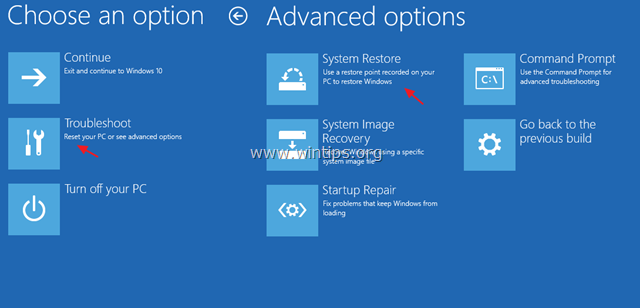
- Попробуйте выполнить откат с использованием средств восстановления системы.
При постоянной проблеме с петлей отката рекомендуется обратиться к специалисту или сервисному центру для дополнительной диагностики и исправления ошибок.
Причины возникновения проблемы отката в Windows
Проблема отката в Windows может возникнуть по ряду причин, включая:
- Некорректное обновление операционной системы;
- Ошибка в процессе установки обновлений;
- Проблемы с драйверами устройств;
- Низкое пространство на жестком диске;
- Конфликты программного обеспечения;
- Неполадки в процессе отката или восстановления;
- Наличие вирусов или вредоносных программ;
Неправильная установка обновлений
Несовместимое программное обеспечение
Причиной появления циклического процесса отката Windows может быть несовместимое программное обеспечение. Если установленное приложение или драйвер оказывает воздействие на работу системы, это может вызвать конфликт и привести к ошибке при попытке выполнения отката. Для решения проблемы необходимо выявить и удалить несовместимые программы и обновить драйвера до совместимой версии. Также полезно проверить список установленного софта, чтобы исключить возможные конфликты между приложениями.
Дефрагментация диска
Дефрагментация диска способствует повышению производительности операционной системы Windows и ускоряет доступ к файлам. В процессе использования компьютера файлы могут разбиваться на фрагменты, что приводит к замедлению чтения и записи. Дефрагментация помогает объединить фрагментированные файлы, улучшая скорость доступа к данным.
Для дефрагментации диска в Windows можно воспользоваться встроенным инструментом — Дефрагментатором диска. Необходимо запустить программу и выбрать диск, который требует оптимизации. Затем нажать на кнопку «Анализ» и, после завершения, на кнопку «Дефрагментировать». Процесс может занять некоторое время, в зависимости от размера и фрагментации диска.
Как исправить петлю отката в Windows
Петля отката в Windows может возникнуть, если процесс отката обновлений завершился неудачно или система столкнулась с проблемой при попытке отката к предыдущей версии Windows. Чтобы исправить петлю отката, следуйте этим шагам:
1. Загрузка в безопасном режиме: Попробуйте загрузить систему в безопасном режиме, чтобы исключить влияние сторонних программ или драйверов.
2. Удаление недавних обновлений: Попробуйте удалить недавно установленные обновления, которые могли вызвать проблему с откатом.
3. Восстановление системы: Воспользуйтесь функцией восстановления системы для возвращения компьютера к более стабильному состоянию.
4. Использование восстановительного образа: Если у вас есть резервная копия или образ системы, попробуйте восстановить систему с его помощью.
5. Обращение к специалисту: Если проблема не удается решить самостоятельно, обратитесь к специалисту или службе поддержки Windows для дальнейшей помощи.
Загрузка в безопасном режиме
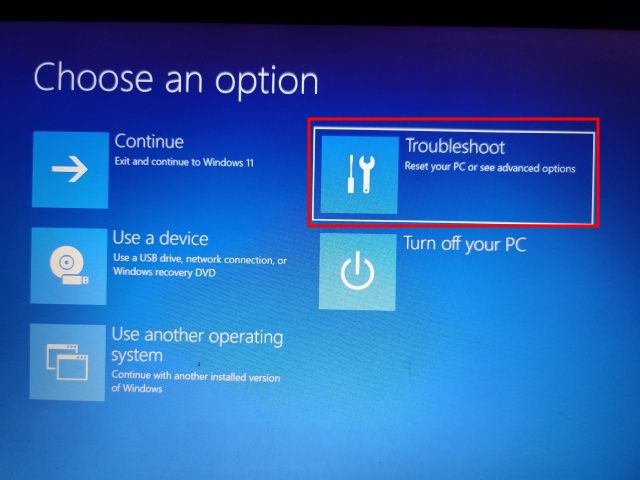
Чтобы загрузить Windows в безопасном режиме, следуйте этим инструкциям:
- Перезагрузите компьютер.
- Начинайте нажимать клавишу F8 (или другую указанную клавишу) до появления экрана «Дополнительные параметры загрузки».
- Выберите «Безопасный режим» и нажмите Enter.
- После загрузки в безопасном режиме проведите необходимые действия для исправления проблемы с Windows Rollback или другими проблемами.
Загрузка в безопасном режиме может помочь избежать зависаний и циклических перезагрузок, связанных с Windows Rollback, и является полезным инструментом для диагностики и устранения ошибок в системе.
Использование инструмента восстановления системы
Для использования Windows Rollback следуйте инструкциям:
| 1. | Перезагрузите компьютер и нажмите клавишу F8 перед загрузкой операционной системы. |
| 2. | Выберите «Последняя известная настройка» или «Защищенный режим с командной строкой». |
| 3. | Запустите инструмент восстановления системы и следуйте инструкциям на экране. |
После завершения процесса Windows Rollback ваша система будет восстановлена к предыдущему рабочему состоянию, и вы сможете продолжить использование компьютера без проблем.
