
Оперативная память (RAM) играет важную роль в работе компьютера, и знание ее скорости может помочь оптимизировать производительность системы. Одним из важных параметров RAM является ее скорость, которая влияет на быстродействие приложений и обработку данных.
Если вы хотите узнать скорость оперативной памяти на вашем компьютере под управлением Windows, существует несколько способов сделать это. В этой статье мы рассмотрим несколько методов, которые позволят вам узнать скорость RAM без лишних хлопот.
Как проверить скорость ОЗУ в Windows
Следуя данным простым шагам, вы сможете узнать скорость вашей оперативной памяти:
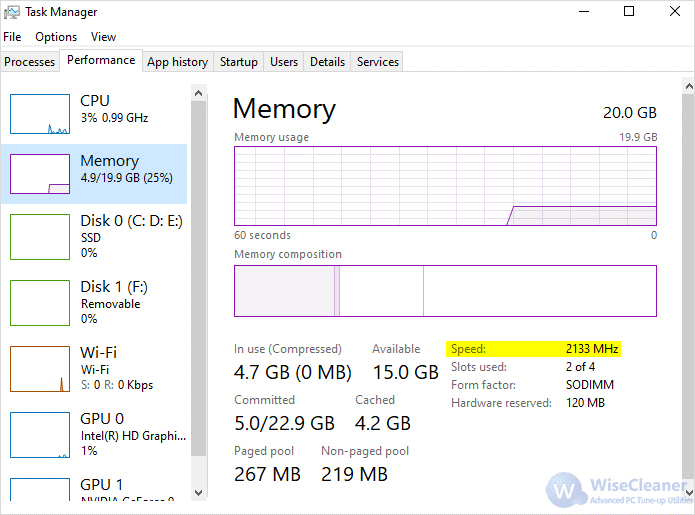
- Нажмите «Ctrl + Shift + Esc», чтобы открыть диспетчер задач.
- Перейдите на вкладку «Производительность».
- В разделе «Память» найдите параметр «Скорость».
- Здесь указана текущая скорость вашей ОЗУ.
Методы определения скорости ОЗУ
2. Через BIOS: Другой способ определить скорость ОЗУ на Windows — это через BIOS компьютера. Перезагрузите компьютер и во время загрузки нажмите определенную клавишу (обычно это Del, F2 или F10), чтобы войти в BIOS. Найдите раздел, отвечающий за информацию об оперативной памяти, и проверьте там скорость памяти.
3. Используя программу Speccy: Еще одним способом определить скорость ОЗУ на Windows является использование программы Speccy. Скачайте и запустите программу, затем перейдите на вкладку «RAM» и найдите параметры «Maximum Bandwidth» и «Part Number», которые указывают на скорость ОЗУ.
Использование встроенных инструментов
В «Диспетчере задач» перейдите на вкладку «Производительность» и выберите в разделе «Память» пункт «Скорость» или «Частота». Здесь вы сможете увидеть текущую скорость работы оперативной памяти.
Команда Task Manager
Для проверки скорости оперативной памяти на компьютере с операционной системой Windows вы можете воспользоваться инструментом Task Manager (Диспетчер задач).
Чтобы открыть Task Manager, нажмите комбинацию клавиш Ctrl + Shift + Esc или Ctrl + Alt + Del и выберите «Диспетчер задач».
После открытия Task Manager перейдите на вкладку «Подробно». В разделе «Производительность» вы увидите информацию о загрузке процессора, дисков и памяти. Для проверки скорости оперативной памяти выберите раздел «Память» и обратите внимание на данные о скорости и использовании памяти на вашем компьютере.
Таким образом, с помощью Task Manager вы сможете быстро и удобно проверить скорость оперативной памяти на вашем устройстве под управлением Windows.
Системная информация Windows
Системная информация в Windows позволяет получить подробную информацию о железе и программном обеспечении вашего компьютера. Для открытия этой информации можно воспользоваться инструментом «Информация о системе». Он позволяет просматривать данные о процессоре, оперативной памяти, видеокарте, жёстких дисках и других компонентах компьютера. Также данный инструмент позволяет узнать информацию о установленных программных и аппаратных компонентах системы.
Программы для проверки скорости ОЗУ
Существует несколько программ, которые помогут вам проверить скорость оперативной памяти (ОЗУ) на компьютере. Вот некоторые из них:
- MemTest86: Это бесплатная программа для тестирования оперативной памяти на стабильность и производительность. Она позволяет запустить тщательный тест памяти и выявить любые потенциальные проблемы.
- RAMMon: Это удобная утилита, которая позволяет вам отобразить подробную информацию о вашей оперативной памяти, включая ее скорость, производителя и тайминги.
- AIDA64: Это популярное приложение для диагностики и тестирования аппаратного обеспечения компьютера, включая оперативную память. Оно поможет вам узнать скорость вашей ОЗУ и провести тесты на производительность.
Выберите программу, которая подходит вам и проведите проверку скорости оперативной памяти на вашем компьютере, чтобы убедиться, что все работает оптимально.
MemTest86
MemTest86 запускает тесты на уровне аппаратуры, что делает его одним из наиболее надежных способов проверки оперативной памяти на Windows. Для использования MemTest86, загрузите программу на флеш-накопитель, запустите компьютер с этого накопителя и запустите тест.
После завершения теста MemTest86 выдаст отчет с результатами тестирония оперативной памяти, позволяя вам оценить исправность вашей RAM.
Полезная информация о программе
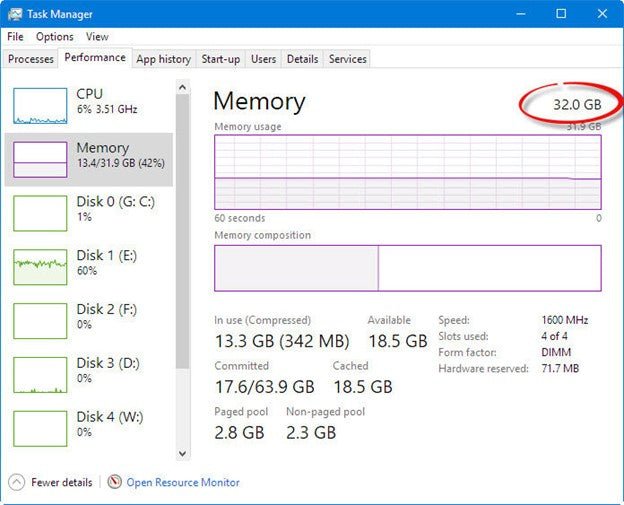
Программа для проверки скорости оперативной памяти предоставляет важные характеристики, которые позволяют оценить эффективность работы компьютера. Пользователи могут получить данные о частоте и задержке оперативной памяти, что поможет оптимизировать производительность системы.
С помощью этой программы можно также узнать, достаточно ли оперативной памяти для запуска конкретных приложений и игр. Это позволяет правильно настроить параметры компьютера и обеспечить плавную работу приложений.
| Характеристика | Описание |
|---|---|
| Частота памяти | Показывает скорость передачи данных между оперативной памятью и процессором. Чем выше частота, тем быстрее работает память. |
| Задержка памяти | Определяет время отклика памяти на запросы данных. Меньшее значение задержки обеспечивает более быстрый доступ к данным в памяти. |
