
Забыть пароль к учётной записи Windows может привести к серьёзным проблемам, ограничивая доступ к важным данным и возможности работы на компьютере. Чтобы избежать такой неприятности, рекомендуется заранее создать средства для сброса пароля, которые позволят быстро и безопасно восстановить доступ к системе в случае его утери.
Часто бывает, что пользователь забывает пароль при входе в систему или установке нового устройства. В таких ситуациях иметь готовое средство сброса пароля – это настоящее спасение. В данной статье мы рассмотрим несколько методов создания таких инструментов для локальной учётной записи на компьютере под управлением операционной системы Windows.
Создание методов
Создание дискеты
Для создания загрузочной дискеты средства сброса пароля Windows потребуется дискета в формате 3.5 дюйма и дискетный привод. Следуйте инструкциям ниже:
| 1. | Подготовьте пустую дискету и вставьте ее в дискетный привод вашего компьютера. |
| 2. | Загрузите образ загрузочной дискеты средства сброса пароля Windows на ваш компьютер. |
| 3. | Запустите программу для записи образов на дискеты (например, WinImage или другую аналогичную). |
| 4. | Выберите опцию «Write disk» и укажите путь к загруженному образу загрузочной дискеты. |
| 5. | Нажмите кнопку «Write» для записи образа на дискету. Дождитесь завершения процесса. |
| 6. | Извлеките дискету из привода и надежно храните ее в безопасном месте до момента необходимости использования. |
Теперь у вас есть загрузочная дискета средства сброса пароля Windows, которую можно использовать в случае забытого пароля пользователя.
Копирование файлов на дискету
Для копирования файлов на дискету в Windows используется стандартная утилита «Дисковод дискеты». Этот процесс довольно прост и не требует специальных навыков.
Чтобы скопировать файл на дискету, вставьте дискету в дисковод и откройте файл, который хотите скопировать. Затем щелкните правой кнопкой мыши на файле и выберите «Отправить в» -> «Дисковод дискеты». Файл будет скопирован на дискету.
Убедитесь, что файл успешно скопировался на дискету, перед тем как извлечь её из дисковода. Теперь файл можно использовать на других компьютерах с дисководом дискеты.
Установка на устройство
.jpg)
Для установки средства сброса пароля на ваше устройство, следуйте простым инструкциям:
- Скачайте программу сброса пароля с официального сайта разработчика.
- Откройте загруженный файл и следуйте инструкциям мастера установки.
- После завершения установки, запустите программу и выберите устройство, на котором нужно сбросить пароль.
- Добавьте новый пароль или установите его на локальную учётную запись Windows.
- После завершения процесса, перезагрузите устройство и войдите в систему с помощью нового пароля.
Без дискеты
Если у вас нет дискеты для создания средства сброса пароля, вы можете использовать USB-флешку или CD/DVD-диск. Для этого потребуется программное обеспечение, способное создавать загрузочные диски с изображением ISO. После создания загрузочного носителя на USB-флешке или CD/DVD-диске, вы сможете восстановить доступ к учетной записи Windows даже без дискеты.
Использование загрузочного диска
Для сброса пароля локальной учётной записи Windows можно использовать специальный загрузочный диск. Для этого необходимо записать образ диска на носитель (CD/DVD или USB-флешку) с помощью программы записи дисков.
После записи загрузочного диска необходимо загрузить компьютер с этого носителя. При загрузке выберите загрузку с CD/DVD или USB в зависимости от того, на каком носителе записан диск.
После успешной загрузки с загрузочного диска будет доступен специальный режим, который позволит вам сбросить пароль учётной записи Windows. Следуйте инструкциям на экране и укажите учётную запись, для которой нужно сбросить пароль.
После завершения процесса перезагрузите компьютер без загрузочного диска, и вы сможете войти в систему без пароля.
Создание USB-накопителя
Для создания USB-накопителя средства сброса пароля локальной учётной записи Windows следуйте инструкциям:
- Подготовьте пустой USB-накопитель (лучше использовать носитель не менее 2 Гб).
- Скачайте специальную утилиту, например, «Rufus», для записи образа на USB.
- Запустите утилиту и выберите образ средства для сброса пароля.
- Выберите USB-накопитель в качестве целевого носителя для записи.
- Нажмите кнопку «Начать» и дождитесь завершения процесса записи.
- После завершения процесса извлеките USB-накопитель и сохраните его в безопасном месте.
Теперь у вас есть готовый USB-накопитель со средством сброса пароля, который можно использовать в случае забытого пароля локальной учётной записи Windows.
Использование программы
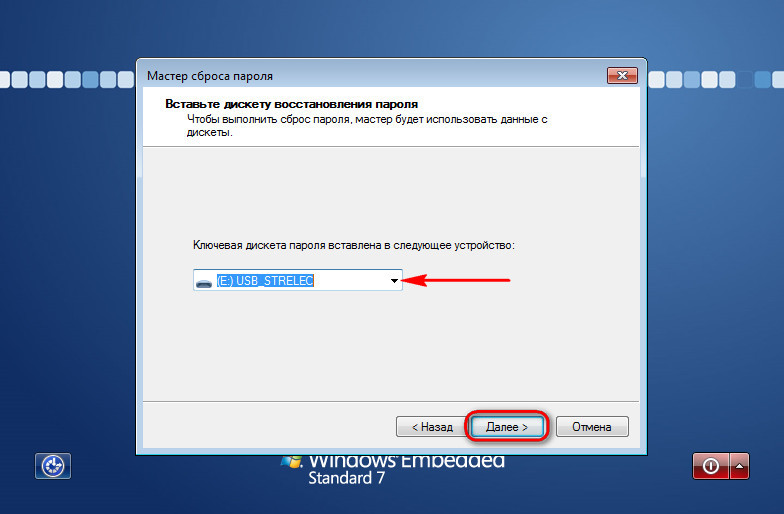
Чтобы сбросить пароль локальной учётной записи Windows с помощью созданной программы, запустите программу с загрузочного USB-накопителя или диска. Следуйте инструкциям на экране, чтобы выбрать нужную учётную запись Windows и выполнить сброс пароля. После завершения процесса перезагрузите компьютер и войдите в систему без пароля.
Имейте в виду, что процедура сброса пароля может отличаться в зависимости от версии программы, поэтому обязательно ознакомьтесь с подробным руководством пользователя перед началом операции.
