
FAT32 – одна из самых распространенных файловых систем для хранения данных на различных устройствах, включая флеш-накопители, внешние жесткие диски и т. д. Однако при создании раздела с файловой системой FAT32 устанавливается определенный размер кластера, который может оказаться слишком малым или крупным для оптимального использования пространства.
Вопрос о изменении размера кластера FAT32 без форматирования часто волнует пользователей, поскольку форматирование может привести к потере всех данных на диске. Существует несколько способов изменить размер кластера без форматирования, и мы рассмотрим один из них в данной статье.
Примечание: Перед выполнением любых действий, связанных с изменением файловой системы, рекомендуется создать резервную копию всех важных данных на другом носителе, чтобы предотвратить их потерю в случае непредвиденных проблем.
Как изменить размер кластера FAT32 без форматирования
Изменение размера кластера FAT32 без форматирования можно выполнить с помощью утилиты convert в командной строке.
Для этого, откройте командную строку от имени администратора и введите команду:
convert D: /fs:fat32 /c:4096
Здесь D: — это буква вашего FAT32 диска, и 4096 — новый размер кластера в байтах (здесь указано 4 Кб).
После выполнения команды кластеры будут пересозданы с новым размером без необходимости форматирования диска.
Методы изменения размера кластера
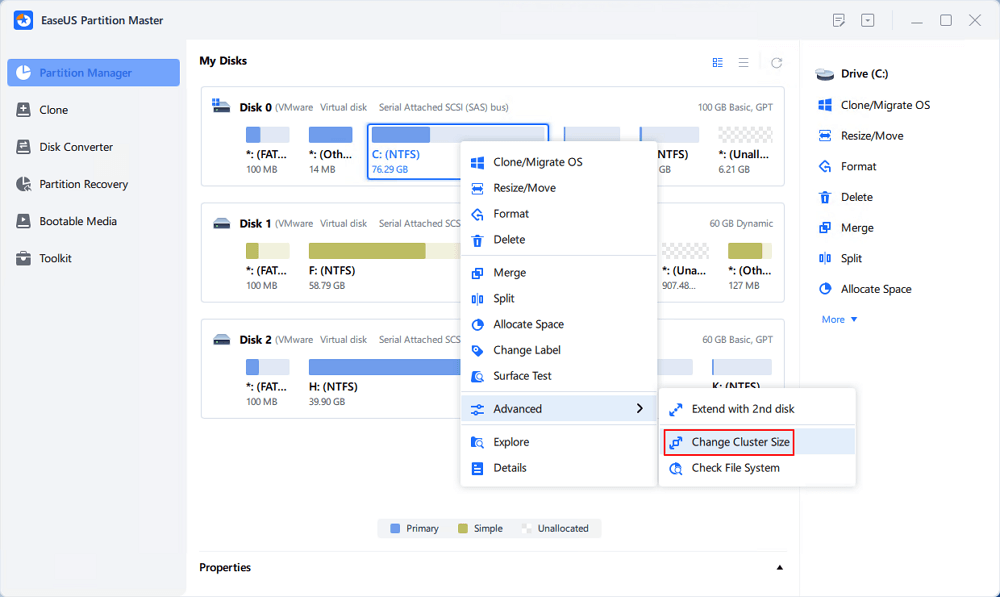
Изменение размера кластера в файловой системе FAT32 может быть выполнено без необходимости форматирования диска. Ниже приведены два метода, позволяющих изменить размер кластера:
- Использование командной строки: Для изменения размера кластера FAT32 можно воспользоваться утилитой
convertв командной строке Windows. Запустите командную строку от имени администратора и введите следующую команду:convert DRIVE_LETTER: /FS:FAT32 /C /A:NEW_CLUSTER_SIZE, гдеDRIVE_LETTER:— буква диска,NEW_CLUSTER_SIZE— новый размер кластера (например, 4096). - Использование специализированных программ: Вы также можете использовать сторонние программы для изменения размера кластера FAT32, например, программы для управления разделами диска. Такие программы обычно предоставляют удобный графический интерфейс и позволяют легко изменить параметры файловой системы.
При выборе метода изменения размера кластера FAT32 убедитесь, что у вас есть резервное копирование важных данных, так как любые действия с файловой системой могут повлечь потерю информации. Выполняйте процедуру с осторожностью и вниманием к инструкциям.
Использование командной строки
Изменение размера кластера FAT32 без форматирования можно выполнить с помощью командной строки. Для этого нужно открыть командную строку, набрать команду diskpart и нажать Enter.
Далее в командной строке введите следующие команды:
list volume— для просмотра списка томов и определения номера тома, к которому вы хотите применить изменения.select volume X— замените X на номер тома, к которому вы хотите применить изменения.attributes volume set cluster_size=Y— замените Y на новый размер кластера. Например, для установки размера кластера 4096 байт введитеattributes volume set cluster_size=4096.
После выполнения этих команд размер кластера FAT32 будет изменен без необходимости форматирования диска.
Использование специальных программ
| 1. | Загрузите и установите программу EaseUS Partition Master на свой компьютер. |
| 2. | Запустите программу и выберите диск, который вы хотите изменить. |
| 3. | Нажмите на кнопку «Resize/Move partition» и затем выберите опцию «Resize/Move». |
| 4. | Измените размер кластера на нужное значение и нажмите «OK». |
| 5. | Примените изменения, нажав кнопку «Apply». |
После завершения этих шагов размер кластера на вашем диске FAT32 будет изменен без необходимости форматирования и потери данных.
Подготовка к изменению размера кластера
Прежде чем приступить к изменению размера кластера файловой системы FAT32, необходимо выполнить ряд подготовительных действий:
| 1. | Создайте резервную копию всех важных данных, хранящихся на диске, на который планируете изменить размер кластера. |
| 2. | Убедитесь, что у вас есть доступ к программам или утилитам, способным провести операции по изменению кластерного размера. Например, при помощи специализированных программ для управления разделами. |
| 3. | Проверьте состояние диска на наличие ошибок. Выполните сканирование диска с использованием стандартных инструментов операционной системы. |
| 4. | Убедитесь, что вы понимаете последствия изменения размера кластера и имейте ясное представление о том, как это повлияет на вашу файловую систему и данные. |
Создание резервной копии данных

Прежде чем приступить к изменению размера кластера файловой системы FAT32, важно сделать резервную копию всех данных на диске. Это позволит избежать потери информации в случае непредвиденных ситуаций в процессе выполнения операций.
Для создания резервной копии данных можно воспользоваться различными инструментами и программами, такими как облачное хранилище, внешний жесткий диск или специализированные программы для резервного копирования. Важно выбрать надежный и удобный способ хранения копии данных, который соответствует вашим потребностям.
Проверка на наличие ошибок в файловой системе
Прежде чем производить изменения в размере кластера FAT32, рекомендуется провести проверку на наличие ошибок в файловой системе. Это поможет избежать потери данных и обеспечит более стабильную работу после изменений.
Для проверки файловой системы FAT32 можно воспользоваться утилитой chkdsk (Check Disk) в командной строке Windows. Для этого выполните следующие шаги:
- Откройте командную строку от имени администратора.
- Введите команду chkdsk [диск:] /f и нажмите Enter. Например, chkdsk C: /f.
- Дождитесь завершения проверки и, при необходимости, исправления найденных ошибок.
После успешной проверки файловой системы вы можете приступить к изменению размера кластера FAT32 с большей уверенностью в безопасности ваших данных.
Процесс изменения размера кластера
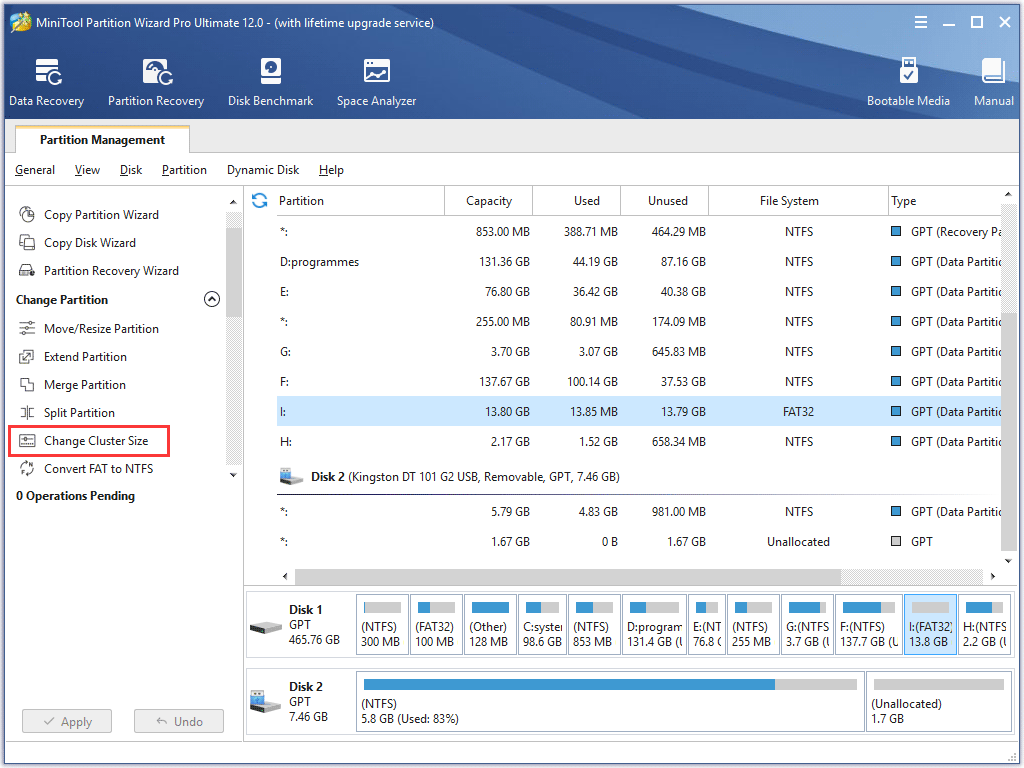
Для изменения размера кластера на файловой системе FAT32 без форматирования нужно использовать специализированные программы, такие как EaseUS Partition Master или MiniTool Partition Wizard. Вот шаги, которые следует выполнить:
| 1. | Запустите выбранную программу для управления разделами. |
| 2. | Выберите раздел, на котором находится FAT32 файловая система. |
| 3. | Найдите опцию для изменения размера кластера (обычно это функция «Resize/Move partition»). |
| 4. | Выберите новый размер кластера и примените изменения. |
| 5. | Дождитесь завершения процесса изменения размера кластера. |
| 6. | После завершения процесса перезагрузите компьютер для применения изменений. |
Эти шаги позволят изменить размер кластера на файловой системе FAT32 без необходимости форматирования раздела и потери данных.
Выбор нового размера кластера
Изменение размера кластера FAT32 без форматирования можно осуществить, выбрав оптимальное значение для вашей конкретной ситуации. Размер кластера влияет на эффективность использования дискового пространства, поэтому важно учитывать типы файлов, которые вы будете хранить на диске.
Для небольших файлов лучше выбирать меньший размер кластера, чтобы избежать излишнего расхода места. Однако, для хранения больших файлов более эффективно использовать кластеры большего размера.
Советуем предварительно оценить тип данных, которые будут храниться на диске, и выбрать размер кластера соответственно. Помните, что изменение размера кластера без форматирования может потребовать использования специальных инструментов и может иметь некоторые ограничения в зависимости от операционной системы.
