
WSL2 (Windows Subsystem for Linux Version 2) открывает новые возможности для пользователей Windows, позволяя запускать полноценные линуксовые дистрибутивы прямо на рабочем столе. Одним из наиболее популярных и мощных дистрибутивов в мире информационной безопасности является Kali Linux.
В данной статье мы рассмотрим, как настроить графический интерфейс Kali Linux на WSL2 в Windows 10, что позволит использовать множество инструментов и приложений для тестирования безопасности в удобной рабочей среде.
Совмещение двух миров – Windows и Kali Linux – дает пользователям уникальную возможность использовать всю мощь Linux в связке с привычным интерфейсом операционной системы от Microsoft. Познакомьтесь с подробной инструкцией и начните использовать Kali Linux на Windows 10 уже сегодня!
«`html
Графический интерфейс Kali Linux для Windows 10 WSL2
Для установки графического интерфейса в Kali Linux на Windows 10 WSL2 можно использовать различные методы:
- XServer: Установить XServer на Windows 10 и настроить среду переменных среды.
- Desktop Environment: Установить рабочий стол (Gnome, XFCE, KDE и т. д.) через репозитории Kali Linux.
После установки графического интерфейса можно запускать приложения с графическим интерфейсом из терминала, используя команды вроде startx или gnome-session.
Графический интерфейс Kali Linux для Windows 10 WSL2
Кали Линукс предлагает возможность установки графического интерфейса на Windows 10 с использованием WSL2. Для этого можно установить среду рабочего стола, такую как Xfce или GNOME, и настроить соответствующие настройки.
После установки графического интерфейса пользователь сможет воспользоваться множеством графических приложений и улучшить визуальный опыт работы с Кали Линукс на Windows 10. Графический интерфейс делает использование Kali Linux более удобным и интуитивно понятным, особенно для пользователей, привыкших к работе с графическими окружениями.
Настройка графического интерфейса в Kali Linux
Для настройки графического интерфейса в Kali Linux необходимо установить соответствующие пакеты и настроить X-сервер. Вам потребуется установить пакеты kali-desktop-xfce и xrdp, а также настроить файл /etc/xrdp/startwm.sh для запуска графического окружения XFCE. После этого вы сможете подключиться к графическому интерфейсу Kali Linux через RDP клиент.
Примечание: При настройке графического интерфейса в Kali Linux обратите внимание на безопасность, так как использование GUI может повысить риск уязвимостей.
Установка XFCE на Kali Linux

Шаг 1: Откройте терминал в Kali Linux.
Шаг 2: Установите пакеты XFCE, введя команду: sudo apt-get install xfce4 xfce4-goodies.
Шаг 3: Подтвердите установку, введя Y, когда система запросит подтверждение.
Шаг 4: После завершения установки XFCE, перезагрузите компьютер для применения изменений.
Теперь у вас установлен XFCE на Kali Linux, и вы можете начать использовать его для более удобного и гибкого пользовательского интерфейса.
Настройка доступа к графическому интерфейсу через WSL2
Для доступа к графическому интерфейсу при использовании Kali Linux в Windows 10 через WSL2 необходимо выполнить следующие шаги:
Шаг 1: Убедитесь, что вы используете версию Windows 10 2004 или более позднюю.
Шаг 2: Установите необходимые пакеты для работы с GUI в Linux, например, X сервер.
Шаг 3: Установите и настройте X сервер на своем Windows 10.
Шаг 4: Запустите X сервер и настройте WSL2 для использования графического интерфейса.
Шаг 5: Теперь вы можете запускать графические приложения в Kali Linux через WSL2 на Windows 10.
Использование графического интерфейса в Kali Linux на Windows 10
Для использования графического интерфейса в Kali Linux на Windows 10 с помощью WSL2, вам необходимо установить дополнительное ПО, такое как X сервер.
После установки X сервера вы сможете запускать графические приложения в Kali Linux и видеть их интерфейс прямо на Windows 10. Это позволяет вам использовать Kali Linux с удобным пользовательским интерфейсом, не выходя из Windows.
Использование графического интерфейса в Kali Linux на Windows 10 делает работу с этим дистрибутивом более удобной и интуитивной для пользователей, привыкших к Windows-среде.
Запуск GUI приложений в Kali Linux через WSL2
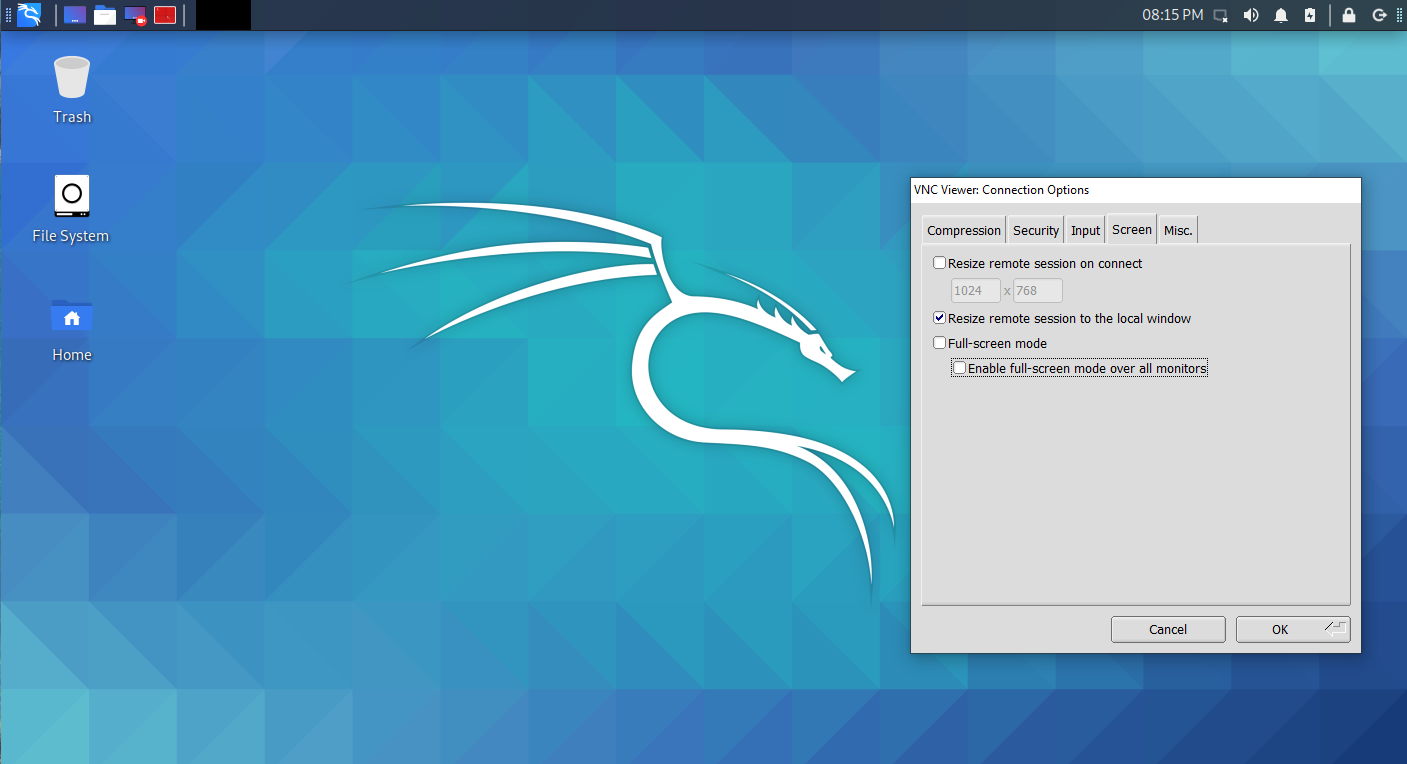
Для запуска графических приложений в Kali Linux через WSL2 необходимо установить и настроить X сервер на вашем Windows 10 устройстве.
Шаги для запуска GUI приложений:
- Установите X сервер, например, Xming или VcXsrv, на вашем компьютере с Windows 10.
- Запустите X сервер в фоновом режиме.
- Откройте терминал Kali Linux в Windows 10 и установите необходимые пакеты:
- sudo apt update
- sudo apt install kali-win-kex
- Запустите Kali Linux GUI с помощью команды:
- kex —sl=10 —wb
- Теперь вы можете запускать графические приложения в Kali Linux через WSL2 и управлять ими через графический интерфейс Windows 10.
