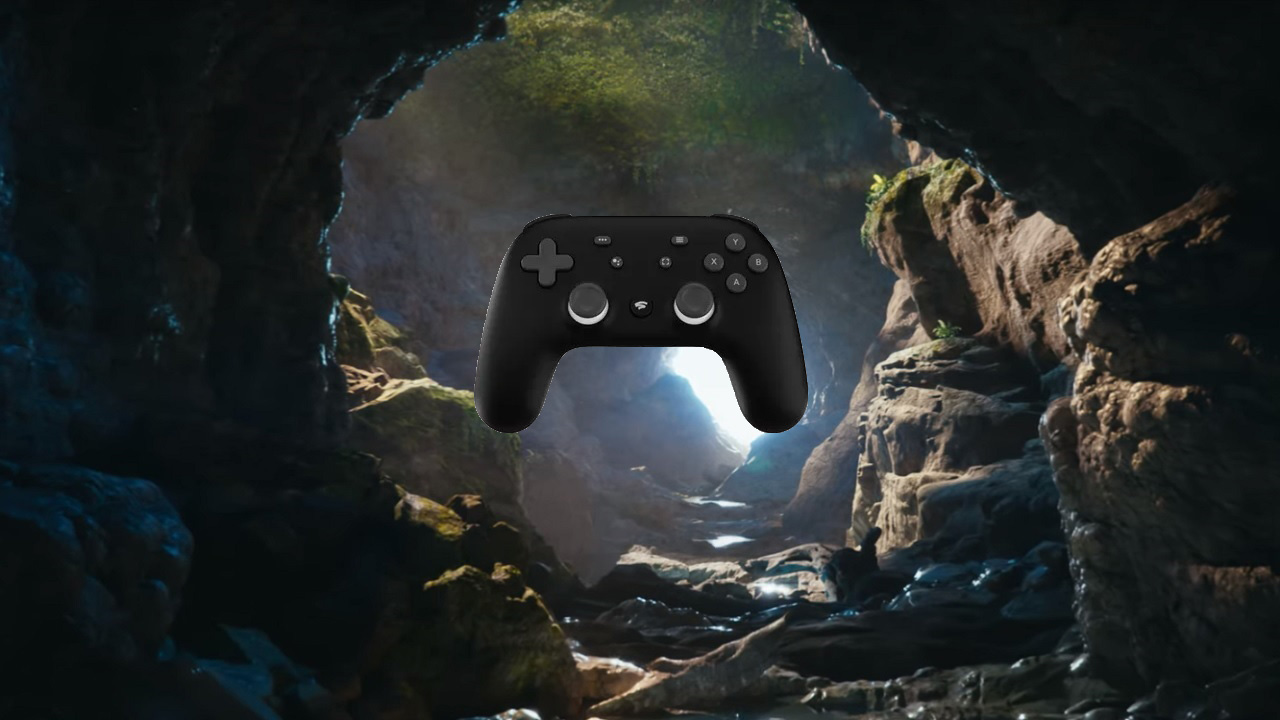
Google Stadia — это инновационный сервис стриминговой игровой платформы, который позволяет играть в игры без необходимости загрузки и установки их на устройство. Однако, как и любой другой технологический продукт, иногда могут возникать проблемы и ошибки.
В данной статье мы собрали для вас полезные статьи, которые помогут разобраться с возможными проблемами, решить ошибки и улучшить опыт использования Google Stadia. Мы также предлагаем руководства и советы, которые помогут вам настроить и насладиться играми на этой платформе.
Следите за обновлениями, узнавайте новые способы получения удовольствия от игр с Google Stadia и делитесь своими собственными советами с сообществом!
Преимущества высокоскоростного интернета для стриминга игр

- Плавное воспроизведение без задержек и прерываний;
- Высокое качество изображения и звука;
- Мгновенная загрузка игрового контента без ожидания;
- Меньшие нагрузки на ваше устройство, так как вы играете в облаке;
- Возможность стриминга игр с различных устройств, даже на не очень мощных компьютерах.
Имейте в виду, что для полноценного использования Google Stadia и наслаждения играми в высоком качестве, рекомендуется иметь стабильное высокоскоростное интернет-соединение.
Статьи о Google Stadia: как исправить ошибки
- Как исправить проблемы с подключением к Интернету на Google Stadia
- Как устранить задержки и лаги при игре на Google Stadia
- Руководство по решению проблем с качеством изображения на Google Stadia
- Как исправить ошибки в работе контроллеров на Google Stadia
- Как оптимизировать сетевые настройки для лучшего опыта игры на Google Stadia
Следует помнить, что правильное обращение к источникам информации и следование инструкциям помогут избежать многих ошибок и насладиться игрой на Google Stadia в полной мере.
Исправление ошибок при запуске Google Stadia

При запуске Google Stadia могут возникать различные ошибки, которые могут помешать вам насладиться игровым процессом. В данной статье мы рассмотрим некоторые распространенные проблемы и способы их устранения.
| Ошибка | Решение |
| Ошибка подключения к сети | Проверьте интернет-соединение. Убедитесь, что скорость соединения достаточна для запуска игры в потоковом режиме. |
| Проблемы с контроллером | Проверьте батарейки в контроллере. Подключите контроллер к устройству с помощью USB-кабеля для обновления программного обеспечения. |
| Ошибка запуска игры | Перезапустите приложение Google Stadia. Проверьте наличие обновлений для приложения. |
| Отсутствие звука | Проверьте настройки звука на вашем устройстве. Убедитесь, что звук не отключен или не настроен неправильно. |
Следуя этим рекомендациям, вы сможете разрешить многие проблемы при запуске Google Stadia и насладиться игровым процессом без лишних помех.
Решение проблем с подключением к интернету
Проблемы с подключением к интернету могут быть причиной плохого опыта использования Google Stadia. Вот некоторые шаги, которые помогут вам решить проблемы с подключением:
- Убедитесь, что у вас стабильное подключение к сети Интернет. Попробуйте перезагрузить маршрутизатор и убедитесь, что другие устройства подключены к сети без проблем.
- Проверьте скорость вашего интернет-соединения. Google рекомендует минимальную скорость соединения 10 Мбит/с для игры в 720p и 35 Мбит/с для игры в 4K.
- Используйте сетевой кабель вместо беспроводного подключения, если это возможно. Это может значительно улучшить стабильность соединения.
- Попробуйте отключить другие устройства, использующие сеть, чтобы снизить нагрузку на ваше соединение.
- Проверьте наличие обновлений для вашего маршрутизатора и устройств, подключенных к сети. Обновления могут исправить проблемы с совместимостью и безопасностью.
Как устранить сообщение об ошибке при запуске игры

Если вы столкнулись с сообщением об ошибке при запуске игры на Google Stadia, не отчаивайтесь, такие проблемы можно решить. Вот несколько советов, которые могут помочь вам исправить ситуацию:
1. Проверьте подключение к интернету: Убедитесь, что ваше устройство подключено к стабильной сети Wi-Fi или Ethernet. Плохое соединение может быть причиной проблем с запуском игры.
2. Перезагрузите устройство: Попробуйте перезагрузить устройство, на котором запускается игра. Иногда простая перезагрузка помогает исправить временные сбои.
3. Обновите браузер: Убедитесь, что ваш браузер на устройстве актуален. Устаревшие версии браузера могут вызывать проблемы с запуском игр.
4. Очистите кэш и cookies: Попробуйте очистить кэш и cookies вашего браузера. Накопленные данные могут мешать корректной работе платформы.
Следуя этим простым советам, вы можете устранить сообщение об ошибке при запуске игры на Google Stadia и насладиться игровым процессом без проблем.
Советы по оптимизации Google Stadia

Google Stadia предоставляет игрокам возможность наслаждаться игровым процессом без необходимости скачивания и установки игр. Однако, чтобы получить максимальное удовольствие от игрового опыта, важно оптимизировать настройки и подключение. Вот несколько советов по оптимизации Google Stadia:
- Убедитесь, что у вас установлена последняя версия браузера Chrome для наилучшей совместимости.
- Подключитесь к сети с высокой скоростью интернета для беззамедлительной передачи данных.
- Избегайте использования других приложений или загрузок данных во время игры, чтобы обеспечить стабильное соединение.
- Настройте разрешение видеопотока в соответствии с возможностями вашего устройства и скоростью интернета.
- Перезагрузите роутер или модем, если возникают проблемы с соединением.
Следуя этим советам, вы сможете оптимизировать производительность Google Stadia и наслаждаться играми без задержек и проблем.
Улучшение качества графики и снижение задержек
Для оптимального качества графики и снижения задержек в Google Stadia можно применить ряд рекомендаций:
- Убедитесь, что ваше устройство подключено к высокоскоростному интернету. Это поможет улучшить качество потокового видео и уменьшить задержки.
- Используйте сетевой кабель вместо Wi-Fi, если это возможно. Стабильное проводное подключение обеспечит более низкую задержку и более стабильный сигнал.
- Проверьте настройки качества видео в приложении Google Stadia. Увеличение битрейта может улучшить качество изображения, но может повысить задержку.
- Закройте другие приложения и программы на устройстве, чтобы освободить ресурсы и улучшить производительность Google Stadia.
- Обновите драйвера видеокарты на компьютере, чтобы гарантировать совместимость и оптимальную работу с потоковым видео.
