
Каждый компьютер состоит из множества различных устройств, которые необходимо правильно управлять для обеспечения их корректной работы. Задача драйверов – устройство взаимодействия между операционной системой и аппаратными компонентами компьютера. Они являются важной частью системы, поскольку обеспечивают передачу и исполнение команд от операционной системы к аппаратному оборудованию и обратно.
Где конкретно находятся драйвера на компьютере? Обычно драйверы хранятся в специальной папке на жестком диске компьютера. Когда вы устанавливаете новое устройство или обновляете драйвер, операционная система копирует файлы драйверов в определенное место на диске, чтобы затем обращаться к ним при необходимости.
Также существует возможность загрузить драйверы с интернета, если они не установлены по умолчанию или требуется обновление. Важно помнить, что использование неправильного драйвера может привести к неполадкам или некорректной работе устройства. Поэтому важно следить за актуальностью драйверов и устанавливать только подходящие версии для вашей системы.
Местоположение драйверов в операционной системе Windows
Драйвера хранятся в системной папке Windows – System32\drivers. Обычно это C:\Windows\System32\drivers. В этой папке содержатся все стандартные драйвера операционной системы.
Для установленных внешних устройств и дополнительных компонентов загрузочные драйверы обычно хранятся в подпапке составного номера ПК (например, C:\Windows\System32\drivers\1234). При установке устройства драйверы копируются в системную папку.
Ручное изменение драйверов в папке System32\drivers не рекомендуется, так как это может привести к ошибкам в работе операционной системы. Для обновления или изменения драйверов рекомендуется использовать специализированные программы или менеджеры устройств Windows.
Зная местоположение драйверов, вы можете успешно настраивать устройства и обновлять их программное обеспечение в операционной системе Windows.
Папка System32
Установленные программы

На компьютере расположены различные программы, которые установлены для обеспечения его работы. В списке программ можно найти драйверы для устройств, приложения для работы с файлами, софт для интернета и множество других полезных инструментов.
Для проверки списка установленных программ на компьютере, можно воспользоваться функцией «Установленные программы» в панели управления или в настройках операционной системы.
| Название программы | Версия | Издатель |
|---|---|---|
| Драйвер NVIDIA Graphics | 25.21.14.2542 | NVIDIA Corporation |
| Microsoft Office | 365 | Microsoft Corporation |
| Google Chrome | 86.0.4240.75 | Google LLC |
Поиск драйверов в Интернете
Вы можете ввести точное название драйвера или устройства, для которого нужен драйвер, чтобы увеличить шансы найти правильный файл. Однако, будьте осторожны при загрузке драйверов из ненадежных источников, так как это может привести к установке вредоносных программ на ваш компьютер.
| 1. | Откройте браузер и перейдите на популярные сайты, предоставляющие драйверы, такие как официальный сайт производителя устройства или сервисы, специализирующиеся на поиске и обновлении драйверов. |
| 2. | Введите название устройства или модель компонента, для которого нужен драйвер, в строку поиска на сайте, чтобы найти соответствующие драйверы. |
| 3. | Выберите соответствующий драйвер для вашей операционной системы и архитектуры (32-бит или 64-бит). |
| 4. | Скачайте найденный драйвер и следуйте инструкциям по установке от производителя устройства. |
Официальные сайты производителей
Преимущества:
- Надежность: Обновления драйверов на официальных сайтах проходят тщательную проверку и тестирование перед публикацией.
- Совместимость: Драйверы на официальных сайтах обычно предназначены для конкретных моделей устройств и обеспечивают полную совместимость.
- Поддержка: В случае возникновения проблем, на официальных сайтах производителей чаще всего можно найти полезные статьи и инструкции по установке драйверов.
Итак, для поиска драйверов, перейдите на официальный сайт производителя вашего устройства и найдите соответствующий раздел загрузок или поддержки. Там вы сможете найти и загрузить необходимые драйверы для вашего компьютера или устройства.
Специализированные ресурсы
Для поиска и загрузки драйверов на компьютер существует множество специализированных ресурсов. Некоторые из них предоставляют обширные базы данных драйверов для различных устройств и операционных систем. На таких сайтах можно найти последние версии драйверов, обновления и инструкции по установке.
Некоторые популярные специализированные ресурсы, где можно найти драйвера, включают в себя официальные сайты производителей оборудования, такие как NVIDIA, AMD, Intel и другие. Также существуют ресурсы, которые собирают драйвера от различных производителей и предоставляют удобный способ поиска и загрузки необходимых драйверов.
Помимо этого, существуют программы-агрегаторы драйверов, которые позволяют автоматически сканировать систему, находить устаревшие драйверы и загружать их с официальных источников. Такие программы облегчают процесс обновления драйверов и поддержания системы в актуальном состоянии.
Управление драйверами через Диспетчер устройств
В Диспетчере устройств можно увидеть список всех установленных устройств и их драйверов. Чтобы обновить драйвер для устройства, нужно найти его в списке, щелкнуть правой кнопкой мыши и выбрать «Обновить драйвер». Затем можно выбрать автоматическое обновление драйвера через интернет или установить драйвер вручную с помощью предварительно загруженного файла.
Также в Диспетчере устройств можно отключить устройство, удалить драйвер, вернуть устройство к стандартному драйверу и многое другое. Этот инструмент помогает управлять драйверами устройств на компьютере и обеспечивать их правильное функционирование.
Обновление и установка драйверов
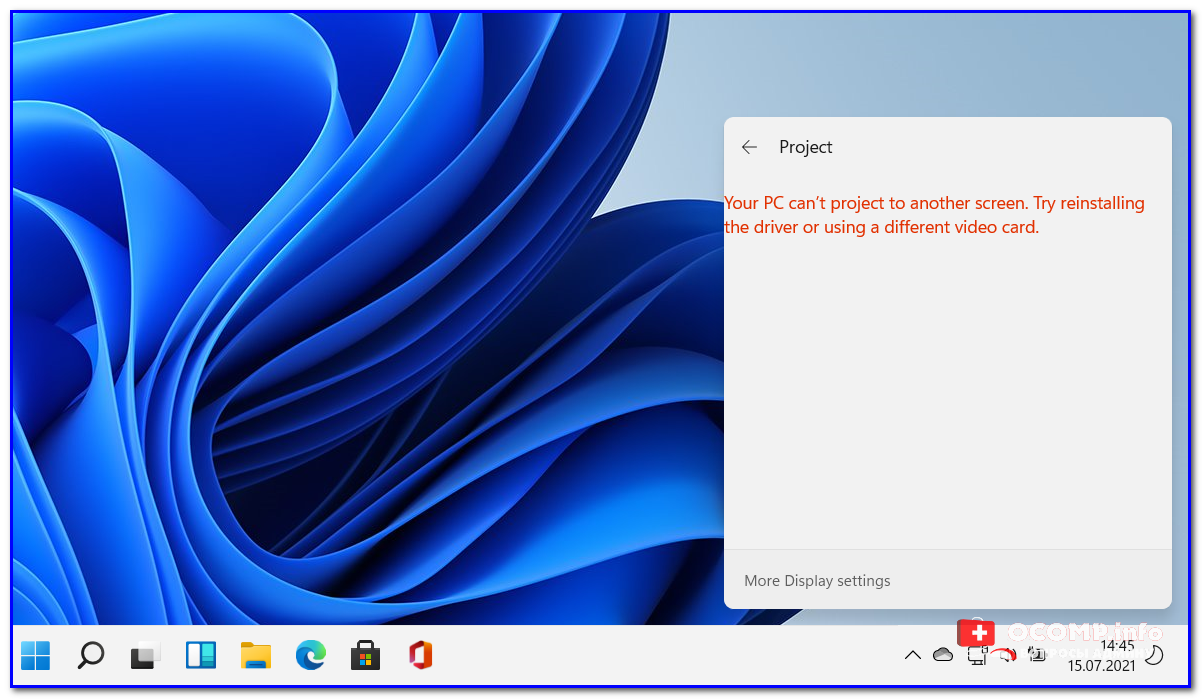
Для обновления или установки драйверов на компьютере следуйте указанным ниже инструкциям:
| 1. Автоматическое обновление через Windows Update: | Зайдите в Параметры > Обновление и безопасность > Windows Update и выберите «Проверить наличие обновлений». Windows автоматически найдет и установит новые драйвера для вашего устройства. |
| 2. С помощью программы управления драйверами: | Скачайте и установите специальную программу, такую как Driver Booster или DriverPack Solution, которая автоматически обновит все драйвера на вашем компьютере. |
| 3. Вручную через Диспетчер устройств: | Зайдите в Диспетчер устройств (нажмите Win + X и выберите «Диспетчер устройств»), найдите нужное устройство, щелкните правой кнопкой мыши и выберите «Обновить драйвер». Затем выберите «Искать обновления автоматически». |
