
SopCast представляет собой программу для онлайн-трансляции видео и аудио контента через интернет. С помощью SopCast пользователи могут смотреть телеканалы, фильмы, спортивные события и многое другое, не прибегая к платным сервисам.
Скачать SopCast на русском языке — значит получить удобный инструмент для просмотра любимых каналов и видео в высоком качестве. Программа проста в использовании, обладает широким функционалом и позволяет гибко настраивать параметры трансляции.
Установив SopCast, вы открываете доступ к огромному миру онлайн-трансляций без лишних хлопот и затрат. Скачайте SopCast и наслаждайтесь любимым контентом прямо сейчас!
Скачать бесплатно SopCast
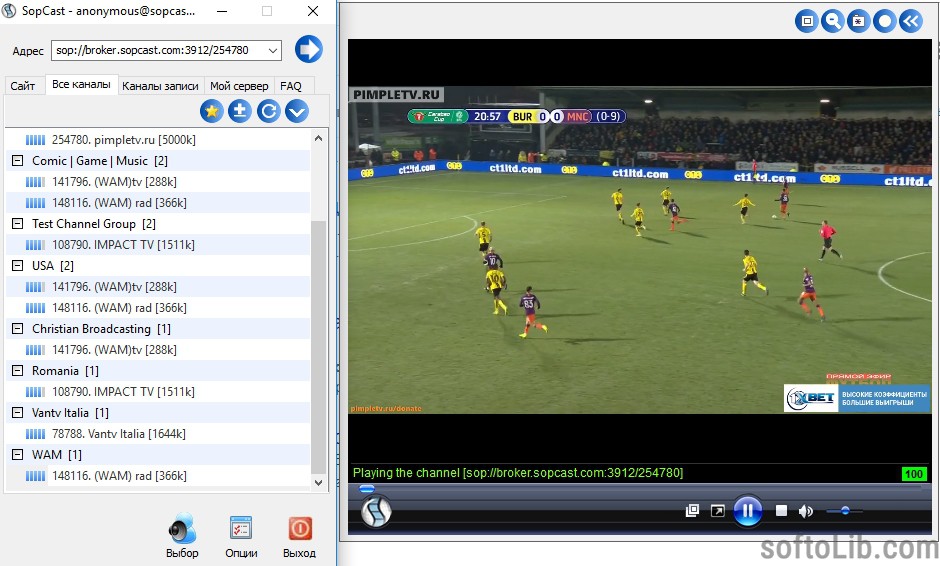
Для загрузки SopCast на ваш компьютер перейдите на официальный сайт приложения.
Выберите версию программы, соответствующую операционной системе вашего устройства.
Нажмите на кнопку «Скачать» и сохраните установочный файл на вашем компьютере.
После завершения загрузки запустите установочный файл и следуйте инструкциям на экране для установки программы.
Установка и запуск
Чтобы установить SopCast на свой компьютер, следуйте этим простым инструкциям:
- Скачайте установочный файл SopCast с официального сайта.
- Запустите скачанный файл и следуйте инструкциям установщика.
- После завершения установки запустите приложение SopCast.
Теперь, чтобы начать использовать SopCast:
- Запустите приложение SopCast с помощью ярлыка на рабочем столе или в меню «Пуск».
- В появившемся окне введите адрес потока или выберите канал из списка.
- Нажмите кнопку «Play» и наслаждайтесь просмотром контента в реальном времени.
Скачайте установочный файл

Для скачивания SopCast на русском языке перейдите на официальный сайт разработчика по ссылке ниже:
| Сайт разработчика: | https://www.sopcast.com/ |
На сайте найдите раздел «Downloads» и выберите подходящую версию программы для вашей операционной системы.
Установите программу на компьютер
Для установки программы SopCast на компьютер выполните следующие шаги:
| 1. | Скачайте установочный файл SopCast с официального сайта разработчика. |
| 2. | Запустите установочный файл и следуйте указаниям мастера установки. |
| 3. | Выберите папку для установки программы и завершите установку. |
| 4. | После завершения установки откройте программу SopCast через ярлык на рабочем столе или в меню программ. |
Настройка и использование
Шаг 1: После установки приложения SopCast, запустите программу на вашем компьютере.
Шаг 2: В разделе «Каналы» выберите интересующий вас канал или введите ссылку на поток вручную.
Шаг 3: Нажмите кнопку «Play» и дождитесь начала воспроизведения стрима.
Шаг 4: Для просмотра на полный экран щелкните правой кнопкой мыши на окне воспроизведения и выберите «Полный экран».
Шаг 5: Для управления качеством видео и звука перейдите в настройки приложения.
Шаг 6: Наслаждайтесь просмотром телевизионных каналов и видео онлайн через SopCast!
Вход в приложение
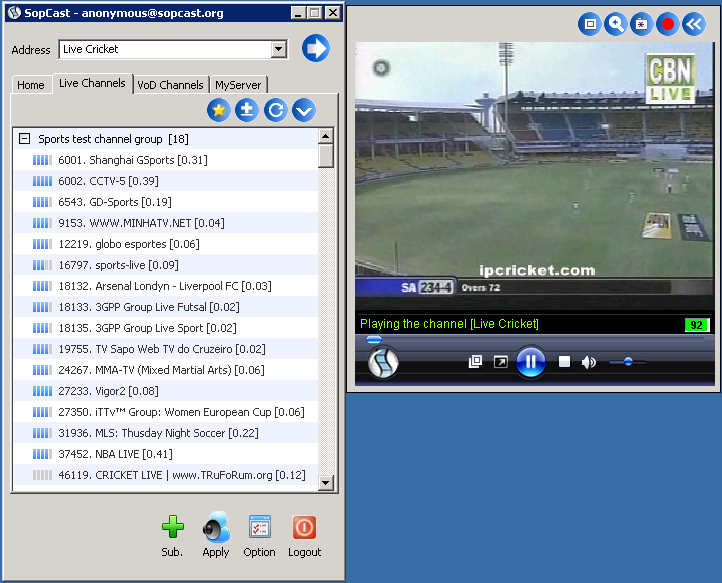
Чтобы начать пользоваться SopCast, необходимо войти в приложение. Для этого выполните следующие действия:
| 1. | Запустите SopCast на вашем устройстве. |
| 2. | В левом верхнем углу экрана найдите кнопку «Вход». |
| 3. | Нажмите на кнопку «Вход» и введите свои учетные данные (логин и пароль). |
| 4. | После ввода данных нажмите на кнопку «Войти». |
| 5. | Теперь вы вошли в приложение и можете начать пользоваться всеми его функциями. |
Выбор каналов и трансляций
Пользователям SopCast доступен широкий выбор каналов, которые можно просматривать через программу. Для поиска интересующих трансляций можно воспользоваться встроенным поиском по категориям или же использовать внешние ресурсы для поиска ссылок на каналы.
В программе есть возможность добавлять каналы в избранное, чтобы быстро получить доступ к понравившимся станциям в будущем. Также можно просматривать список активных трансляций и выбирать то, что соответствует вашим интересам.
| Категории каналов | Поиск |
| Спорт | Поиск каналов по названию |
| Фильмы и сериалы | Поиск каналов по жанру |
| Новости | Поиск каналов по стране |
Пользуясь возможностями выбора каналов и трансляций, пользователи могут наслаждаться разнообразным контентом и находить то, что соответствует их интересам.
Настройки качества видео и звука
При использовании SopCast вы можете настроить качество видео и звука в соответствии с вашими предпочтениями. Для этого нажмите на иконку «Настройки» в верхнем меню.
В открывшемся окне выберите раздел «Мультимедиа». Здесь вы сможете указать параметры качества видео (резкость, частота кадров) и звука (битрейт, качество). Выбрав оптимальные настройки, нажмите «Применить» для сохранения изменений.
Помните, что высокое качество видео и звука может повысить использование интернет-трафика. Учитывайте это при выборе параметров, особенно если у вас ограниченный трафик.
