
Проблема с созданием раздела на незанятом пространстве в операционных системах Windows 10 и 11 может вызвать недовольство и затруднить управление дисками на вашем компьютере. Возможно, вы столкнулись с ошибкой, когда пытались создать новый раздел на свободном дисковом пространстве и столкнулись с непредвиденными препятствиями.
Эта проблема может возникнуть по разным причинам, и решение может потребовать некоторого технического понимания. В этой статье мы рассмотрим несколько способов исправления ошибки «Cannot Create Partition on Unallocated Space» в Windows 10 и 11, которые помогут вам успешно создать нужный раздел и управлять дисками на вашем ПК.
Решение проблемы: Не удается создать раздел на нераспределенном пространстве Windows 10/11
Если вы столкнулись с проблемой, когда не удается создать раздел на нераспределенном пространстве в операционных системах Windows 10 или 11, следуйте этим шагам, чтобы решить эту проблему:
| 1. | Откройте «Диспетчер дисков», нажав Win + X и выбрав «Диспетчер дисков». |
| 2. | Убедитесь, что нераспределенное пространство находится сразу за основным разделом, на который вы хотите создать раздел. |
| 3. | Если нераспределенное пространство расположено перед основным разделом, переместите его с помощью инструмента для изменения размера раздела. |
| 4. | Затем попробуйте создать новый раздел на нераспределенном пространстве. |
Почему возникает проблема с разделением диска на Windows
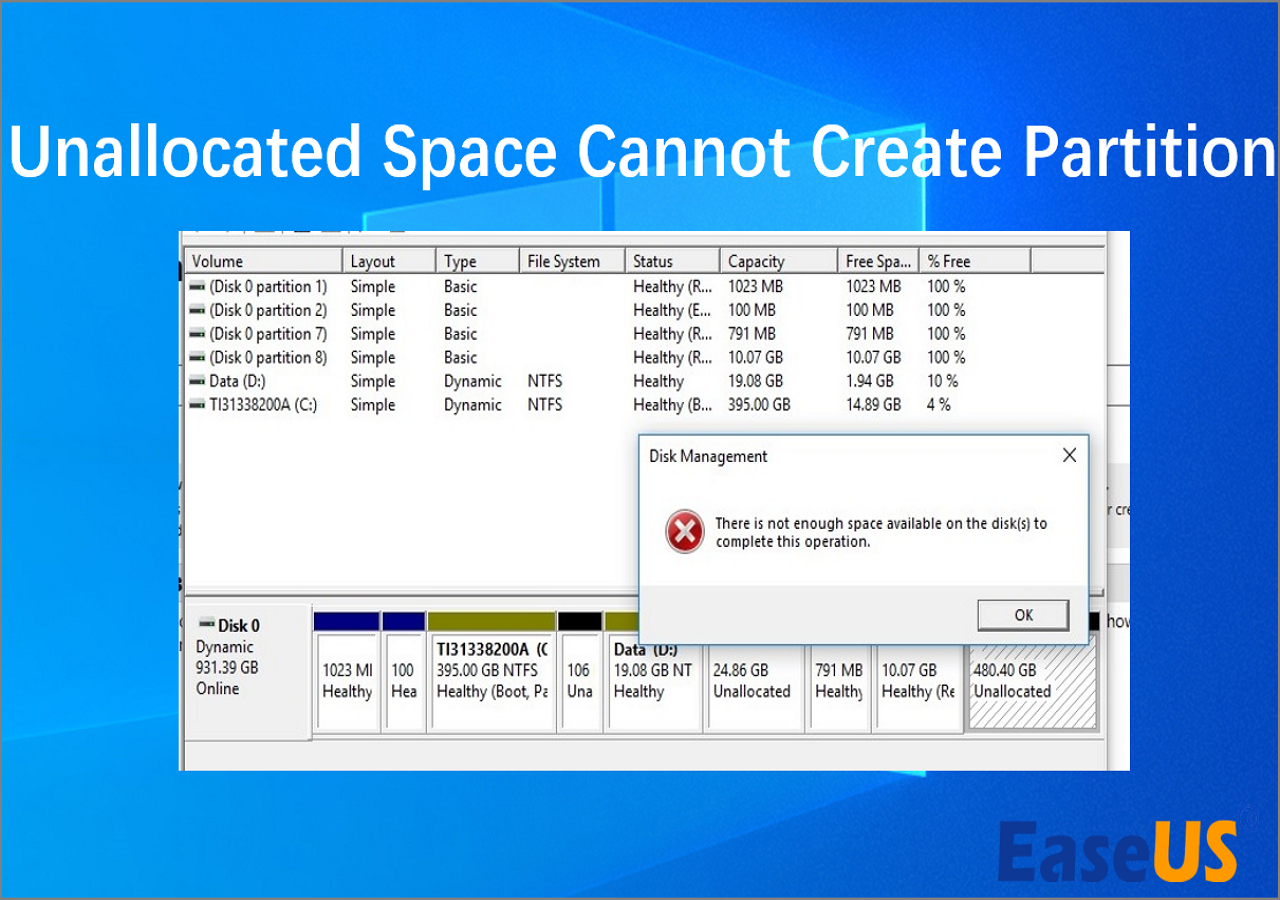
В некоторых случаях проблема может быть вызвана наличием плохих секторов на диске или некорректным размещением разделов. Еще одной возможной причиной может быть неправильная конфигурация BIOS или проблемы с драйверами устройства хранения данных.
Чтобы успешно создать раздел на неопределенном пространстве диска, необходимо устранить указанные проблемы и выполнить процедуру разделения диска с использованием правильных инструментов и настроек.
Наличие защищенного раздела EFI
При попытке создания нового раздела на неразмеченном пространстве возникает ошибка, связанная с защищенным разделом EFI. Для успешного создания раздела на диске, необходимо учитывать наличие защищенного раздела EFI и возможно придется изменить параметры разделов для корректной работы операционной системы.
Неправильное форматирование накопителя
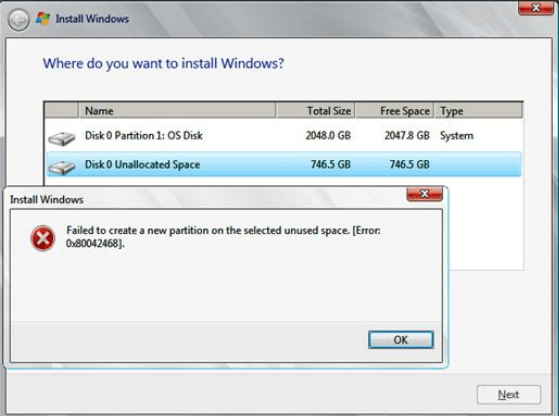
Ошибка «Cannot Create Partition on Unallocated Space Windows 10» может возникать из-за неправильного форматирования накопителя. Если накопитель имеет неподходящий формат файловой системы или используется некорректное размещение разделов, система может не создавать разделы на незанятом пространстве.
Чтобы исправить эту проблему, необходимо правильно отформатировать накопитель используя корректную файловую систему (например, NTFS для Windows). Также стоит обратить внимание на то, что максимальное количество разделов на диске ограничено, поэтому возможно потребуется удалить ненужные разделы перед созданием нового.
Прежде чем провести форматирование диска, не забудьте сделать резервную копию важных данных, так как процесс форматирования приведет к полной потере информации на накопителе.
Ограничения дисковой утилиты Windows
Дисковая утилита Windows имеет определенные ограничения при создании разделов на неразмеченном пространстве. Например:
1. Нельзя создать раздел на неразмеченном пространстве, если на диске уже есть четыре основных раздела.
2. Расширять системный раздел можно только в случае, если слева от него находится неразмеченное пространство.
3. Для создания разделов с файловой системой exFAT нужно использовать другие инструменты, так как дисковая утилита поддерживает только NTFS и FAT32.
4. Ограничения по размеру разделов могут быть связаны с версией операционной системы и используемой файловой системой.
Учитывая вышеперечисленные ограничения, следует использовать дополнительные инструменты или программное обеспечение для работы с разделами на диске в Windows.
Как исправить ошибку с созданием раздела на нераспределенном пространстве
Если у вас возникает ошибка при создании раздела на нераспределенном пространстве в Windows 10, вы можете попробовать следующие способы решения проблемы:
| Шаг 1: | Убедитесь, что нераспределенное пространство имеет достаточный размер для создания нового раздела. |
| Шаг 2: | Проверьте дефрагментацию диска с нераспределенным пространством с помощью инструмента Диск и оптимизация диска. |
| Шаг 3: | Используйте дополнительное программное обеспечение, например, EaseUS Partition Master, для создания раздела на нераспределенном пространстве. |
| Шаг 4: | Перезагрузите компьютер и попробуйте создать раздел после перезагрузки. |
После выполнения этих шагов вы должны иметь возможность успешно создать раздел на нераспределенном пространстве без ошибок.
Удаление защищенного раздела EFI
Следуйте этим шагам для удаления защищенного раздела EFI:
| 1. | Скачайте и установите программу для работы с жестким диском, способную удалять защищенные разделы. Например, можно использовать программу DiskGenius. |
| 2. | Запустите программу и найдите защищенный раздел EFI на списке разделов. |
| 3. | Выберите опцию удаления раздела и подтвердите действие. |
| 4. | После удаления раздела перезагрузите компьютер, чтобы изменения вступили в силу. |
Удаление защищенного раздела EFI может привести к неправильной работе операционной системы, поэтому будьте осторожны и убедитесь, что имеете резервную копию важных данных перед процедурой удаления раздела.
Использование сторонних программ для разделения диска
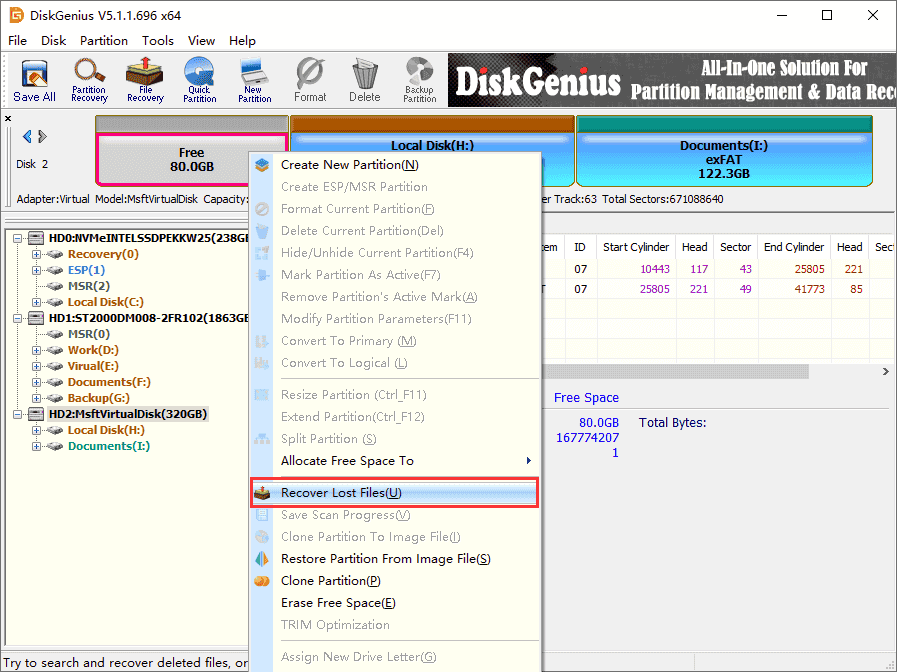
Если стандартные методы разделения диска в Windows не работают, можно воспользоваться сторонними программами. На рынке существует множество утилит, которые позволяют управлять разделами диска более гибко и эффективно.
Одним из популярных инструментов для работы с дисками является MiniTool Partition Wizard. С помощью этой программы можно создавать, изменять размеры, удалять и восстанавливать разделы на жестком диске. Процесс работы с MiniTool Partition Wizard интуитивно понятен, даже для новичков.
Другой известный инструмент – EaseUS Partition Master. Он обладает широким функционалом и позволяет проводить различные операции с разделами диска, включая создание разделов, объединение и изменение их размеров. EaseUS Partition Master также предоставляет возможность восстановления данных с разделов диска.
| Программа | Особенности |
|---|---|
| MiniTool Partition Wizard | Интуитивно понятный интерфейс, разнообразные операции с разделами |
| EaseUS Partition Master | Широкий функционал, возможность восстановления данных |
Предварительное форматирование накопителя
Перед созданием раздела на незанятом пространстве необходимо предварительно отформатировать накопитель. Это позволит системе корректно распознать устройство и подготовить его к размещению разделов. Следуйте инструкциям:
- Откройте Диспетчер дисков, нажав Win + X и выбрав соответствующий пункт.
- Найдите нужный накопитель с необработанным пространством и щелкните правой кнопкой мыши.
- Выберите «Инициализация диска» и выполните инструкции мастера инициализации.
- После инициализации диска выберите необработанное пространство и создайте новый простой том.
После выполнения этих шагов вы сможете успешно создать раздел на незанятом пространстве на вашем накопителе. Убедитесь, что вы выполняете все действия внимательно и сохраняете все необходимые данные перед началом процесса форматирования.
