Приложение «Подключить» – это удобный инструмент, предоставляемый операционной системой Windows 10 для управления различными устройствами. Оно помогает легко настраивать соединение с мониторами, принтерами, сетями Wi-Fi и многими другими устройствами.
С помощью приложения «Подключить» пользователи могут быстро находить доступные устройства, настраивать подключения и управлять передачей данных. Это делает процесс работы с различными устройствами в Windows 10 более удобным и эффективным.
Благодаря приложению «Подключить» пользователи могут легко настраивать и контролировать соединения, что позволяет им быть более продуктивными и эффективными в использовании компьютера под управлением Windows 10.
Приложение «Подключить» в Windows 10

Приложение «Подключить» в Windows 10 предназначено для удобного управления вашими устройствами и внешними аксессуарами. С его помощью вы можете легко настраивать и подключать различные гаджеты, такие как принтеры, Bluetooth-устройства, клавиатуры и многое другое.
С помощью приложения «Подключить» вы можете быстро находить доступные устройства в вашей близости и легко устанавливать с ними связь. Оно также предоставляет информацию о состоянии подключенных устройств и позволяет управлять ими в удобном интерфейсе.
Обзор возможностей приложения
Приложение «Подключить» в Windows 10 предлагает широкий спектр функций для удобной работы с устройствами и сетями. Вот основные возможности:
- Подключение к беспроводным сетям Wi-Fi с минимальными усилиями.
- Отображение доступных беспроводных сетей и управление подключениями на одной странице.
- Интеграция с функциями быстрого подключения к устройствам (например, телефону или принтеру).
- Поддержка автоматического обнаружения устройств в сети для упрощения процесса подключения.
Эти возможности делают приложение «Подключить» удобным инструментом для управления сетями и устройствами в Windows 10.
Расширенное подключение устройств
Приложение «Подключить» в Windows 10 предоставляет возможность подключения различных типов устройств, включая принтеры, сканеры, камеры, мониторы и многое другое. Для этого достаточно выбрать нужную категорию устройств и следовать инструкциям на экране. Пользователи также могут использовать функцию поиска, чтобы быстро найти нужное устройство и установить его драйвера.
Дополнительно, приложение «Подключить» позволяет управлять сетевыми устройствами и настраивать параметры подключения, что обеспечивает удобство и гибкость в работе с различными устройствами. Кроме того, пользователи могут управлять подключенными устройствами с помощью центра уведомлений и быстро переключаться между ними без лишних усилий.
Удобство управления сетью
Приложение «Подключить» в Windows 10 предоставляет удобный и интуитивно понятный способ управления сетью на вашем устройстве. С его помощью вы можете легко просматривать доступные сети Wi-Fi, подключаться к ним, управлять сетевыми параметрами и настраивать подключения VPN.
Приложение обеспечивает быстрый доступ к основным функциям управления сетью, что делает процесс настройки и подключения к сети более эффективным и удобным.
Благодаря функциональности приложения «Подключить» пользователи могут без лишних усилий настраивать и контролировать сетевые соединения, а также быстро переключаться между различными сетями в зависимости от ситуации.
Преимущества использования «Подключить»
Приложение «Подключить» в Windows 10 предлагает ряд значительных преимуществ для пользователей, что делает его незаменимым инструментом:
| 1. | Простота использования |
| 2. | Быстрое подключение к устройствам |
| 3. | Мгновенная передача файлов и данных |
| 4. | Удобное управление подключенными устройствами |
| 5. | Интеграция с другими приложениями и сервисами Windows |
Улучшенная совместимость
Приложение «Подключить» в Windows 10 обеспечивает лучшую совместимость с различными устройствами и позволяет подключать и управлять ими без ущерба для производительности системы. Благодаря улучшенным драйверам и оптимизированной работе с различными устройствами, пользователи могут быть уверены в стабильной работе своих устройств при использовании данного приложения.
Быстрый доступ к настройкам
Приложение «Подключить» в Windows 10 предоставляет удобный доступ к различным настройкам системы. Для быстрого доступа к настройкам, откройте приложение и нажмите на иконку шестеренки в верхнем правом углу окна. Здесь вы найдете доступ к основным параметрам системы, таким как сеть, уведомления, безопасность и другие. Это делает процесс изменения настроек более простым и удобным для пользователей Windows 10.
Инструкции по установке и настройке приложения «Подключить» на Windows 10
Для установки приложения «Подключить» на вашем устройстве с операционной системой Windows 10 выполните следующие шаги:
| 1. | Откройте Магазин Windows. |
| 2. | Найдите приложение «Подключить» в поиске. |
| 3. | Нажмите «Установить». |
| 4. | Дождитесь завершения установки приложения. |
После успешной установки приложения «Подключить» следуйте инструкциям на экране для настройки приложения и подключения к вашему устройству.
Шаги установки приложения «Подключить» в Windows 10
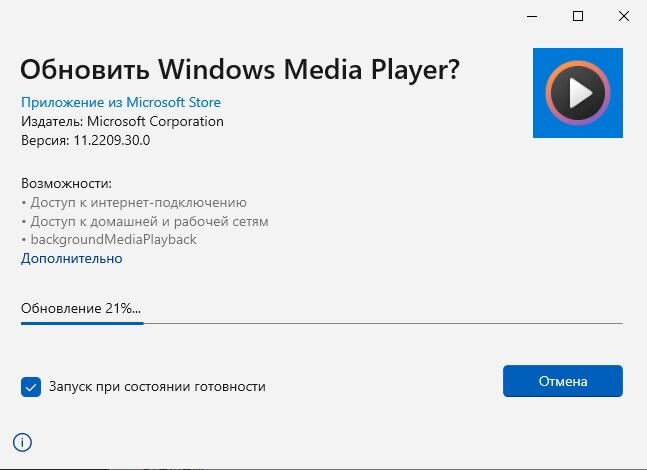
Установка приложения «Подключить» в Windows 10 довольно проста. Следуйте этим шагам, чтобы успешно установить приложение:
- Откройте Microsoft Store.
- Поищите приложение «Подключить» в поисковой строке.
- Нажмите на кнопку «Установить» рядом с приложением.
- Дождитесь завершения загрузки и установки приложения.
- После установки приложение будет доступно на вашем устройстве.
Теперь вы можете использовать приложение «Подключить» для удобного управления вашими устройствами.
