Беспроводные сети Wi-Fi стали неотъемлемой частью нашей повседневной жизни, обеспечивая быстрый и удобный доступ к интернету. Однако не всегда все работает безупречно, и многие пользователи сталкиваются с проблемами связанными с работой своего Wi-Fi роутера.
В данной статье мы рассмотрим типичные проблемы с Wi-Fi роутером и предложим эффективные решения для их устранения. Независимо от того, сталкиваетесь ли вы с медленным интернетом, отключениями сети или другими неполадками, вам обязательно пригодится наш совет.
Часто встречающиеся проблемы с Wi-Fi роутером и способы их устранения
| Проблема | Способ устранения |
| Низкая скорость соединения | Попробуйте перезагрузить роутер или провести сканирование каналов Wi-Fi для выбора менее загруженного канала |
| Периодические отключения | Проверьте наличие обновлений прошивки роутера и настройки безопасности Wi-Fi |
| Не удается подключиться к сети | Проверьте правильность указания пароля Wi-Fi, сбросьте настройки роутера или обратитесь к поставщику услуг |
| Слабый сигнал | Попробуйте переместить роутер ближе к устройству, установить усилитель сигнала или провести апгрейд антенны |
Сброс настроек и обновление программного обеспечения
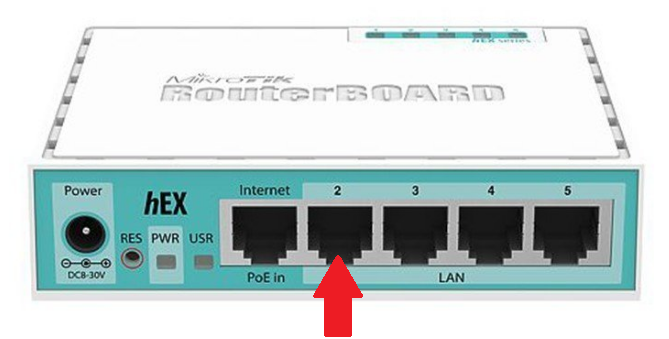
Если у вас возникли проблемы с Wi-Fi роутером, попробуйте сбросить настройки устройства на заводские. Для этого обычно на роутере есть кнопка сброса или функция сброса через веб-интерфейс. После сброса настроек попробуйте повторно настроить роутер в соответствии с инструкцией производителя.
Также важно регулярно проверять наличие обновлений программного обеспечения для роутера. Устаревшее программное обеспечение может быть причиной некорректной работы и низкой производительности Wi-Fi сети. Посетите сайт производителя роутера, чтобы скачать и установить последнюю версию ПО.
Как сбросить настройки Wi-Fi роутера?
Сброс настроек Wi-Fi роутера может потребоваться, если устройство работает некорректно или забыт пароль доступа к административной панели. Для выполнения сброса настроек следуйте инструкции:
- Найдите кнопку сброса на задней панели роутера. Удерживайте ее нажатой 10-15 секунд.
- После этого устройство должно перезагрузиться, а настройки вернутся к заводским значением.
- Подключитесь к роутеру через браузер по адресу указанному на задней панели или в документации.
- Настройте Wi-Fi и безопасность заново, задав новые пароли.
После сброса рекомендуется обновить прошивку Wi-Fi роутера до последней версии, чтобы избежать возможных уязвимостей и обеспечить стабильную работу устройства.
Почему важно обновлять ПО Wi-Fi роутера?
Обновление программного обеспечения (ПО) Wi-Fi роутера играет критическую роль в обеспечении безопасности и эффективности работы сети. Вот несколько причин, почему это важно:
- Безопасность: Обновления ПО часто исправляют уязвимости и улучшают защиту от хакерских атак. Злоумышленники могут использовать устаревшее ПО для взлома вашей сети.
- Стабильность: Обновления могут улучшить стабильность работы роутера, устраняя ошибки и повышая производительность сети.
- Новые функции: Обновления могут добавлять новые функциональные возможности, улучшая опыт использования Wi-Fi сети.
Поэтому не забывайте регулярно проверять наличие обновлений ПО для вашего Wi-Fi роутера и устанавливать их, чтобы обеспечить безопасность и эффективную работу вашей сети.
Интерференция с другими устройствами и настройка каналов
Одной из причин низкой скорости Wi-Fi может быть интерференция с другими беспроводными устройствами, работающими на том же частотном диапазоне. Для решения этой проблемы можно перенастроить канал Wi-Fi роутера.
Для перенастройки канала Wi-Fi роутера, войдите в его настройки через браузер. Обычно адрес для входа указывается на задней стороне роутера или в документации. В меню настроек найдите раздел «Wi-Fi» или «Wireless» и выберите настройки канала. Попробуйте изменить канал на менее загруженный — переключитесь с автоматического режима на ручной выбор канала и выберите наименее загруженный канал. После изменения канала сохраните настройки и перезапустите роутер.
Как определить, что Wi-Fi роутер сталкивается с интерференцией?
Если вы заметили, что скорость Wi-Fi подключения стала значительно медленнее, а также возникают сбои и постоянные потери сигнала, это может быть признаком того, что ваш Wi-Fi роутер сталкивается с интерференцией.
Другим признаком является неожиданное переподключение к сети или частые прерывания сигнала даже при наличии хорошего сигнала. Также интерференция может проявляться во всплывающих конфликтах с другими устройствами, работающими на одной или близкой частоте.
Чтобы точно определить, что проблема связана с интерференцией, можно воспользоваться специальным приложением или инструментом для анализа Wi-Fi сети, которые помогут обнаружить источники интерференции и выбрать наименее загруженный канал для вашего роутера.
Как выбрать оптимальный канал для Wi-Fi роутера?
Шаг 1: Войдите в настройки вашего роутера через браузер, введя его IP-адрес в строку адреса (обычно это 192.168.0.1 или 192.168.1.1).
Шаг 2: Найдите раздел настроек Wi-Fi и выберите опцию «Канал» или «Channel».
Шаг 3: Изучите список доступных каналов Wi-Fi и выберите тот, на котором меньше всего других устройств (особенно соседских роутеров) работают.
Шаг 4: Сохраните изменения и перезапустите роутер для применения новых настроек.
Выбор оптимального канала для вашего Wi-Fi роутера может значительно улучшить скорость и стабильность сети в вашем доме или офисе. Попробуйте разные каналы и выберите тот, который подходит лучше всего вашим условиям!
