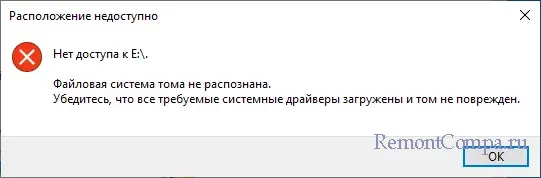
Если вы подключили съемное устройство к компьютеру и обнаружили, что оно определяется как «Драйвер тома файловой системы WPD», вам необходимо принять несколько мер для решения данной проблемы. Столкнуться с подобной ситуацией могут как пользователи Windows, так и Mac.
В первую очередь, не паникуйте. Возможно, проблема может быть решена довольно легко, если следовать определенным шагам. Помните, что «Драйвер тома файловой системы WPD» связан с управлением устройствами, такими как фотоаппараты, смартфоны или плееры, и может возникнуть из-за различных причин, например, некорректного соединения или несовместимости драйверов.
Далее в данной статье мы рассмотрим возможные способы решения проблемы с определением съемного устройства как «Драйвер тома файловой системы WPD» на компьютере с операционной системой Windows или Mac.
Что делать, если съемное устройство определяется
Если ваше съемное устройство определяется как «Драйвер тома файловой системы WPD», вам могут понадобиться дополнительные действия для правильной работы с ним.
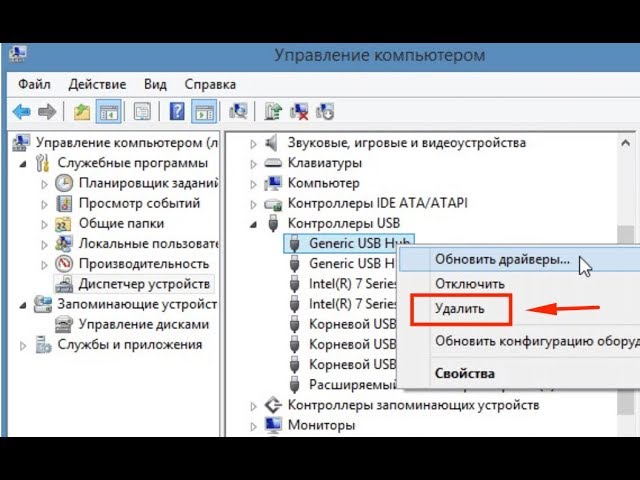
1. Проверьте драйверы устройства: Убедитесь, что у вас установлены все необходимые драйверы для съемного устройства. Иногда обновление или переустановка драйверов может помочь исправить проблему.
2. Проверьте подключение: Проверьте, правильно ли подключено съемное устройство к компьютеру. Попробуйте использовать другой порт USB или кабель, чтобы исключить возможные проблемы с подключением.
3. Перезагрузите компьютер: Иногда простая перезагрузка компьютера может помочь восстановить нормальное определение съемного устройства.
4. Обратитесь за помощью: Если проблема не устраняется, обратитесь за помощью к специалисту или к службе поддержки производителя съемного устройства.
Как «Драйвер тома файловой системы WPD» влияет на съемное устройство
Это может привести к некоторым ограничениям в работе с устройством, так как WPD обычно реализуется для совместимости с устройствами, такими как фотоаппараты, плееры и мобильные устройства. Это также может означать, что доступ к некоторым функциям или файлам на вашем съемном устройстве может быть ограничен.
Если вам необходим доступ к данным на съемном устройстве, попробуйте отключить или обновить драйвер тома файловой системы WPD. Это может помочь вашему компьютеру правильно распознать устройство и обеспечить доступ к его данным.
Как исправить данную ошибку?

Если обновление драйверов не помогло, следующим шагом может быть отключение и повторное подключение съемного устройства. Иногда переподключение устройства может решить проблему.
Также можно попробовать проверить состояние USB-порта, через который подключено съемное устройство. Попробуйте использовать другой порт или провести диагностику порта, чтобы исключить возможные проблемы с ним.
Если после всех этих шагов проблема не устранена, рекомендуется обратиться к специалисту или технической поддержке для дальнейшей диагностики и устранения ошибки.
| Проблема | Действие |
| Обновление драйверов | Менеджер устройств -> ПКМ на устройстве -> Обновить драйвер |
| Переподключение устройства | Отключить и повторно подключить съемное устройство |
| Проверка USB-порта | Использовать другой порт или провести диагностику |
| Обращение к специалисту | Консультация с технической поддержкой |
Как проверить съемное устройство на целостность данных?

Для того чтобы убедиться в целостности данных на съемном устройстве, следует выполнить ряд проверок:
1. Проверка файловой системы: Откройте проводник Windows, найдите съемное устройство, кликните правой кнопкой мыши и выберите «Свойства». Во вкладке «Общее» убедитесь, что файловая система указана как NTFS или FAT32. Если она отличается или не указана, возможно, есть проблемы с файловой системой.
2. Проверка интегритета данных: Выполните сканирование на вирусы и вредоносные программы с помощью антивирусного ПО. При наличии подозрительных файлов, удалите или переместите их в карантин.
3. Проверка на ошибки и фрагментацию: Запустите инструмент проверки диска Windows. Откройте проводник, найдите съемное устройство, кликните правой кнопкой мыши, выберите «Свойства», затем во вкладке «Сервис» выберите «Проверка диска» и выполните проверку на ошибки и фрагментацию.
4. Резервное копирование данных: Если после проверок вы обнаружили какие-либо проблемы, рекомендуется сделать резервное копирование важных данных с съемного устройства на другое надежное хранилище.
Проведя вышеперечисленные шаги, вы сможете убедиться в целостности данных на съемном устройстве и принять необходимые меры для их сохранности.
Какие меры принять для безопасного извлечения устройства?
1. Остановите все операции чтения или записи на устройстве. Убедитесь, что все файлы закрыты и программы, использующие устройство, завершены.
2. Щелкните правой кнопкой мыши на значке устройства с названием «Драйвер тома файловой системы WPD» и выберите опцию «Извлечь безопасно». Это действие позволит системе завершить все операции на устройстве и безопасно отключить его.
3. После того как устройство будет извлечено, дождитесь сообщения о том, что можно безопасно удалить устройство. Только после этого вы можете физически извлечь устройство из порта.
Примечание: Не рекомендуется просто вытаскивать устройство из порта USB без выполнения процедуры безопасного извлечения. Это может привести к повреждению данных на устройстве и самом устройстве.
