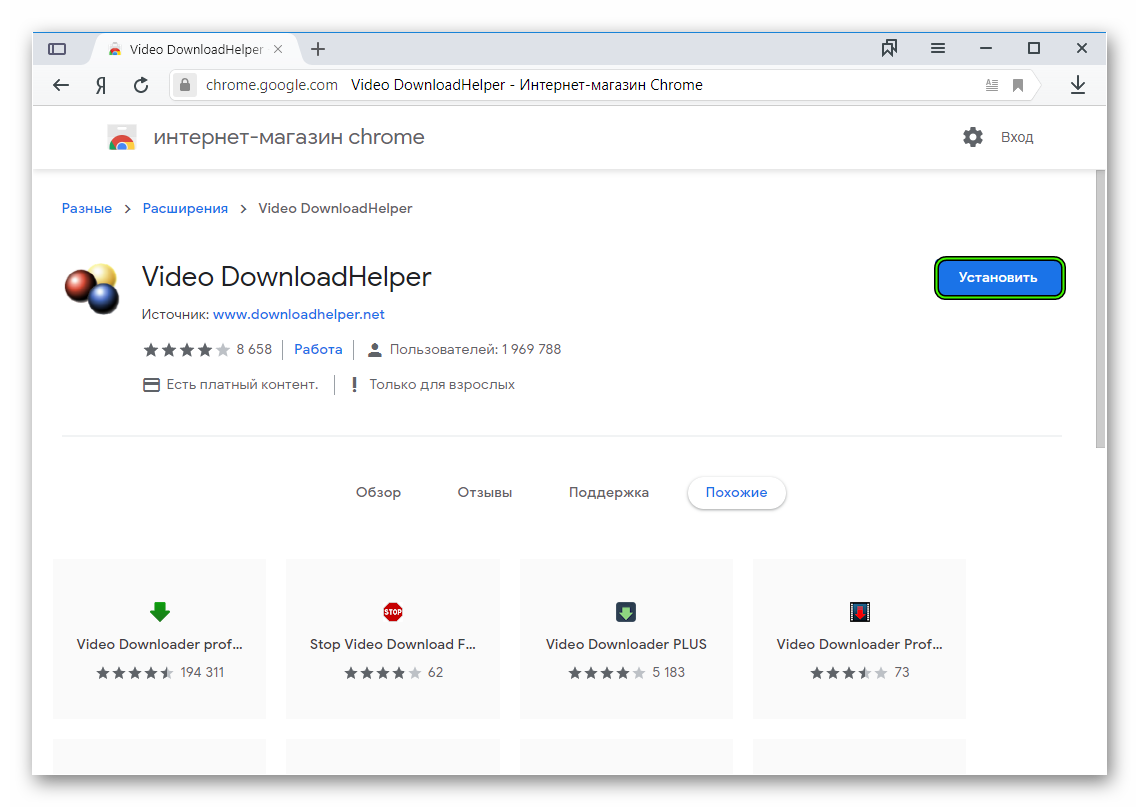
Яндекс Браузер – популярный веб-браузер, который предоставляет широкие возможности для работы в интернете. Одной из таких возможностей является способность загружать видеоролики с веб-страниц. Это особенно удобно, если вы хотите сохранить видео на компьютере или мобильном устройстве для просмотра в офлайн-режиме.
В этой статье мы подробно рассмотрим, как скачать видео в Яндекс браузере. Мы расскажем о нескольких удобных способах, которые позволят вам сохранить видео с различных сайтов, включая YouTube, ВКонтакте, Одноклассники и многие другие.
Следуйте нашим инструкциям и научитесь использовать функцию загрузки видео в Яндекс браузере без лишних хлопот.
Как скачать видео в Яндекс браузере?
Используем встроенные инструменты
Яндекс браузер предоставляет удобный способ загрузки видео с веб-сайтов при помощи встроенных инструментов. Для этого воспользуйтесь встроенным видеоплеером браузера. Нажмите правой кнопкой мыши на видео и выберите опцию «Сохранить видео как».
После этого выберите место для сохранения файла на вашем компьютере и нажмите кнопку «Сохранить». Видео будет загружено на ваше устройство, и вы сможете просматривать его офлайн.
Используя встроенные инструменты Яндекс браузера, вы можете легко сохранить видео с любого сайта, не прибегая к использованию дополнительных программ или расширений.
Откройте видео на сайте
Перейдите на сайт, где находится видео, которое вы хотите скачать. Найдите нужное видео и запустите его проигрывание, чтобы оно отобразилось на экране вашего устройства.
Нажмите на кнопку «Скачать видео»
Чтобы скачать видео с веб-сайта в Яндекс браузере, найдите плеер видео и наведите курсор на него. Появится кнопка «Скачать видео» (обычно значок стрелки вниз или молнии), нажмите на нее.
Далее выберите качество и формат файла для загрузки видео. После этого начнется процесс загрузки файла на ваш компьютер. После завершения загрузки вы сможете просматривать видео офлайн в любое удобное время.
Используем сторонние расширения
Шаг 1: Откройте Яндекс Браузер и перейдите в раздел настроек, нажав на иконку трех горизонтальных полосок в правом верхнем углу окна.
Шаг 2: В разделе настроек выберите «Расширения».
Шаг 3: В поисковой строке введите название нужного расширения для загрузки видео и нажмите Enter.
Шаг 4: Найдите подходящее расширение в результатах поиска и нажмите на кнопку «Установить».
Шаг 5: После установки расширения, перейдите на сайт с видео, которое хотите скачать, и следуйте инструкциям расширения для загрузки видео.
Установите расширение для скачивания видео
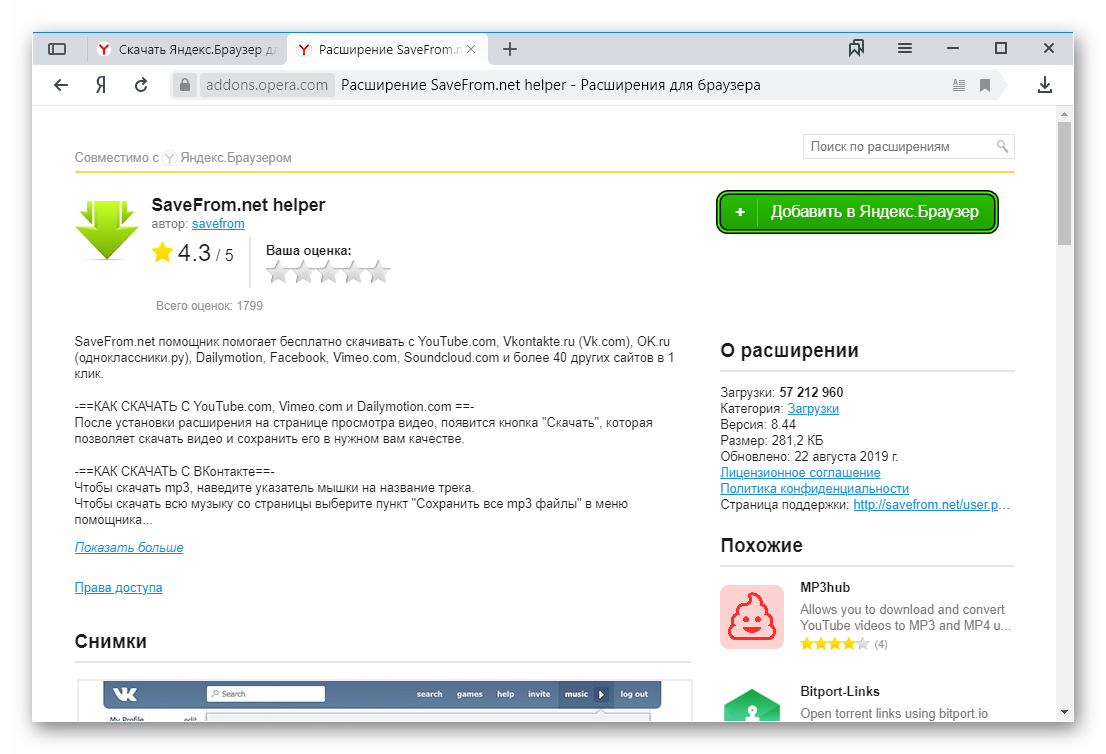
- Откройте Яндекс браузер и перейдите в «Меню» (три точки в правом верхнем углу экрана).
- Выберите пункт «Расширения».
- Нажмите на кнопку «Открыть Центр расширений».
- В строке поиска введите название расширения «Video Downloader professional».
- Нажмите на кнопку «Добавить» рядом с расширением.
После установки расширения «Video Downloader professional» в правом верхнем углу браузера появится иконка расширения. Теперь вы сможете легко и быстро скачивать видео с любых сайтов, просматривая их в Яндекс браузере.
Загрузите видео с помощью расширения
Чтобы установить расширение, перейдите в Меню браузера и выберите раздел Расширения. Нажмите на кнопку Добавить расширение и найдите Video Downloader Professional в магазине расширений Chrome. Установите расширение и следуйте инструкциям на экране.
После установки расширения в правом верхнем углу браузера появится иконка. Когда вы находитесь на странице с видео, просто нажмите на иконку расширения, чтобы скачать видео. Вы сможете выбрать качество загрузки и место сохранения файла.
Используя расширение Video Downloader Professional, вы сможете быстро и просто загрузить любое видео из интернета на свой компьютер. Это очень удобно, если вам нужно сохранить видео для просмотра в офлайн режиме или поделиться им с другими.
