Гмаил – популярный почтовый сервис, который используется миллионами людей по всему миру. Однако, иногда пользователи сталкиваются с проблемой прикрепления файлов к сообщениям в Gmail. Это может быть вызвано различными причинами, но не отчаивайтесь – существует несколько проверенных способов решения этой неприятности.
В этой статье мы рассмотрим пять эффективных способов, которые помогут вам разобраться с проблемой, когда невозможно прикрепить файлы в Gmail. От простых настроек до проверки интернет-соединения – вы узнаете, как вернуть способность прикреплять файлы к электронным письмам без лишних хлопот.
Проблема прикрепления файлов в Gmail
Прикрепление файлов в Gmail может столкнуться с рядом проблем, которые могут быть вызваны различными причинами. Некоторые из возможных причин включают ограничения по размеру файла, проблемы с браузером, настройками безопасности или просто временными сбоями системы.
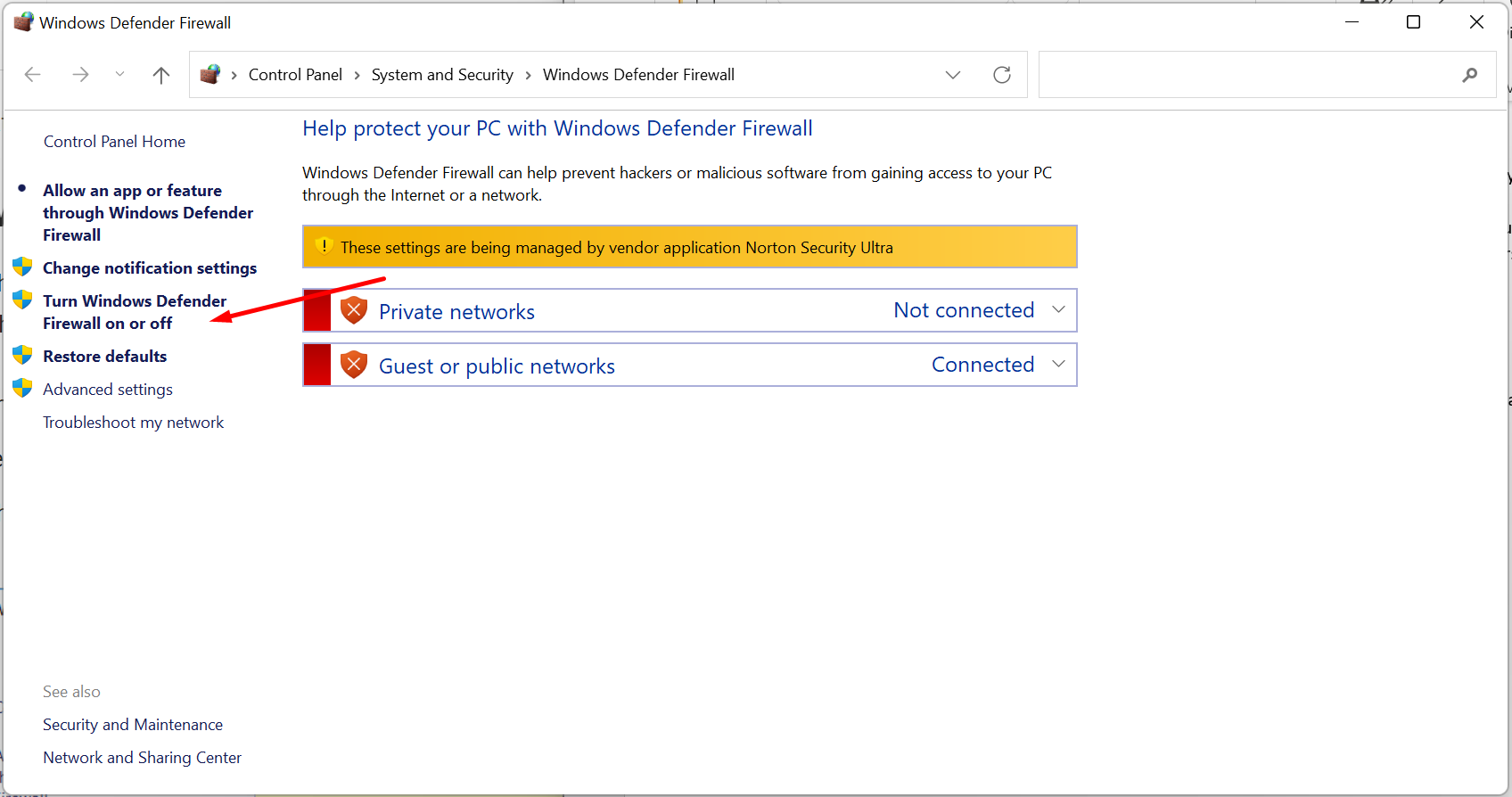
Чтобы решить проблемы с прикреплением файлов в Gmail, следует попробовать различные способы, такие как проверка размера файла, использование другого браузера или временное отключение антивирусного ПО. Также стоит убедиться, что вы используете последнюю версию браузера и проверить настройки безопасности вашего аккаунта Gmail.
Если проблемы с прикреплением файлов в Gmail сохраняются, рекомендуется обратиться в службу поддержки Gmail для получения дальнейшей помощи и инструкций по исправлению проблемы.
Раздел 1: Решение проблемы
Если у вас возникла проблема с прикреплением файлов в Gmail, не отчаивайтесь! Существует несколько способов решить эту проблему. Ниже приведены топ-5 способов…
Метод 1: Обновите страницу и браузер
Первым шагом при возникновении проблемы с прикреплением файлов в Gmail может быть простое обновление страницы и браузера. Попробуйте перезагрузить вкладку Gmail и обновите браузер до последней версии. Это может помочь устранить временные сбои и проблемы с загрузкой файлов.
Метод 2: Проверьте свое интернет-соединение
Прежде чем приниматься за решение проблемы с прикреплением файлов в Gmail, убедитесь в стабильности вашего интернет-соединения. Медленное или нестабильное подключение может привести к тому, что файлы не будут загружаться или прикрепляться корректно. Попробуйте перезагрузить роутер, подключиться к другой сети Wi-Fi или воспользоваться мобильным интернетом. Проверьте скорость вашего соединения и убедитесь, что она достаточно высока для загрузки файлов в Gmail.
Очистка кэша и куки
Чтобы очистить кэш и куки в браузере Google Chrome, перейдите в настройки браузера, выберите раздел «История», затем «Очистить данные просмотра». Отметьте опцию «Файлы cookie и другие данные сайтов» и «Изображения и файлы в кэше». Нажмите «Очистить данные».
Для браузера Mozilla Firefox откройте меню браузера, выберите «Параметры», затем «Приватность и безопасность». Прокрутите вниз до раздела «Cookies и данные сайтов» и нажмите на кнопку «Очистить данные…». Выберите опции «Cookies» и «Кэш» и нажмите «Очистить сейчас».
Очистка кэша и куки может помочь устранить проблему с прикреплением файлов в Gmail, так как это поможет устранить возможные конфликты или ошибки, связанные с сохраненными данными в браузере.
Метод 3: Очистите кэш браузера

Накопление большого объема кэш-файлов в браузере может привести к различным проблемам при загрузке файлов в Gmail. Очистка кэша может помочь в решении данной проблемы. Вот как это сделать:
- Откройте браузер Google Chrome
- Нажмите на иконку «Три точки» в правом верхнем углу браузера
- Выберите пункт «История» и «История доступа»
- Нажмите на «Очистить данные браузера»
- Убедитесь, что выбран пункт «Картинки и другие файлы, сохраненные в кэше»
- Выберите период времени «Срок» и нажмите «Очистить данные»
После очистки кэша попробуйте прикрепить файл к письму в Gmail и проверьте, помогло ли это решить проблему.
Метод 4: Удалите куки и данные сайта
Иногда проблема с прикреплением файлов в Gmail может быть вызвана ошибками в куки и данных сайта. Чтобы исправить эту проблему, вам нужно очистить куки и данные сайта в вашем браузере. Вот как это сделать:
Google Chrome:
1. Откройте браузер Google Chrome и перейдите к меню настроек, нажав на три точки в правом верхнем углу экрана.
2. Выберите «Настройки» и прокрутите вниз до раздела «Конфиденциальность и безопасность».
3. Нажмите на «Очистить данные просмотра» и выберите «Сочетание ключей: Ctrl + Shift + Delete», чтобы открыть окно «Очистка данных просмотра».
4. Убедитесь, что вы выбрали «Весь период» и «Куки и другие данные сайтов» в списке. Затем нажмите «Очистить данные».
Firefox:
1. Откройте браузер Mozilla Firefox, нажмите на три полоски в правом верхнем углу и выберите «Очистить историю».
2. Выберите «Весь период» и «Куки» в списке элементов для удаления. Нажмите «Очистить сейчас».
После очистки куки и данных сайта, попробуйте снова прикрепить файлы в Gmail, вероятно, проблема будет устранена.
Раздел 3: Проверьте расширения и приложения
Иногда расширения или приложения в браузере могут блокировать или мешать прикреплению файлов в Gmail. Чтобы убедиться, что это не происходит, следует проверить список установленных расширений в вашем браузере. Вы можете временно отключить их одно за другим и попробовать прикрепить файл, чтобы определить, какое именно расширение мешает вам.
Также стоит проверить наличие антивирусов или других приложений, которые могут блокировать передачу файлов через интернет. Попробуйте временно выключить антивирус и повторно попробовать прикрепить файл в Gmail.
