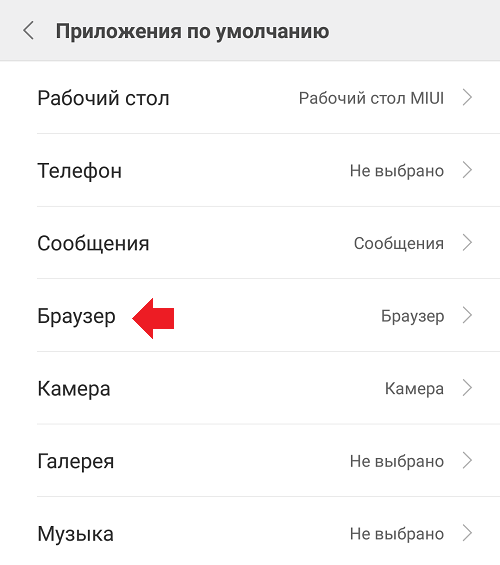
Браузер по умолчанию на устройствах с операционной системой Android – это главное приложение, которое открывается при нажатии на ссылку или попытке доступа в Интернет. В большинстве случаев это Google Chrome, однако пользователи могут захотеть установить другой браузер или сменить текущий.
В этой статье мы рассмотрим способы установки и изменения браузера по умолчанию на устройствах Android, чтобы каждый пользователь мог выбрать оптимальный вариант для себя.
Браузер по умолчанию на Android
На устройствах с операционной системой Android по умолчанию установлен браузер Google Chrome. Он предлагает широкие возможности и интеграцию с другими сервисами Google.
Если вы хотите изменить браузер по умолчанию, вам нужно просто установить другой браузер из Google Play Store. После установки при открытии ссылок система предложит выбрать, с помощью какого браузера их открывать, и запросит установить выбранный браузер по умолчанию.
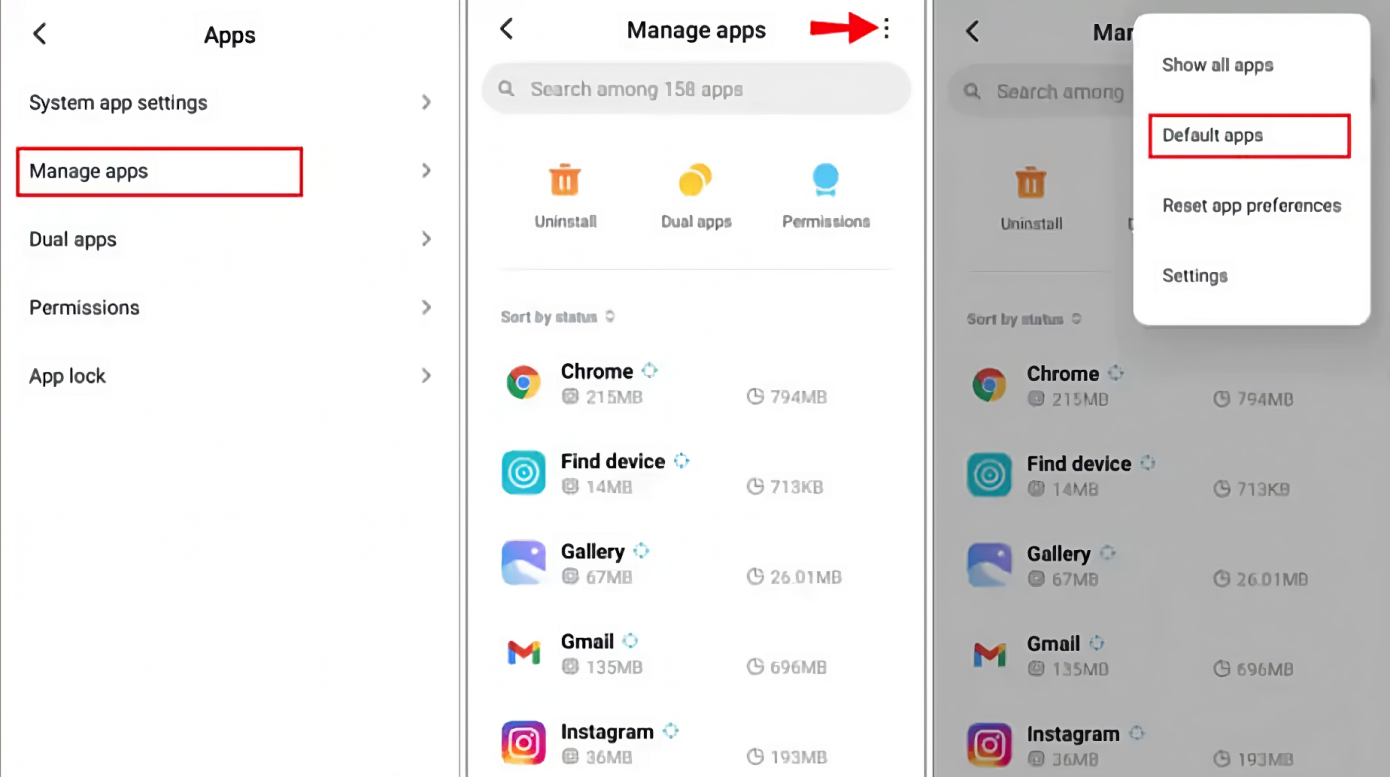
Чтобы изменить браузер по умолчанию позже, перейдите в настройки вашего устройства, выберите раздел «Приложения» (Apps), найдите браузер, который вы хотите сделать по умолчанию, и установите флажок «Браузер по умолчанию».
Установка нового браузера
Шаг 1: Перейдите в магазин приложений Google Play на вашем устройстве Android.
Шаг 2: В поисковой строке введите название браузера, который вы хотите установить (например, Google Chrome, Mozilla Firefox, Opera).
Шаг 3: Найдите приложение нужного браузера в результатах поиска и нажмите на кнопку «Установить».
Шаг 4: После завершения установки откройте новый браузер и следуйте инструкциям по настройке.
Шаг 1: Найти приложение в Play Маркете
Для того чтобы установить новый браузер на устройстве с операционной системой Android, первым шагом необходимо открыть магазин приложений Google Play Маркет.
| 1. | Откройте приложение Play Маркет на своем устройстве. Обычно иконка Play Маркет предустановлена на устройствах Android и находится на главном экране или в меню приложений. |
| 2. | Нажмите на значок Play Маркет, чтобы открыть его. |
| 3. | В поисковой строке введите название браузера, который вы хотите установить, например, «Google Chrome» или «Mozilla Firefox». |
| 4. | Нажмите на кнопку «Поиск» (обычно представлена значком лупы), чтобы начать поиск приложения. |
| 5. | Выберите нужный результат поиска из списка приложений и нажмите на него. |
| 6. | Нажмите на кнопку «Установить», чтобы начать процесс загрузки и установки выбранного браузера на ваше устройство. |
Шаг 2: Установить выбранный браузер на устройство
После того, как вы выбрали нужный вам браузер из Google Play Store, следует установить его на ваше устройство. Для этого выполните следующие действия:
- Откройте Google Play Store на вашем устройстве.
- Нажмите на значок поиска в правом верхнем углу экрана.
- Введите название выбранного браузера в строке поиска.
- Найдите приложение браузера в списке результатов поиска и нажмите на него.
- Нажмите кнопку «Установить» или «Установить сейчас».
- После завершения установки нажмите «Открыть» или найдите новый браузер на вашем устройстве и запустите его.
Теперь выбранный вами браузер успешно установлен на вашем Android устройстве и готов к использованию.
Шаг 3: Запустить новый браузер и пройти настройку
После установки нового браузера, откройте его, нажав на его значок на главном экране вашего устройства.
Когда браузер запустится впервые, вам может предложить пройти небольшую настройку, где вы сможете выбрать язык, установить домашнюю страницу, выбрать поисковую систему по умолчанию и настроить другие параметры, подходящие вам.
Изменение браузера по умолчанию
Для изменения браузера по умолчанию на Android вам нужно следовать некоторым простым шагам.
1. Откройте настройки вашего устройства и найдите раздел «Приложения» или «Приложения и уведомления».
2. Найдите раздел «По умолчанию» или «Стандартные приложения» и нажмите на него.
3. Затем выберите приложение браузера из списка приложений на вашем устройстве.
4. Нажмите на выбранный браузер и выберите опцию «Очистить стандартные настройки» или «Очистить стандартные действия».
5. Теперь, когда вы откроете URL-адрес или ссылку на веб-страницу, вам будет предложено выбрать новый браузер по умолчанию.
Шаг 1: Открыть настройки Android
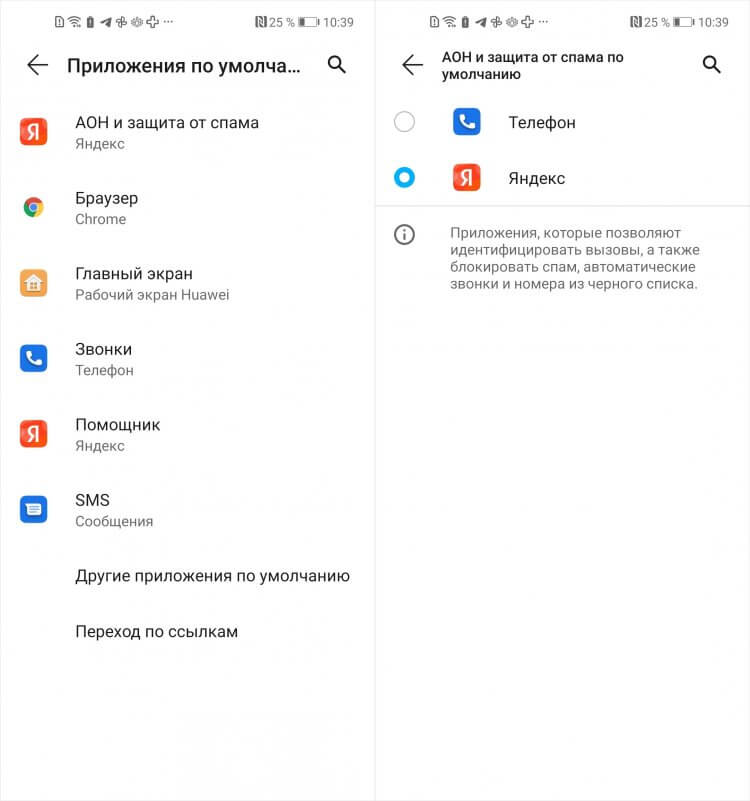
Для установки или изменения браузера по умолчанию на устройстве Android необходимо открыть настройки операционной системы. Для этого выполните следующие действия:
1. Найдите иконку «Настройки» на главном экране вашего устройства.
2. Нажмите на иконку «Настройки», чтобы открыть меню настроек Android.
3. В меню настроек найдите раздел «Приложения» или «Приложения и уведомления».
4. Нажмите на раздел «Приложения», чтобы перейти к настройкам приложений на устройстве.
5. Далее найдите раздел «По умолчанию» или «Приложения по умолчанию» и выберите его.
6. Теперь вы увидите список категорий приложений, выберите категорию «Браузер».
7. В этой категории вы можете выбрать браузер по умолчанию для открытия ссылок на Android.
Шаг 2: Найти пункт «Приложения» или «По умолчанию»
На вашем устройстве Android откройте меню настроек, обычно оно представлено значком шестеренки или шестипалой звезды. Прокрутите список настроек до тех пор, пока не найдете пункт «Приложения» или «По умолчанию». Нажмите на этот пункт.
