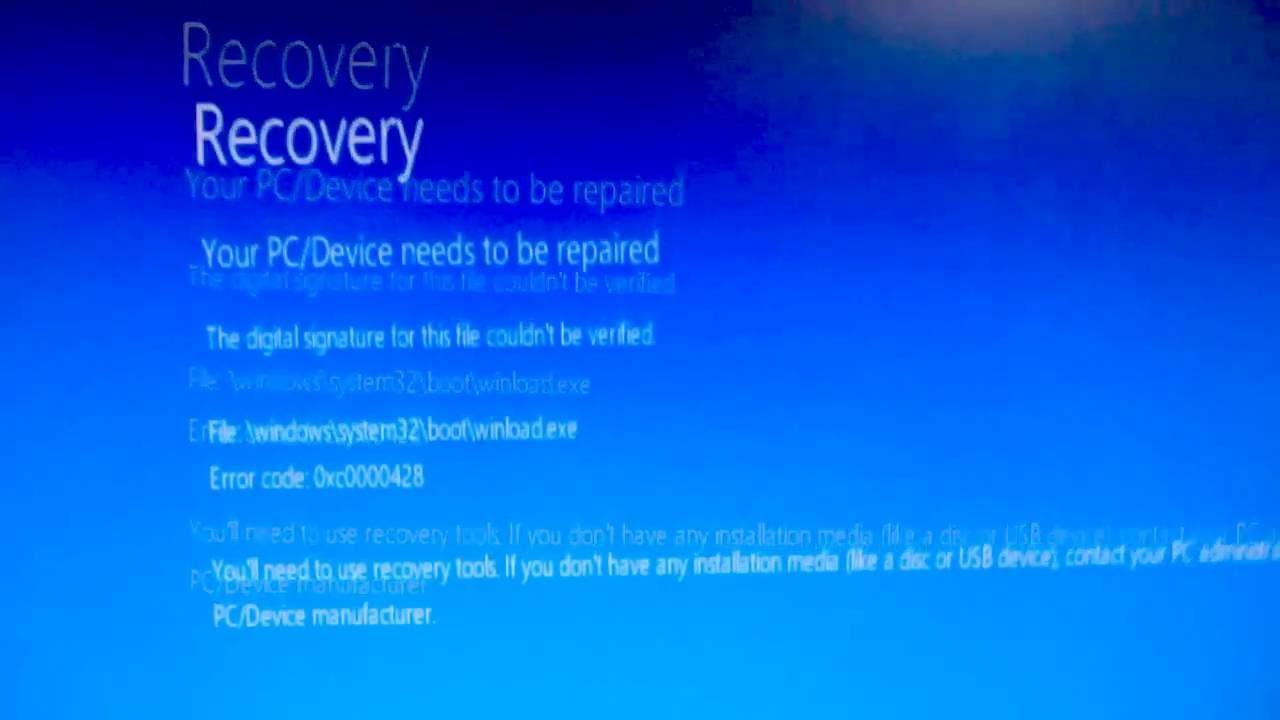
Ошибка «Ваш ПК требует ремонта» может привести к серьезным проблемам и затруднениям при использовании компьютера. Уведомление на экране может вызвать беспокойство и стресс у пользователей, но не отчаивайтесь, существуют эффективные способы исправления этой проблемы.
В данной статье мы рассмотрим лучшие методы и решения для устранения ошибки «Ваш ПК требует ремонта», чтобы вы могли быстро и без лишних усилий вернуть нормальное функционирование вашего компьютера.
Эффективные способы устранения ошибки «Необходимо восстановление ПК»
| Способ | Описание |
| 1. Перезагрузка ПК | Простейший способ, который часто помогает исправить некоторые временные сбои. Попробуйте перезагрузить компьютер и проверьте, исчезло ли сообщение об ошибке. |
| 2. Использование Восстановления системы | Если у вас установлена точка восстановления системы, то можно попробовать вернуть систему к предыдущему рабочему состоянию. |
| 3. Проверка жесткого диска | Проверьте состояние и целостность жесткого диска с помощью специализированных программ для диагностики дисков. |
| 4. Обновление драйверов | Обновление драйверов для аппаратного обеспечения компьютера может устранить возможные конфликты, которые могут вызвать ошибку «Необходимо восстановление ПК». |
Помните, что перед проведением любых действий, связанных с восстановлением ПК, рекомендуется создать резервную копию важных данных, чтобы избежать потери информации. Если проблема с ошибкой «Необходимо восстановление ПК» остается нерешенной, обратитесь к специалисту для проведения более глубокой диагностики и восстановления системы.
Обновление драйверов и ПО
| Преимущества обновления драйверов и ПО: |
| — Улучшение стабильности и производительности компьютера; |
| — Исправление ошибок и конфликтов в работе устройств; |
| — Повышение совместимости с новым программным обеспечением; |
| — Повышение безопасности системы от уязвимостей. |
Проведите проверку наличия обновлений
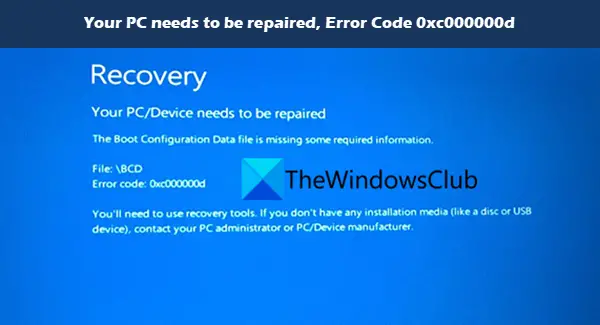
Для того чтобы избежать ошибки «Your PC needs to be repaired», важно поддерживать операционную систему Windows в актуальном состоянии. Проверьте наличие доступных обновлений, которые могут содержать исправления для проблем, вызывающих ошибку.
Шаги:
- Откройте «Панель управления» и выберите «Windows Update».
- Нажмите «Проверить наличие обновлений» и дождитесь завершения процесса.
- Установите все доступные обновления, в том числе критические и важные.
После установки обновлений перезагрузите компьютер, чтобы изменения вступили в силу. Регулярная проверка и установка обновлений помогут предотвратить появление ошибок и обеспечить более стабильную работу системы.
Скачайте и установите актуальные версии драйверов

Одной из причин возникновения ошибки «Вашему ПК требуется ремонт» может быть устаревший или поврежденный драйвер оборудования. Для исправления этой проблемы необходимо скачать и установить актуальные версии драйверов для вашего компьютера.
Для этого вы можете посетить официальный сайт производителя вашего устройства или воспользоваться специализированными программами для поиска и обновления драйверов, такими как Driver Booster, Driver Talent и другими.
После установки новых драйверов перезагрузите компьютер, чтобы изменения вступили в силу. Проверьте, появилась ли ошибка «Вашему ПК требуется ремонт» после этого действия.
Проверка жесткого диска
1. Проверка ошибок с помощью утилиты Windows
Для проверки жесткого диска на наличие ошибок используйте встроенную утилиту Windows. Откройте проводник, выберите раздел с вашим жестким диском, нажмите правой кнопкой мыши, выберите «Свойства», затем «Инструменты» и «Проверка». Эта утилита поможет выявить и исправить ошибки на жестком диске.
2. Проверка S.M.A.R.T. статуса
S.M.A.R.T. (Self-Monitoring, Analysis and Reporting Technology) – это технология, предоставляющая информацию о состоянии вашего жесткого диска. Существуют различные бесплатные программы для проверки S.M.A.R.T. статуса вашего жесткого диска. Убедитесь, что статус диска в норме и следите за любыми предупреждениями о возможных проблемах.
3. Полная проверка жесткого диска
Для более глубокой проверки секторов жесткого диска рекомендуется использовать специализированные программы, например, CrystalDiskInfo или HD Tune. Эти программы позволяют выполнять полную проверку жесткого диска на предмет дефектов и повреждений.
Запустите сканирование на наличие ошибок
- Перезагрузите компьютер и в режиме восстановления выберите «Открыть командную строку».
- В командной строке введите команду «sfc /scannow» и нажмите Enter.
- Дождитесь завершения процесса сканирования и выполнения необходимых действий для исправления ошибок.
После завершения сканирования перезагрузите компьютер и проверьте, не исчезло ли сообщение об ошибке «Your PC needs to be repaired». Если проблема не решена, переходите к следующим рекомендациям.
Используйте утилиты для восстановления данных
Если ваш компьютер нуждается в восстановлении данных, у вас есть возможность воспользоваться специальными утилитами для восстановления файлов. Эти программы могут помочь восстановить утерянные файлы и вернуть данные, которые кажется были утеряны навсегда. Некоторые из таких утилит могут восстановить данные с поврежденных жестких дисков, флеш-накопителей и других носителей информации.
Важно выбирать надежные и проверенные утилиты для восстановления данных, чтобы избежать дополнительных проблем с вашим компьютером. Перед использованием любой программы для восстановления данных рекомендуется сделать резервную копию важных файлов, чтобы избежать потери информации.
Не стоит откладывать восстановление данных на потом. Чем быстрее вы начнете процесс восстановления, тем больше вероятность сохранить важную информацию. Утилиты для восстановления данных могут быть полезными инструментами в поддержании целостности информации на вашем компьютере.
Проверка системных файлов
Проверка целостности системных файлов может помочь исправить ошибки, которые могут вызывать ошибку «Your PC needs to be repaired». Для этого можно воспользоваться утилитой «sfc /scannow» в командной строке. Эта утилита сканирует и восстанавливает поврежденные системные файлы, что может помочь устранить проблему.
Чтобы запустить утилиту, откройте командную строку с правами администратора и введите команду «sfc /scannow». Дождитесь завершения сканирования и исправления файлов, перезагрузите компьютер и проверьте, была ли исправлена проблема с ошибкой «Your PC needs to be repaired».
Выполните проверку целостности системных файлов
Для устранения ошибки «Ваш компьютер требует ремонта» рекомендуется выполнить проверку целостности системных файлов. Это поможет выявить и исправить возможные повреждения или ошибки в основных файлах операционной системы.
Для выполнения этой процедуры откройте командную строку от имени администратора и выполните команду sfc /scannow. Эта команда запустит проверку и восстановление целостности системных файлов.
После завершения процесса перезагрузите компьютер и проверьте, не исчезла ли ошибка. В случае если ошибка «Ваш компьютер требует ремонта» по-прежнему возникает, рекомендуется обратиться к специалисту для дальнейшего анализа и устранения проблемы.
