
Браузер Mozilla Firefox является одним из самых популярных и удобных в использовании. Однако, в редких случаях пользователи могут столкнуться с проблемой торможения или низкой производительности. Если вы заметили, что Firefox начал работать медленно и тормозить, не отчаивайтесь, есть ряд простых шагов, которые помогут вам решить данную проблему.
Прежде всего, стоит обратить внимание на обновления браузера. Убедитесь, что у вас установлена последняя доступная версия Firefox, так как разработчики постоянно выпускают обновления с исправлениями ошибок и улучшениями производительности. Если ваш браузер устарел, это может значительно сказаться на его работе.
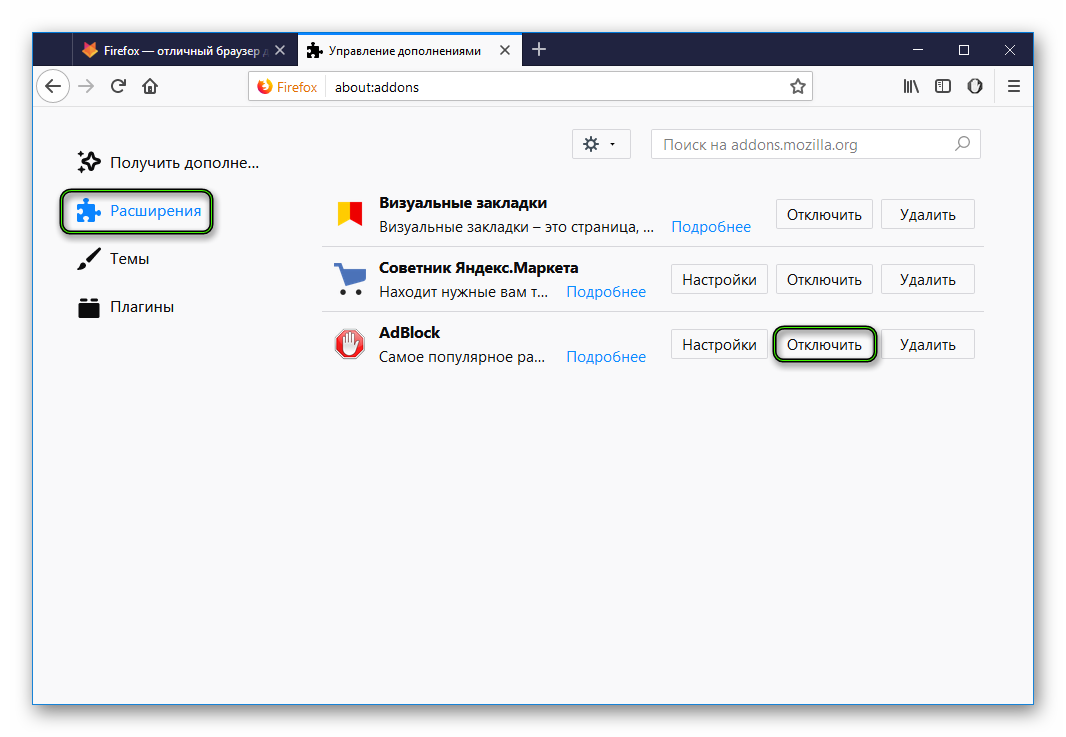
Кроме того, стоит проверить установленные расширения и дополнения в Firefox. Некоторые из них могут негативно влиять на производительность браузера. Попробуйте временно отключить все расширения и поочередно включать их, чтобы выявить возможные проблемные дополнения.
Проблемы с производительностью в браузере Mozilla Firefox
Браузер Mozilla Firefox, как и любое другое программное обеспечение, иногда может притормаживать из-за различных причин. Возможные проблемы с производительностью могут быть вызваны загруженными вкладками, расширениями, неправильными настройками браузера или устаревшей версией программы.
Для улучшения производительности браузера Mozilla Firefox рекомендуется следующее:
1. Актуализируйте браузер: Убедитесь, что у вас установлена последняя версия браузера Mozilla Firefox. Обновления часто включают исправления ошибок, улучшения производительности и безопасности.
2. Оптимизируйте настройки: Изучите настройки браузера и отключите неиспользуемые функции. Также можно увеличить кэш и количество одновременно загружаемых страниц.
3. Удалите ненужные расширения: Отключите или удалите расширения, которые замедляют работу браузера. Используйте только необходимые и проверенные расширения.
4. Очистите историю и кэш: Регулярно очищайте историю посещений, данные форм и кэш браузера, чтобы освободить место и улучшить производительность.
Следуя этим рекомендациям, вы сможете улучшить производительность браузера Mozilla Firefox и избавиться от тормозов при его использовании.
Почему возникают задержки в работе?
Возможно, ваш браузер намного замедляется из-за большого количества открытых вкладок. Обычно, чем больше вкладок открыто, тем больше ресурсов браузер потребляет, что может привести к замедлению.
Задержки также могут быть вызваны неправильно настроенными плагинами и расширениями. Убедитесь, что все расширения актуальны и не создают конфликтов.
Также возможно, что ваш компьютер не обеспечивает необходимые системные требования для работы браузера Firefox. Проверьте, что у вас достаточно памяти и процессорной мощности для плавной работы.
Рекомендуется регулярно обновлять браузер до последней версии, так как в новых версиях часто вносят улучшения в производительность и стабильность работы.
Нагрузка на процессор
Одной из причин торможения браузера Mozilla Firefox может быть высокая нагрузка на процессор. Это может происходить из-за запущенных одновременно большого количества вкладок, сложных веб-страниц с большим количеством скриптов или вредоносного ПО.
Для оптимизации работы браузера и снижения нагрузки на процессор важно закрывать неиспользуемые вкладки, устанавливать расширения для блокировки рекламы и проверять систему на наличие вирусов и вредоносного ПО.
Неоптимизированные расширения

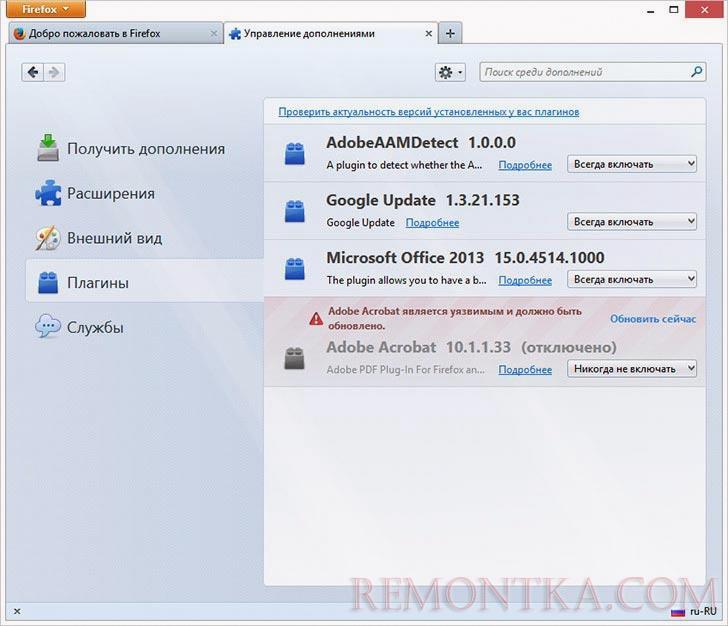
Одной из причин замедления работы браузера Mozilla Firefox может быть установленное расширение, которое неоптимизировано или недостаточно совместимо с текущей версией браузера.
Чтобы исправить ситуацию, следует переосмотреть установленные расширения и отключить или удалить те, которые вызывают проблемы. Для этого зайдите в меню браузера, выберите «Дополнения» или «Add-ons» и проверьте список установленных расширений.
Если вы обнаружите подозрительное или малоизвестное расширение, попробуйте отключить его и проверить, как это повлияет на производительность браузера. Также рекомендуется обновлять все установленные расширения до последних версий, чтобы устранить возможные проблемы совместимости.
Как улучшить скорость работы?
Чтобы улучшить скорость работы браузера Mozilla Firefox, можно применить следующие методы:
| 1. | Очистка кэша и истории |
| 2. | Отключение ненужных расширений и плагинов |
| 3. | Обновление браузера до последней версии |
| 4. | Использование блокировщика рекламы |
| 5. | Отключение автоматического обновления страниц |
После применения этих методов скорость работы браузера Mozilla Firefox должна улучшиться, что позволит вам более эффективно и комфортно пользоваться интернетом.
Обновить браузер до последней версии
Чтобы избавиться от проблем с торможением браузера Mozilla Firefox, необходимо обновить его до последней версии:
- Откройте браузер Firefox и нажмите на иконку меню (Три горизонтальные линии) в верхнем правом углу окна.
- Выберите пункт «Справка», а затем «О Firefox».
- Браузер автоматически начнет проверку наличия обновлений и загрузит последнюю версию, если таковая имеется.
- После завершения установки перезапустите браузер.
После обновления версии Firefox может стать более стабильным, быстрым и избавится от возможных проблем с торможением. Регулярно проверяйте наличие обновлений, чтобы пользоваться браузером с максимальной производительностью.
Очистить кэш и историю
Попробуйте очистить кэш и историю браузера, чтобы улучшить его производительность и решить проблемы с торможением:
| 1. | В меню браузера выберите «Настройки». |
| 2. | Перейдите в раздел «Приватность и безопасность». |
| 3. | Нажмите на кнопку «Очистить данные» или «Очистить историю». |
| 4. | Выберите, какие данные вы хотите удалить (кэш, историю просмотров, куки и другие). |
| 5. | Нажмите кнопку «Очистить данные». |
После очистки кэша и истории перезапустите браузер и проверьте его производительность.
