Bing — один из ведущих поисковых движков, предлагающий обширный функционал для поиска информации в Интернете. В процессе использования поисковика пользователь создает историю поисковых запросов, которую можно просматривать и управлять для поддержания конфиденциальности и безопасности данных.
В этой статье мы рассмотрим, как просматривать и очищать историю поиска на Bing, чтобы пользователи могли контролировать сохраненные данные и обеспечить защиту личной информации.
Чтобы узнать, как просматривать и очищать историю поиска на Bing, следуйте нашему подробному руководству, которое поможет вам в управлении вашими поисковыми данными и сохранит вашу конфиденциальность в Интернете.
Как просматривать и очищать историю поиска в Bing? Инструкция для пользователей
Для просмотра и удаления истории поисковых запросов в поисковой системе Bing, следуйте следующему руководству:
| Шаг 1: | Откройте свой аккаунт Bing в браузере и войдите в него. |
| Шаг 2: | Нажмите на значок «История поиска» в верхнем правом углу. |
| Шаг 3: | Выберите «Управление историей поиска», чтобы просмотреть все ваши предыдущие запросы. |
| Шаг 4: | Для удаления отдельного запроса, щелкните на значке трех точек рядом с ним и выберите «Удалить». |
| Шаг 5: | Чтобы очистить всю историю поиска, выберите «Очистить историю», а затем подтвердите свое действие. |
Просмотр истории поиска в Bing
Для просмотра истории поисковых запросов на Bing необходимо выполнить следующие шаги:
| 1. | Зайдите на сайт Bing. |
| 2. | Авторизуйтесь в своем аккаунте, если необходимо. |
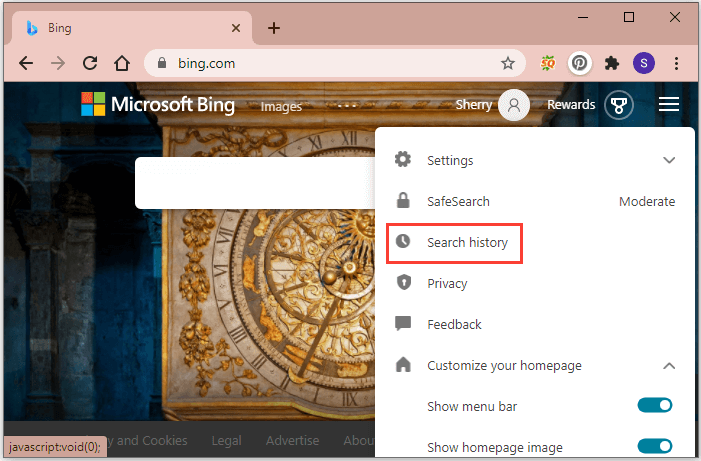
| 3. | Нажмите на иконку меню в верхнем правом углу и выберите «История поиска». |
| 4. | Здесь вы увидите список всех ваших поисковых запросов. |
Чтобы очистить историю поиска, просто нажмите на «Очистить историю» и подтвердите свое действие.
Шаг 1: Войдите в свой аккаунт Microsoft
Для просмотра и очистки истории поиска Bing вам необходимо войти в свой аккаунт Microsoft. Для этого выполните следующие шаги:
| 1. | Откройте браузер и перейдите на официальный сайт Microsoft. |
| 2. | Нажмите на кнопку «Вход» в правом верхнем углу страницы. |
| 3. | Введите свой адрес электронной почты и пароль, зарегистрированные на аккаунте Microsoft, и нажмите «Войти». |
Шаг 2: Перейдите на страницу истории поиска
Чтобы просмотреть историю поиска на Bing, вам необходимо сначала перейти на страницу своей учетной записи. В верхнем правом углу нажмите на свою учетную запись и выберите пункт «Параметры».
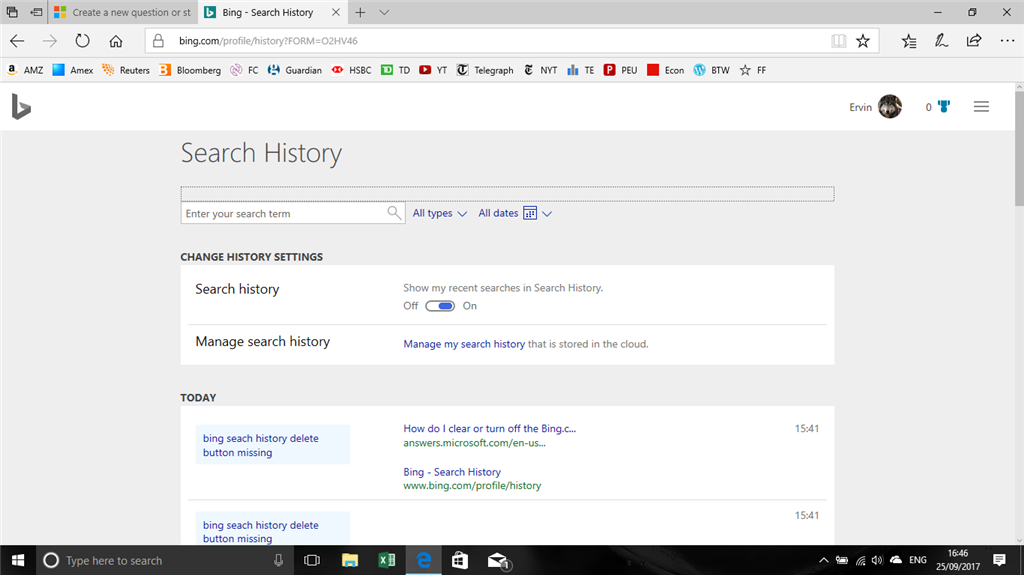
На странице параметров выберите раздел «История поиска». Здесь вы увидите все ваши предыдущие запросы, которые были выполнены через поисковик Bing.
Очистка истории поиска в Bing
Чтобы очистить историю поиска в Bing, выполните следующие шаги:
1. Зайдите на сайт Bing и войдите в свою учетную запись.
Для начала очистки истории поиска необходимо зайти на официальный сайт Bing и войти в свой аккаунт.
2. Нажмите на значок пользователя в правом верхнем углу.
После входа в учетную запись найдите значок пользователя в правом верхнем углу и нажмите на него.
3. Выберите пункт «История поиска».
В выпадающем меню выберите пункт «История поиска».
4. Нажмите на ссылку «Очистить историю поиска».
После открытия страницы с историей поиска найдите ссылку «Очистить историю поиска» и нажмите на нее.
5. Подтвердите действие.
Подтвердите действие и история поиска в Bing будет успешно очищена.
Шаг 1: Откройте раздел настройки в Bing
Перейдите на сайт Bing и войдите в свою учетную запись, используя свои учетные данные. Затем найдите и нажмите на иконку вашего профиля в правом верхнем углу экрана. В выпадающем меню выберите «Настройки».
Шаг 2: Найдите опцию «Очистить историю поиска»
После того, как вы вошли в свою учетную запись Bing, переместитесь к иконке «Настройки» в верхнем правом углу экрана. Нажмите на эту иконку, чтобы открыть меню настроек.
В меню настроек найдите раздел «Параметры». На странице параметров прокрутите вниз до раздела «Очистить историю поиска».
Здесь вы увидите опцию «Очистить историю поиска». Нажмите на эту опцию, чтобы начать процесс очистки вашей истории поиска на Bing. Будьте уверены в своем решении, так как после очистки истории данные будут невозможно восстановить.
Шаг 3: Подтвердите удаление истории
После того, как вы выбрали все нужные опции и перешли к удалению истории поиска, вам может быть предложено подтвердить свое решение. В зависимости от настроек вашего устройства или браузера, вам могут показать диалоговое окно с вопросом о вашем желании удалить историю.
Убедитесь, что вы действительно хотите удалить все данные о поиске, и подтвердите это, нажав на соответствующую кнопку. После подтверждения удаление будет выполнено, и вся ваша история поиска в Bing будет стерта без возможности восстановления. Будьте внимательны при подтверждении удаления истории!
