Win32DiskImager — это удобное и мощное приложение для создания копий SD-карт и USB-накопителей. Этот инструмент широко используется для резервного копирования данных, создания образов системы и восстановления устройств. В этой статье мы рассмотрим как использовать Win32DiskImager для клонирования SD-карты, чтобы у вас была важная информация в надёжном виде.
Процесс клонирования SD-карты с помощью Win32DiskImager довольно прост и понятен даже для новичков. Мы шаг за шагом расскажем о необходимых действиях, чтобы вы могли успешно скопировать данные с одной карты на другую. Независимо от того, с какой целью вы клонируете SD-карту — для резервного копирования или восстановления информации, Win32DiskImager предоставляет лёгкий и эффективный способ сделать это.
Полное руководство по клонированию SD-карты с помощью Win32DiskImager
Для начала процесса клонирования SD-карты с помощью Win32DiskImager необходимо выполнить следующие шаги:
- Запустите Win32DiskImager: Запустите программу Win32DiskImager на вашем компьютере. Убедитесь, что вы имеете доступ как к SD-карте-источнику, так и к SD-карте-назначению.
- Выберите исходный образ: Нажмите на кнопку «Обзор» в разделе «Образ» и выберите образ (файл .img или .iso) с содержимым SD-карты, которую вы хотите скопировать.
- Выберите целевое устройство: Выберите вашу целевую SD-карту из выпадающего списка в качестве устройства назначения для копирования содержимого.
- Начните клонирование: После выбора исходного образа и целевого устройства нажмите на кнопку «Запись», чтобы начать процесс клонирования. Подтвердите свое действие и дождитесь завершения процесса.
- Завершение процесса: По завершении клонирования SD-карты с помощью Win32DiskImager убедитесь, что все данные были успешно скопированы на новую карту. Извлеките SD-карту и используйте ее в соответствии с вашими потребностями.
Клонирование SD-карты с помощью Win32DiskImager — простой и эффективный способ создания резервной копии важных данных или переноса информации с одной карты на другую. Следуйте этому руководству для успешного клонирования вашей SD-карты!
Основы клонирования SD-карты
Шаг 1: Вставьте SD-карту, которую вы хотите склонировать, в устройство чтения карт.
Шаг 2: Откройте Win32DiskImager и выберите исходное устройство — SD-карту, которую вы хотите склонировать.
Шаг 3: Укажите место назначения — другую SD-карту или образ на вашем компьютере.
Шаг 4: Нажмите кнопку «Write» для начала процесса клонирования. Пожалуйста, обратите внимание, что все данные на целевой SD-карте будут удалены.
Теперь у вас есть копия SD-карты, которую вы можете использовать для различных целей!
Что такое клонирование SD-карты и зачем оно нужно
Клонирование SD-карты позволяет быстро и легко восстановить данные в случае потери или повреждения оригинальной карты. Также это удобно при работе с несколькими устройствами, требующими одинаковое программное или конфигурационное обеспечение.
Подготовка к клонированию SD-карты
Перед тем как приступить к клонированию SD-карты с помощью Win32DiskImager, необходимо выполнить ряд подготовительных шагов:
1. Создание резервной копии данных: Прежде чем начать процесс клонирования, рекомендуется сделать резервную копию всех данных, хранящихся на SD-карте, чтобы избежать потери информации.
2. Проверка состояния SD-карты: Перед клонированием убедитесь, что SD-карта находится в хорошем состоянии и не имеет физических повреждений.
3. Освобождение места на целевом носителе: Убедитесь, что целевой носитель (например, жесткий диск) имеет достаточное количество свободного места для записи данных с клонированной SD-карты.
4. Выбор подходящего образа: Предварительно загрузите или создайте образ операционной системы или данных, который вы хотите записать на SD-карту.
После выполнения всех подготовительных шагов вы готовы приступить к клонированию SD-карты с помощью Win32DiskImager.
Процесс клонирования с помощью Win32DiskImager
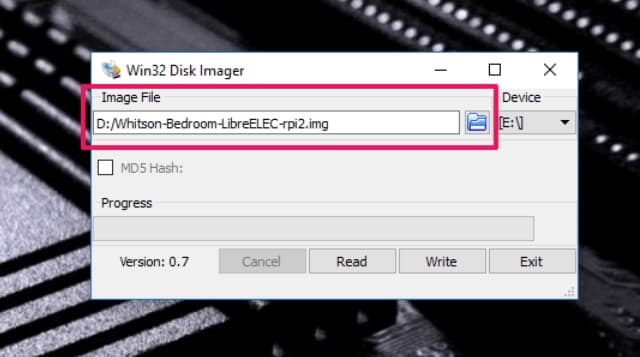
| Шаг 1: | Откройте Win32DiskImager и выберите образ, который вы хотите записать на SD-карту. |
| Шаг 2: | Выберите диск, соответствующий вашей SD-карте, в поле «Device». |
| Шаг 3: | Нажмите на кнопку «Write», чтобы начать процесс записи образа на SD-карту. Убедитесь, что все данные на SD-карте будут утеряны. |
| Шаг 4: | Дождитесь завершения процесса записи и убедитесь, что SD-карта готова к использованию. |
Теперь вы знаете, как клонировать SD-карту с помощью Win32DiskImager. Успешного клонирования!
Загрузка и установка Win32DiskImager
- Загрузка Win32DiskImager: Перейдите на официальный сайт Win32DiskImager и найдите раздел с загрузкой программы.
- Выбор версии: Скачайте подходящую версию Win32DiskImager для вашей операционной системы (Windows).
- Установка программы: Запустите установочный файл Win32DiskImager и следуйте инструкциям установщика.
- Запуск Win32DiskImager: После завершения установки запустите программу Win32DiskImager на вашем компьютере.
Теперь у вас установлен и готов к использованию Win32DiskImager для клонирования SD-карт!
Клонирование SD-карты в несколько простых шагов
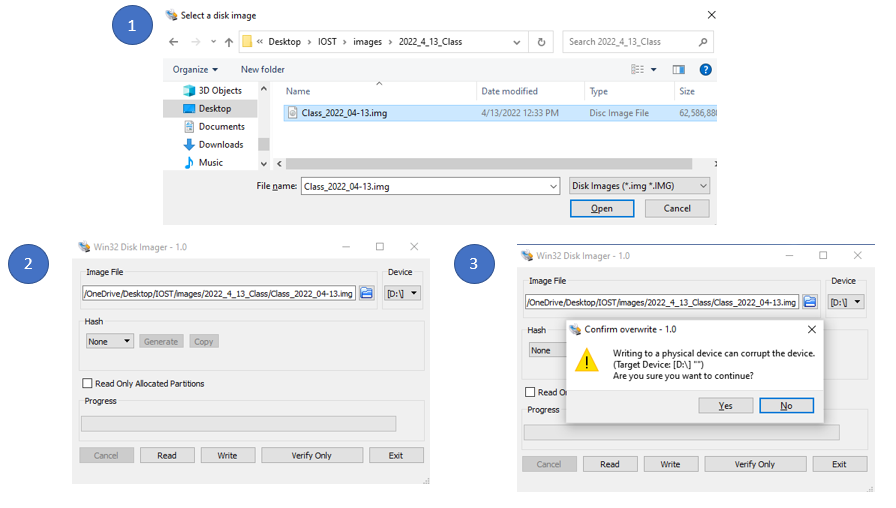
Клонирование SD-карты может быть полезным для создания резервной копии данных или переноса операционной системы на новое устройство. Для этого можно воспользоваться программой Win32DiskImager, которая позволяет выполнить процесс клонирования в несколько простых шагов.
Шаг 1: Подготовьте SD-карту и подключите ее к компьютеру с помощью картридера или адаптера.
Шаг 2: Скачайте и установите программу Win32DiskImager на компьютер.
Шаг 3: Запустите программу Win32DiskImager и выберите исходный образ и путь куда будет записан клон SD-карты.
Шаг 4: Нажмите кнопку «Write» для начала процесса клонирования SD-карты.
Шаг 5: После завершения процесса отсоедините SD-карту и проверьте скопированные данные на новом устройстве.
Полезные советы и рекомендации по клонированию

1. Проверьте доступное место на диске: Перед началом процесса клонирования убедитесь, что на вашем компьютере или устройстве достаточно места для сохранения скопированных данных.
2. Регулярное резервное копирование: Рекомендуется регулярно создавать резервные копии вашей SD-карты, используя Win32DiskImager или другие программы, чтобы избежать потери данных в случае сбоя или повреждения карты.
3. Используйте оригинальные SD-карты: Для клонирования SD-карты рекомендуется использовать оригинальные и надежные карты, чтобы избежать ошибок в процессе записи.
4. Сохраняйте исходные данные: Перед началом клонирования убедитесь, что у вас есть резервная копия всех важных данных на SD-карте, чтобы избежать их потери в случае неудачного клонирования.
5. Внимательно следите за процессом: После запуска процесса клонирования убедитесь, что все шаги выполняются правильно, чтобы избежать ошибок и неполадок.
