192.168.1.254 — это IP-адрес роутера, который обеспечивает доступ к его настройкам. Для того чтобы провести администрирование устройства или изменить пароль, необходимо знать логин и пароль по умолчанию. В этой статье мы рассмотрим процесс входа на 192.168.1.254, смены пароля и устранения потенциальных проблем.
Первым шагом для доступа к панели администрирования роутера по адресу 192.168.1.254 является открытие браузера и ввод указанного IP-адреса в строку адреса. После этого откроется страница аутентификации, где вам потребуется ввести логин и пароль.
В случае, если вы впервые пытаетесь войти на роутер, попробуйте использовать комбинацию логина admin и пароля admin или 1234, так как они являются стандартными для многих устройств.
Как изменить пароль администратора 192.168.1.254?
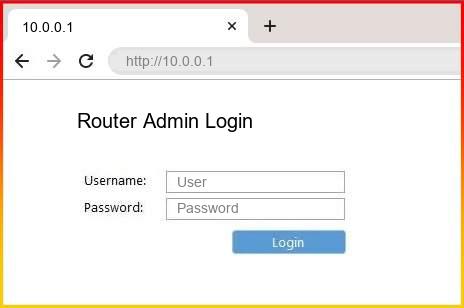
Для изменения пароля администратора вашего маршрутизатора на 192.168.1.254, выполните следующие шаги:
- Откройте браузер и введите адрес 192.168.1.254 в строку адреса.
- Введите логин и пароль (по умолчанию они обычно admin/admin).
- После входа в настройки маршрутизатора найдите раздел «Изменить пароль» или «Настройки безопасности».
- Введите текущий пароль, а затем новый пароль администратора.
- Сохраните изменения и выйдите из настроек.
Помните, что для безопасности вашей сети рекомендуется использовать сложные пароли, включающие цифры, буквы и специальные символы.
Вход в панель управления 192.168.1.254
Для входа в панель управления роутера с IP-адресом 192.168.1.254, необходимо выполнить следующие шаги:
- Откройте браузер на вашем устройстве.
- Введите IP-адрес 192.168.1.254 в адресной строке браузера и нажмите Enter.
- В появившемся окне введите логин и пароль администратора. Обычно это «admin/admin», «admin/password» или другие стандартные данные. Если вы их не меняли, попробуйте стандартные комбинации.
- Нажмите «Войти» или «Login». После этого вы попадете в панель управления роутера 192.168.1.254.
После успешного входа в панель управления, вы сможете настроить параметры сети, безопасность, Wi-Fi и многое другое. Не забывайте изменить стандартные логин и пароль для обеспечения безопасности вашей сети.
Стандартное замещение
Как войти в систему?
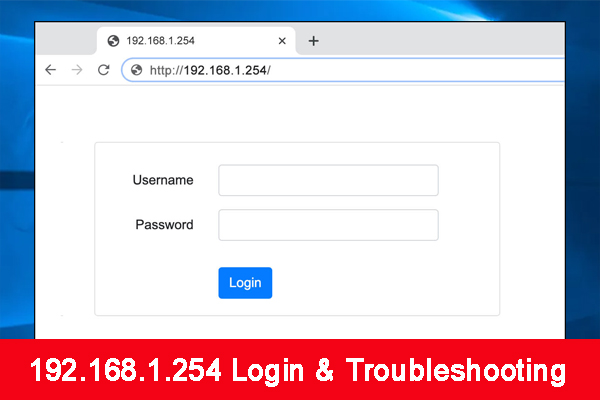
Чтобы войти в систему маршрутизатора с IP-адресом 192.168.1.254, вам необходимо выполнить следующие шаг
- Откройте веб-браузер и введите в адресной строке http://192.168.1.254.
- Нажмите клавишу Enter. Вас перенаправит на страницу входа.
- Введите имя пользователя и пароль администратора. Обычно это “admin” в обоих полях.
- Нажмите кнопку «Войти».
Если вы установили пользовательские учетные данные, введите их в соответствующих полях.
Смена пароля для безопасности
Для обеспечения безопасности вашей сети рекомендуется периодически менять пароль на роутере. Чтобы сменить пароль, выполните следующие шаги:
- Войдите в панель управления роутером, набрав IP-адрес (192.168.1.254) в браузере и введя логин и пароль администратора.
- Найдите раздел «Настройки безопасности» или «Смена пароля».
- Введите старый пароль и укажите новый пароль. Убедитесь, что новый пароль сложный и безопасный.
- Подтвердите изменения и сохраните новый пароль.
Имейте в виду, что после изменения пароля вам придется использовать новый пароль для доступа к панели управления роутером и подключения к Wi-Fi сети.
Как изменить администраторский пароль?

Для изменения администраторского пароля вам необходимо зайти в панель управления вашего роутера через веб-браузер. В адресной строке введите IP-адрес роутера (обычно 192.168.1.254) и нажмите Enter.
Затем введите имя пользователя и текущий пароль (обычно они по умолчанию admin/admin) и нажмите Login или Войти.
Далее найдите раздел для изменения пароля (обычно находится в разделе Security или настройках учетной записи). Введите текущий пароль, затем новый пароль дважды для подтверждения. Не забудьте сохранить изменения, нажав кнопку Save (Сохранить).
Теперь ваш администраторский пароль изменен на новый и ваш роутер защищен от несанкционированного доступа.
Решение проблем
1. Проверьте подключение к роутеру: Убедитесь, что кабель от роутера к компьютеру надежно подключен. Проверьте питание роутера и убедитесь, что светодиоды на нем горят.
2. Перезагрузите роутер: Попробуйте перезагрузить роутер, отключив его от питания на несколько секунд, а затем снова подключив.
3. Убедитесь, что используете правильный IP-адрес: Проверьте, что вы вводите IP-адрес 192.168.1.254 правильно, без опечаток.
4. Сбросьте настройки роутера: Если ничего не помогает, попробуйте сбросить настройки роутера до заводских. Для этого используйте кнопку сброса на роутере.
5. Обновите прошивку: Проверьте наличие обновлений прошивки для роутера на официальном сайте производителя и установите их, если это необходимо.
Что делать, если не получается войти?
Если у вас возникли проблемы с входом на страницу администрирования по адресу 192.168.1.254, в первую очередь убедитесь, что вы правильно вводите логин и пароль. Проверьте раскладку клавиатуры и убедитесь, что Caps Lock не включен.
Если все данные введены верно, попробуйте сбросить настройки маршрутизатора до заводских значений. Для этого используйте кнопку сброса на задней панели устройства. Обратитесь к инструкции по эксплуатации для более подробной информации о процедуре сброса.
В случае, если после сброса проблема сохраняется, возможно, вам потребуется обратиться к специалисту или службе поддержки производителя оборудования.
Изменение пароля на роутере 192.168.1.254
Изменение пароля на роутере 192.168.1.254 крайне важно для обеспечения безопасности вашей сети. Для этого вам потребуется войти в панель управления роутером с помощью учетных данных администратора. После входа вам необходимо найти раздел «Смена пароля» или «Change Password», где вы сможете указать новый пароль и подтвердить его. Убедитесь, что новый пароль надежен и не совпадает с предыдущими.
