
Виртуальные машины стали неотъемлемой частью современного IT-мира, позволяя запускать различные операционные системы на одном устройстве. Однако, иногда при установке VirtualBox возникает ошибка «No 64 Bit» (64-битное отсутствует), которая может быть вызвана различными причинами. В данной статье мы рассмотрим 6 простых способов исправить данную проблему и продолжить комфортную работу с виртуальными машинами.
Проблема «No 64 Bit» может возникнуть из-за несовместимости аппаратной части компьютера с виртуализацией на 64 бита, отсутствия поддержки в BIOS, некорректных настроек в программе VirtualBox или других факторов. Для решения этой проблемы необходимо провести некоторые манипуляции настройками программы и компьютера.
Далее мы рассмотрим шесть простых и эффективных способов, которые помогут вам избавиться от ошибки «No 64 Bit» в VirtualBox и продолжить использовать виртуальные машины на полную мощность.
6 простых способов решить проблему с VirtualBox 64 Bit
Если у вас возникла проблема с использованием VirtualBox 64 Bit, не отчаивайтесь! Вот несколько простых способов, которые помогут вам решить эту проблему:
- Обновите версию VirtualBox до последней доступной.
- Убедитесь, что ваши настройки BIOS поддерживают виртуализацию и включены.
- Проверьте, что в вашей операционной системе включена поддержка виртуализации.
- Попробуйте установить гипер-визор с открытым исходным кодом, такой как VirtualBox, VMware или Hyper-V.
- Проверьте наличие обновлений для вашей операционной системы, которые могут исправить проблему с виртуализацией.
- Если ничто из вышеперечисленного не помогло, обратитесь за помощью к поддержке VirtualBox или сообществу пользователей.
Обновление VirtualBox
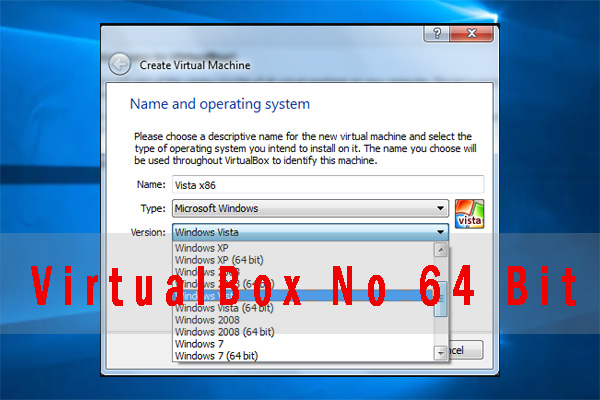
Для обновления VirtualBox перейдите на официальный сайт разработчика и загрузите последнюю версию. После скачивания запустите установочный файл и следуйте инструкциям на экране.
После завершения обновления перезапустите VirtualBox и проверьте, что теперь 64-битные виртуальные машины поддерживаются без проблем.
Установка последней версии
Чтобы устранить проблему отсутствия поддержки 64-битных операционных систем в VirtualBox, рекомендуется установить последнюю версию программы с официального сайта разработчика.
| 1. | Перейдите на официальный сайт VirtualBox |
| 2. | Найдите раздел загрузок и выберите последнюю версию VirtualBox для вашей операционной системы |
| 3. | Скачайте и установите новую версию VirtualBox, следуя инструкциям установщика |
| 4. | Запустите VirtualBox после установки и проверьте, поддерживается ли теперь 64-битная виртуальная машина |
Обновление драйверов
Для исправления проблемы с отсутствием 64-битной поддержки в VirtualBox иногда необходимо обновить драйверы на вашем компьютере. Драйверы ответственны за взаимодействие разных частей вашей системы, поэтому обновление их может помочь решить проблему.
Чтобы обновить драйвера, вам нужно перейти на сайт производителя вашего компьютера или материнской платы. Там вы сможете найти последние версии драйверов для всех компонентов вашей системы. Скачайте и установите актуальные драйвера для вашей операционной системы.
После установки новых драйверов рекомендуется перезагрузить компьютер, чтобы изменения вступили в силу. После этого попробуйте запустить VirtualBox снова и проверьте, появилась ли возможность использовать 64-битные операционные системы.
Настройка BIOS
Для обеспечения поддержки виртуализации VT-x и AMD-V в вашем процессоре, необходимо внести соответствующие изменения в настройках BIOS. Для входа в BIOS при загрузке компьютера нажмите определенную клавишу (обычно это Delete, F2, F10 или Escape), в зависимости от производителя вашего устройства.
После входа в BIOS найдите раздел, который отвечает за виртуализацию (обычно это раздел «Advanced» или «CPU Configuration»). Включите опцию виртуализации (VT-x для Intel или AMD-V для AMD) и сохраните изменения, выходя из BIOS.
После этого перезагрузите компьютер и убедитесь, что VirtualBox теперь обнаруживает поддержку 64-битных ОС в вашем процессоре.
Включение виртуализации
Для решения проблемы «VirtualBox No 64 Bit Issue» необходимо включить виртуализацию в BIOS вашего компьютера. Для этого выполните следующие шаги:
- Перезагрузите компьютер и во время загрузки нажмите соответствующую клавишу (обычно это Delete, F2 или F12) для входа в BIOS.
- Найдите раздел с настройками процессора или виртуализации (обычно называется Virtualization Technology или VT-x) и убедитесь, что он включен.
- Сохраните изменения и выйдите из BIOS, после чего перезагрузите компьютер.
Теперь VirtualBox должен корректно определять архитектуру 64-битных систем, и проблема с отсутствием поддержки 64-битных гостевых ОС должна быть решена.
Проверка поддержки VT-x/AMD-V
Прежде чем устранять проблему с отсутствием поддержки 64-разрядной виртуализации в VirtualBox, убедитесь, что ваш процессор поддерживает технологию виртуализации VT-x (Intel) или AMD-V (AMD).
Для проверки поддержки VT-x/AMD-V на вашем процессоре, выполните следующие шаги:
- Проверка настройки BIOS: Зайдите в BIOS вашего компьютера и просмотрите настройки процессора. Убедитесь, что включена опция виртуализации (VT-x для Intel или AMD-V для AMD).
- Использование инструмента проверки: Воспользуйтесь сторонними утилитами, такими как CPU-Z или Intel Processor Identification Utility, чтобы узнать поддерживается ли ваш процессор технологией виртуализации.
Если после проверки вы убедились, что ваш процессор не поддерживает VT-x/AMD-V, то, к сожалению, использование 64-разрядной виртуализации в VirtualBox на вашем компьютере не будет возможным.
Изменение настроек VirtualBox
Для исправления проблемы с отсутствием поддержки 64-битных ОС в VirtualBox, необходимо выполнить несколько шагов:
| 1. | Откройте VirtualBox и выберите виртуальную машину, у которой требуется включить поддержку 64-битных ОС. |
| 2. | Нажмите правой кнопкой мыши на выбранной виртуальной машине и выберите «Настройки». |
| 3. | В меню «Общие» перейдите на вкладку «Система». |
| 4. | Убедитесь, что в разделе «Базовая система» выбрана версия операционной системы с поддержкой 64 бит (например, «Ubuntu (64-бит)»). |
| 5. | Включите опцию «Виртуализация VT-x/AMD-V», если она доступна. |
| 6. | Сохраните изменения и запустите виртуальную машину. Теперь она должна успешно поддерживать 64-битные ОС. |
Настройка параметров виртуальной машины
После того, как виртуальная машина была создана, вы можете настроить ее параметры для решения проблемы отсутствия поддержки 64-битных систем. Воспользуйтесь следующими шагами:
1. Откройте VirtualBox и выберите нужную виртуальную машину в списке слева.
2. Нажмите на кнопку «Настроить», чтобы открыть окно управления параметрами виртуальной машины.
3. Перейдите на вкладку «Общее» и выберите раздел «ОС».
4. В выпадающем меню «Тип ОС» выберите соответствующую опцию: Windows, Linux или другое.
5. Установите архитектуру ОС и версию ОС в соответствии с требуемыми параметрами.
6. Нажмите «ОК», чтобы сохранить изменения и закрыть окно настроек.
После этого ваша виртуальная машина должна правильно определять поддержку 64-битных систем.
