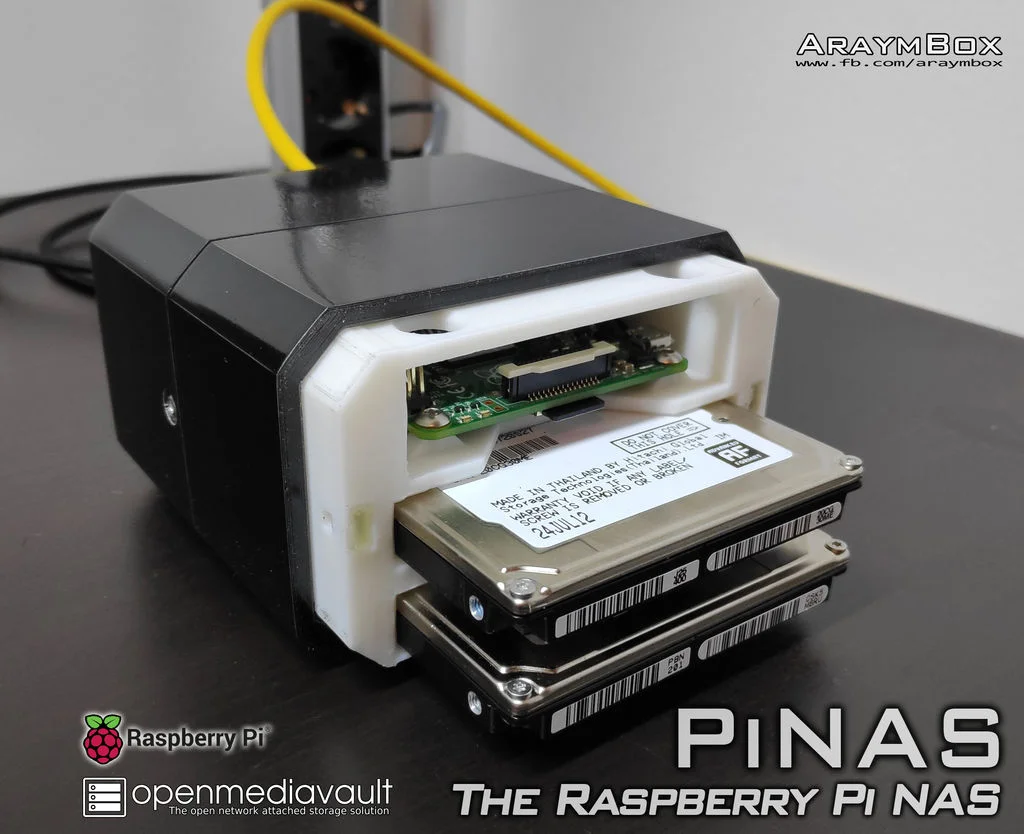
Raspberry Pi — это многофункциональный мини-компьютер, который может быть использован для различных целей, включая создание домашнего сетевого хранилища (NAS). Построение собственного NAS сервера на основе Raspberry Pi не только экономично, но и позволяет управлять своими данными самостоятельно.
Сервер NAS (Network Attached Storage) обеспечивает централизованное хранение данных и обмен файлами в домашней сети. Raspberry Pi, благодаря своей небольшой стоимости и компактным размерам, идеально подходит для этой цели. В этой статье мы рассмотрим, как создать свой собственный NAS сервер на Raspberry Pi.
Как создать собственный NAS-сервер на Raspberry Pi? [Подробное пошаговое руководство]
Шаг 1. Подготовка к Raspberry Pi
Первым шагом является подготовка Raspberry Pi. Установите операционную систему Raspbian на вашу карту памяти и настройте подключение к сети. Убедитесь, что Raspberry Pi работает стабильно.
Шаг 2. Подключение жесткого диска
Подключите внешний жесткий диск или SSD к Raspberry Pi через USB-порт. Убедитесь, что диск распознан и доступен для использования.
Шаг 3. Установка ПО
Установите и настройте необходимое программное обеспечение для создания NAS-сервера на Raspberry Pi. Вы можете использовать популярные решения, такие как Samba или Nextcloud.
Шаг 4. Настройка доступа
Настройте доступ к вашему NAS-серверу через локальную сеть или через интернет. Убедитесь, что вы установили пароли и права доступа для защиты данных.
Шаг 5. Подключение к NAS-серверу
Теперь вы можете подключиться к вашему NAS-серверу с любого устройства в сети. Переносите файлы, создавайте резервные копии и наслаждайтесь удобством хранения данных!
Подготовка необходимых компонентов

Для построения NAS-сервера на базе Raspberry Pi вам потребуются следующие компоненты:
- Raspberry Pi: мини-компьютер для установки операционной системы и приложений.
- MicroSD-карта: для загрузки операционной системы и хранения данных.
- Блок питания: для питания Raspberry Pi.
- Жесткий диск или накопитель: для хранения данных и создания сетевого хранилища.
- Корпус: для защиты Raspberry Pi и жесткого диска.
- Кабели и соединители: для подключения Raspberry Pi к сети и другим устройствам.
Убедитесь, что у вас есть все необходимые компоненты перед тем, как начать сборку NAS-сервера на Raspberry Pi.
Выбор подходящей модели Raspberry Pi
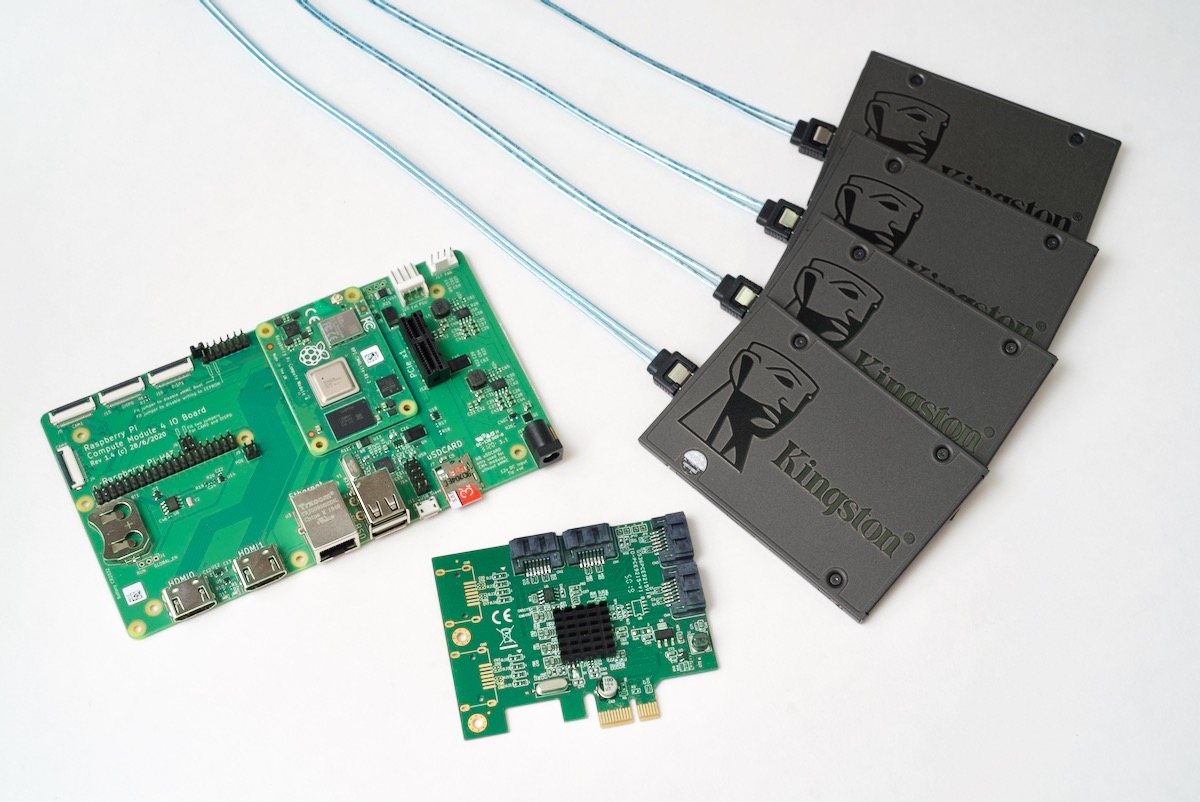
Выбор подходящей модели Raspberry Pi для создания NAS-сервера зависит от ваших потребностей и бюджета. На рынке доступно несколько моделей Raspberry Pi, каждая из которых имеет свои особенности и характеристики.
Например, если вам нужен компактный и энергоэффективный сервер, то можно выбрать Raspberry Pi Zero или Raspberry Pi 3 Model A+. Эти модели потребляют меньше энергии и идеально подходят для небольших домашних сетей.
Если вам необходима большая производительность и возможность подключения большего количества устройств, то стоит обратить внимание на Raspberry Pi 4 Model B. Эта модель имеет более мощный процессор, больше оперативной памяти и поддерживает подключение к сети по Gigabit Ethernet.
| Модель | Процессор | Оперативная память | Интерфейсы |
| Raspberry Pi Zero | 1 ГГц | 512 МБ | USB, HDMI |
| Raspberry Pi 3 Model A+ | 1.4 ГГц | 512 МБ | USB, HDMI |
| Raspberry Pi 4 Model B | 1.5 ГГц quad-core | От 2 до 8 ГБ | USB, HDMI, Ethernet |
При выборе модели Raspberry Pi обязательно учитывайте требования к производительности, количеству подключаемых устройств и сложности задач, которые планируете выполнять на вашем NAS-сервере.
Приобретение дополнительных аксессуаров
Для создания Raspberry Pi NAS сервера вам могут потребоваться дополнительные аксессуары, чтобы улучшить его функциональность и надежность. Ниже приведен список полезных аксессуаров:
- Жесткий диск или SSD для хранения данных
- Корпус для Raspberry Pi для защиты от внешних воздействий
- Блок питания с достаточной мощностью для надежной работы
- Сетевой кабель для подключения к домашней сети
- Охлаждающая система или радиаторы для Raspberry Pi для предотвращения перегрева
Выбор дополнительных аксессуаров зависит от ваших конкретных потребностей и бюджета, но убедитесь, что каждый компонент совместим с Raspberry Pi и вашим NAS сервером.
Установка операционной системы и необходимого ПО
После установки операционной системы необходимо обновить ПО до последней версии, для этого выполните команду sudo apt-get update && sudo apt-get upgrade в терминале Raspberry Pi.
Далее установите все необходимые пакеты для работы NAS сервера, включая Samba (для доступа к файлам по сети), OpenMediaVault (для управления хранилищем данных) и другие утилиты по вашему усмотрению.
После установки необходимого ПО настройте каждый компонент согласно вашим требованиям и настройкам сети.
Скачивание и установка Raspbian
1. Перейдите на официальный сайт Raspberry Pi Foundation и загрузите последнюю версию Raspbian.
2. Распакуйте скачанный файл с образом Raspbian на ваш компьютер.
3. Скачайте и установите программу Etcher для записи образа на microSD карту.
4. Подключите microSD карту к компьютеру и откройте Etcher.
5. Выберите скачанный образ Raspbian, выберите microSD карту и нажмите на кнопку «Запись».
6. Дождитесь завершения процесса записи образа на microSD карту.
7. После завершения процесса извлеките microSD карту из компьютера и вставьте ее в Raspberry Pi.
Настройка доступа к Raspberry Pi
После установки операционной системы на Raspberry Pi необходимо настроить доступ к устройству для управления им удаленно. Вот несколько простых шагов для настройки доступа:
- Назначение статического IP-адреса: Установите статический IP-адрес на вашем Raspberry Pi, чтобы обеспечить постоянное подключение к устройству.
- Настройка SSH: Включите SSH (Secure Shell) на Raspberry Pi, чтобы иметь возможность управлять устройством из командной строки удаленно.
- Настройка Samba: Установите и настройте Samba для создания сетевого диска, к которому можно будет обращаться из других устройств в сети.
- Настройка прав доступа: Убедитесь, что у вас правильно сконфигурированы права доступа к вашему NAS серверу, чтобы защитить данные от несанкционированного доступа.
Следуя этим шагам, вы сможете легко настроить доступ к вашему Raspberry Pi NAS серверу и начать использовать его для сетевого хранилища данных.
Настройка NAS-сервера и его использование
После сборки Raspberry Pi в качестве NAS-сервера необходимо настроить его для работы. Подключите устройство к сети и установите необходимые программы для создания сетевого хранилища.
Далее создайте шары, чтобы другие устройства могли получить доступ к данным на вашем NAS-сервере. Настройте права доступа к файлам и папкам в соответствии с вашими требованиями безопасности.
После настройки ваш NAS-сервер готов к использованию. Вы сможете хранить и обмениваться файлами с другими устройствами в домашней сети. Пользуйтесь преимуществами сетевого хранилища для удобного доступа к вашим данным.
Установка и настройка Samba
Шаг 1: Установка Samba
Для начала установки Samba введите следующие команды в терминале:
sudo apt-get update
sudo apt-get install samba
Шаг 2: Настройка Samba
После установки Samba необходимо настроить конфигурационный файл. Откройте файл /etc/samba/smb.conf в текстовом редакторе и внесите следующие изменения:
[share]
path = /home/pi/shared
writable = yes
public = yes
Шаг 3: Создание общей папки
Создайте папку shared в домашнем каталоге Raspberry Pi:
mkdir /home/pi/shared
Шаг 4: Перезапуск Samba
Перезапустите сервис Samba, чтобы применить изменения:
sudo systemctl restart smbd
После выполнения этих шагов Samba будет установлена и настроена на Raspberry Pi, готовая к работе как сетевое хранилище.
