Ошибка кода: s в Plex Media Server может стать причиной недоступности ваших любимых фильмов и сериалов. Если вы столкнулись с этой проблемой, не отчаивайтесь! Есть несколько способов ее устранить. Начнем с простых и постепенно перейдем к более продвинутым методам. В данной статье мы представим вам 5 проверенных способов исправить эту неприятную ошибку.
1. Перезапустите Plex Media Server: Иногда простое перезапуск приложения может решить проблему. Закройте Plex Media Server и запустите его заново. Проверьте, не исчезла ли ошибка.
2. Обновите Plex Media Server до последней версии: Возможно, проблема связана с устаревшей версией приложения. Проверьте наличие обновлений и установите их, если они доступны.
3. Проверьте соединение с интернетом: Некоторые ошибки могут быть вызваны проблемами с интернет-соединением. Убедитесь, что у вас стабильное подключение к сети.
4. Проверьте настройки брандмауэра: Возможно, ваш брандмауэр блокирует доступ к Plex Media Server. Проверьте настройки брандмауэра и разрешите доступ к приложению.
5. Обратитесь к поддержке Plex: Если все вышеперечисленные способы не помогли, обратитесь за помощью к службе поддержки Plex. Опытные специалисты помогут найти и исправить причину ошибки.
Пять способов устранить ошибку кода: s в Plex Media Server
1. Обновите Plex Media Server: Убедитесь, что у вас установлена последняя версия Plex Media Server. Обновление программного обеспечения может исправить возможные ошибки, включая ошибку кода: s.
2. Перезапустите Plex Media Server: Попробуйте перезапустить Plex Media Server. Иногда простое перезапускание программы может помочь избавиться от ошибок.
3. Проверьте наличие конфликтующего программного обеспечения: Убедитесь, что другие программы или приложения не мешают Plex Media Server работать корректно. Закройте все ненужные приложения и повторите попытку.
4. Проверьте соединение с Интернетом: Убедитесь, что у вас стабильное соединение с Интернетом. Некорректная работа сети может вызывать ошибки в Plex Media Server.
5. Обратитесь в службу поддержки Plex: Если проблема с ошибкой кода: s сохраняется, обратитесь в службу поддержки Plex для получения дополнительной помощи и рекомендаций по устранению проблемы.
Обновление программного обеспечения
Обновление программного обеспечения Plex Media Server может помочь исправить ошибку «Error Code: s». Важно регулярно проверять наличие обновлений и устанавливать их, чтобы обеспечить стабильную работу сервера.
Чтобы обновить Plex Media Server:
- Зайдите в настройки Plex Media Server.
- Выберите раздел «Обновления» или «Updates».
- Нажмите кнопку «Check for Updates» или «Проверить обновления».
- Если доступно новое обновление, нажмите на кнопку «Install Update» или «Установить обновление».
- Дождитесь завершения процесса обновления и перезапустите Plex Media Server.
После обновления перепроверьте работу Plex Media Server, чтобы убедиться, что ошибка «Error Code: s» больше не появляется.
Проверка наличия последних версий Plex Media Server и операционной системы
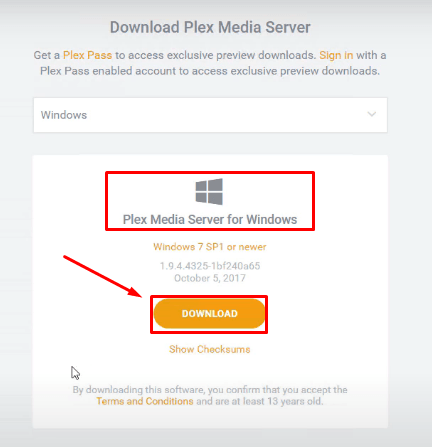
Прежде чем приступить к исправлению ошибки в Plex Media Server, убедитесь, что у вас установлена последняя версия сервера и операционной системы. Это поможет избежать возможных конфликтов и обеспечит более стабильную работу программы.
Для проверки наличия последней версии Plex Media Server зайдите на официальный сайт Plex и убедитесь, что у вас установлена последняя доступная версия программы. Обновите сервер при необходимости.
Также необходимо проверить наличие обновлений операционной системы. Убедитесь, что ваша ОС обновлена до последней версии, чтобы обеспечить совместимость с Plex Media Server. Выполните все необходимые обновления перед дальнейшими действиями.
Обновление всех компонентов и плагинов сервера
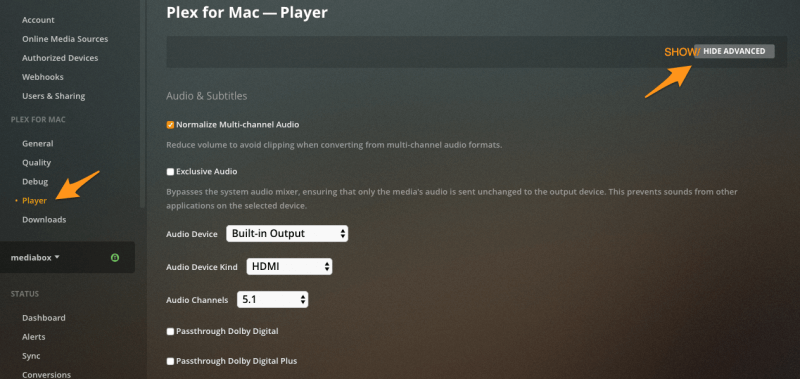
Для устранения ошибки «s» в Plex Media Server, важно обновить все компоненты и плагины сервера. Обычно, проблемы с ошибкой «s» могут возникать из-за несовместимостей версий различных компонентов. Чтобы решить эту проблему, следуйте инструкциям:
- Зайдите в административную панель Plex Media Server.
- Проверьте доступность обновлений для самого сервера, плагинов и других компонентов.
- Установите все обновления, начиная с основного сервера и заканчивая плагинами.
- После установки обновлений перезапустите сервер, чтобы изменения вступили в силу.
- Проверьте работу Plex Media Server и убедитесь, что ошибка «s» больше не возникает.
После выполнения этих шагов ваш Plex Media Server должен работать стабильно и без ошибок «s».
Проверьте подключение к интернету
Первым делом убедитесь, что ваш компьютер или устройство, на котором установлен Plex Media Server, имеет доступ к интернету. Попробуйте открыть любой веб-сайт в браузере, чтобы убедиться, что соединение работает.
Также обратите внимание на сетевые настройки вашего устройства — возможно, проблема с подключением к интернету связана с настройками сети или сбоем в работе маршрутизатора.
Если устройство успешно подключено к интернету, но ошибка возникает при запуске Plex Media Server, то возможно проблема касается других аспектов настройки сервера.
Проверка наличия стабильного соединения с сетью

Прежде чем решать проблему с ошибкой кода s в Plex Media Server, убедитесь, что ваше устройство имеет стабильное подключение к сети. Для этого проверьте, что Wi-Fi или сетевой кабель надежно соединены с вашим устройством и маршрутизатором. Убедитесь также, что поставщик интернет-услуг не испытывает проблем с подключением, и что вы имеете доступ к Интернету. Если все проверки пройдены успешно, можно переходить к более глубоким причинам возникновения ошибки кода s.
Перезапуск маршрутизатора и модема
Для этого отключите питание от маршрутизатора и модема, подождите несколько минут, а затем снова подключите питание. Подождите, пока устройства загрузятся полностью, а затем попробуйте запустить Plex Media Server снова.
Если перезапуск маршрутизатора и модема не помог, попробуйте выполнить другие способы устранения ошибки кода s в Plex Media Server.
Переустановка Plex Media Server
Переустановка Plex Media Server может быть эффективным способом исправить ошибку кода: s. Для этого сначала необходимо удалить текущую установку Plex Media Server со всех устройств. Затем загрузите последнюю версию Plex Media Server с официального сайта и установите ее на компьютер или устройство, на котором вы хотите использовать Plex. После установки перейдите к настройке и добавлению библиотек, чтобы восстановить доступ к вашим мультимедийным файлам. Также убедитесь, что ваш антивирус или брандмауэр не блокирует доступ к Plex Media Server для правильной работы.
