
Hasleo Data Recovery Free — это мощное программное обеспечение, предназначенное для восстановления удаленных файлов и данных с жестких дисков, SSD-накопителей, USB-флешек, карт памяти и других устройств хранения информации. Это бесплатное приложение обладает простым и интуитивно понятным интерфейсом, что делает процесс восстановления данных легким и доступным для любого пользователя, независимо от его уровня опыта в области компьютеров.
Hasleo Data Recovery Free обладает широким спектром функций, позволяющих восстановить файлы после случайного удаления, форматирования диска, а также в случае повреждения файловой системы. Программа поддерживает восстановление различных типов файлов, включая документы, фотографии, видео, аудио и многое другое. Благодаря интеллектуальному сканированию и фильтрации результатов, пользователь может быстро найти нужные файлы и вернуть их в исходное состояние.
Hasleo Data Recovery Free является надежным инструментом для защиты ваших данных от случайных потерь или непредвиденных сбоев. Благодаря широким возможностям программы и высокой скорости восстановления, вы сможете быстро вернуть утерянные файлы и продолжить работу, не теряя ценного времени и избегая лишних хлопот.
Как восстановить данные в программе Hasleo Data Recovery Free
1. Запустите программу
Для начала восстановления данных откройте Hasleo Data Recovery Free на вашем компьютере.
2. Выберите устройство или диск
Выберите устройство или диск, с которого вы хотите восстановить данные, и нажмите «Сканировать».
3. Проведите сканирование
Дождитесь окончания сканирования устройства или диска. Программа найдет удаленные файлы и папки на нем.
4. Просмотрите результаты сканирования
Программа отобразит найденные файлы и папки. Вы можете предварительно просмотреть их, чтобы удостовериться в их целостности.
5. Выберите файлы для восстановления
Выберите необходимые файлы и папки, которые вы хотите восстановить, и нажмите кнопку «Восстановить».
6. Укажите место для сохранения
Выберите место на вашем компьютере, куда нужно сохранить восстановленные файлы и завершите процесс восстановления.
Следуя этим шагам, вы сможете восстановить удаленные данные с помощью программы Hasleo Data Recovery Free.
Установка программы Hasleo Data Recovery Free
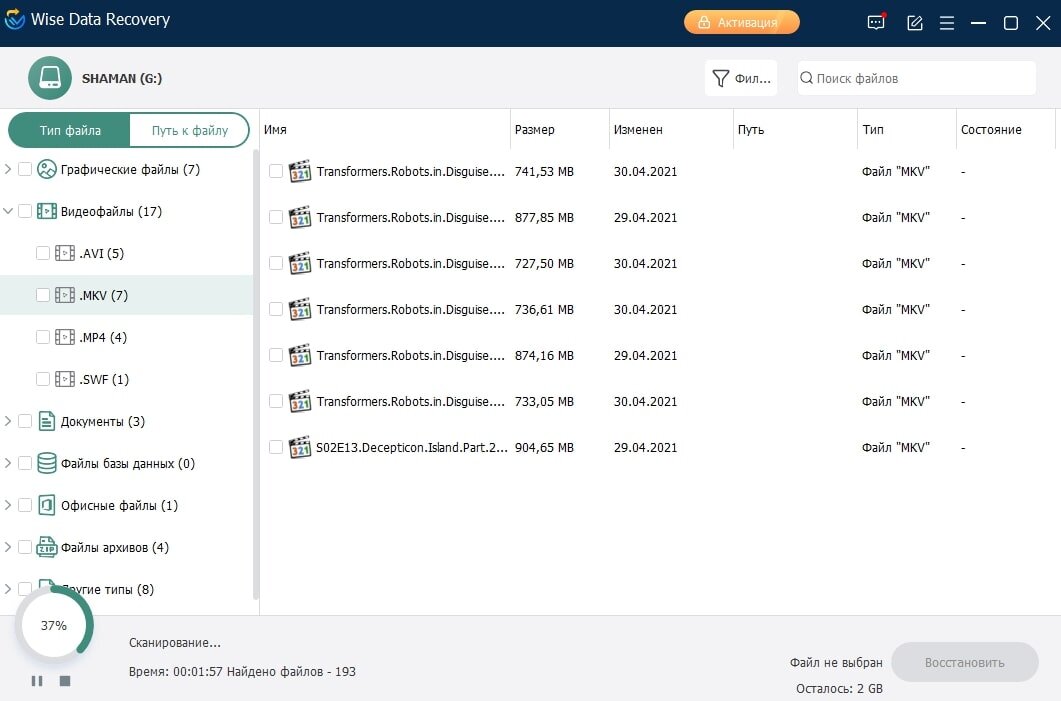
Для начала установки программы Hasleo Data Recovery Free необходимо загрузить установочный файл с официального сайта. После скачивания запустите установочный файл и следуйте инструкциям мастера установки. Примите соглашение о лицензии и выберите папку для установки программы. Нажмите кнопку «Установить» и дождитесь завершения процесса установки.
После установки можно запустить программу и начать использовать ее функции для восстановления данных.
Загрузка установочного файла с официального сайта
Для загрузки установочного файла программы Hasleo Data Recovery Free с официального сайта, выполните следующие шаги:
- Откройте браузер и перейдите на официальный сайт Hasleo Data Recovery Free.
- Найдите раздел загрузок или скачиваний на сайте.
- Нажмите на ссылку для скачивания установочного файла программы.
- Дождитесь завершения загрузки файла на ваш компьютер.
После завершения загрузки установочного файла, можно приступать к установке программы Hasleo Data Recovery Free на вашем компьютере.
Запуск установки и следование инструкциям
1. Скачайте установочный файл программы Hasleo Data Recovery Free с официального сайта.
2. Запустите скачанный файл и дождитесь загрузки установщика.
3. Нажмите на кнопку «Установить» и следуйте инструкциям мастера установки.
4. Выберите путь установки программы и дополнительные опции, если они доступны.
5. Дождитесь завершения установки и нажмите «Готово».
6. Запустите Hasleo Data Recovery Free и приступайте к восстановлению данных, следуя инструкциям программы.
Основные функции программы Hasleo Data Recovery Free
1. Восстановление удаленных файлов: Программа Hasleo Data Recovery Free позволяет восстановить случайно удаленные файлы, а также файлы, удаленные после форматирования диска или утери раздела.
2. Восстановление данных с поврежденных дисков: С помощью Hasleo Data Recovery Free можно восстановить данные с поврежденных или недоступных дисков, включая жесткие диски, USB-накопители, флеш-накопители и другие устройства.
3. Поддержка различных типов файлов: Программа поддерживает восстановление различных типов файлов, включая фотографии, видео, аудио, документы, архивы и многое другое.
4. Предварительный просмотр файлов: Hasleo Data Recovery Free предоставляет возможность предварительного просмотра восстановленных файлов перед их восстановлением, что помогает выбрать нужные файлы.
5. Простой и удобный интерфейс: Программа имеет интуитивно понятный интерфейс, что делает процесс восстановления данных простым и доступным для пользователей с любым уровнем опыта.
Восстановление удаленных файлов и папок
После выбора типа данных укажите место, где находился удаленный файл или папка, и нажмите кнопку «Сканировать». Программа начнет сканирование выбранного устройства и найдет удаленные файлы.
По завершении сканирования вам будет представлен список восстановленных файлов и папок. Выберите нужные файлы, отметьте их галочкой, и нажмите кнопку «Восстановить».
Hasleo Data Recovery Free восстановит выбранные файлы и вернет их обратно на ваш компьютер. Помните, что быстрота и успешность восстановления данных зависит от того, насколько быстро вы начнете процесс восстановления после удаления файлов.
Поиск и восстановление данных на различных устройствах
Hasleo Data Recovery Free обеспечивает возможность поиска и восстановления данных с различных устройств хранения информации, включая жесткие диски, SSD-накопители, USB-флешки, карты памяти, внешние жесткие диски и другие носители.
С помощью программы вы можете произвести сканирование устройства, где бы ни были потеряны данные, чтобы найти удаленные файлы и восстановить их. Hasleo Data Recovery Free поддерживает множество типов файлов и форматов, что делает ее универсальным инструментом для восстановления данных на различных устройствах.
Простой и интуитивно понятный интерфейс программы позволяет провести поиск и восстановление данных даже пользователям без специальных навыков. Программа поддерживает как Windows файловую систему NTFS/FAT, так и файловую систему exFAT, что делает ее универсальным инструментом для работы с различными устройствами хранения данных.
Шаги по восстановлению данных с помощью Hasleo Data Recovery Free

1. Запустите программу Hasleo Data Recovery Free на вашем компьютере.
2. Выберите диск или раздел, с которого нужно восстановить данные, и нажмите кнопку «Сканировать».
3. Дождитесь завершения сканирования и просмотра результатов. Программа отобразит список восстановимых файлов.
4. Выберите нужные файлы для восстановления, отметив их галочкой, и нажмите кнопку «Восстановить».
5. Укажите путь для сохранения восстановленных файлов и дождитесь завершения процесса восстановления данных.
6. После завершения процесса проверьте восстановленные файлы, чтобы убедиться, что они восстановлены корректно.
