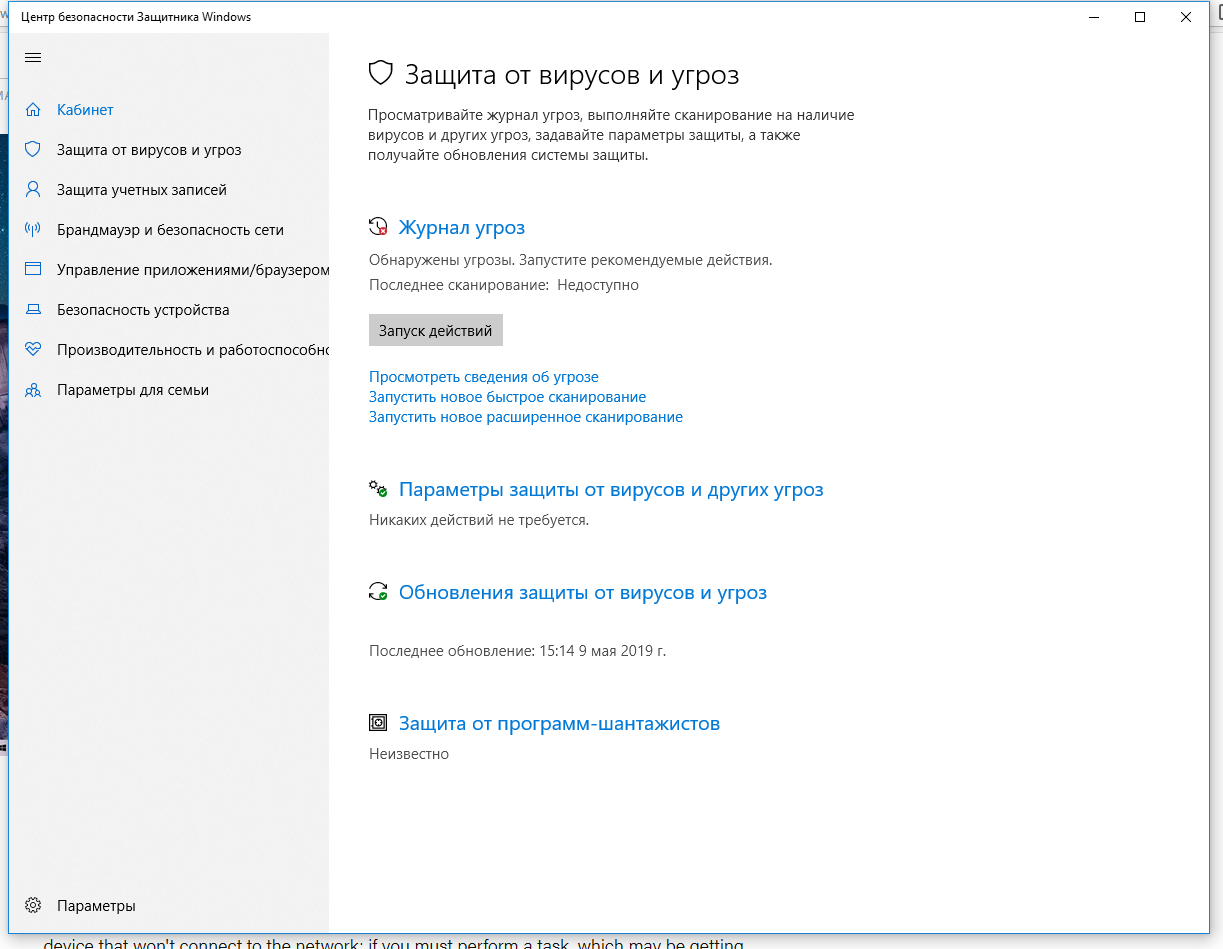
Защитник Windows 10 – встроенный антивирусный программный продукт, предназначенный для защиты вашего компьютера от вредоносных программ, включая вирусы, трояны, шпионское ПО и другие угрозы. Но одной из важных функций Защитника является также борьба с нежелательными программами. Эти программы, известные как PUP (Potentially Unwanted Programs), могут быть установлены на вашем компьютере без вашего согласия и нанести ущерб вашей конфиденциальности и производительности компьютера.
Защитник Windows 10 предлагает ряд инструментов для защиты от нежелательных программ. Он осуществляет постоянное сканирование системы на наличие PUP и предупреждает вас о потенциальной опасности. Кроме того, при обнаружении нежелательных программ Защитник предлагает вам возможность удалить их с вашего компьютера, обеспечивая таким образом защиту от возможных угроз.
Защита нежелательных программ в Защитнике Windows 10
Защитник Windows 10 сканирует загружаемые файлы, а также проверяет программы и приложения на предмет наличия потенциальной опасности. Если программа или приложение считается нежелательным, Защитник Windows 10 предупреждает вас об этом и предлагает принять меры для удаления или блокирования данного ПО.
В случае обнаружения нежелательных программ, Защитник Windows 10 предлагает вам возможность удалить их с помощью встроенного инструмента очистки. Таким образом, вы можете обезопасить свой компьютер и защитить его от потенциальных угроз, связанных с нежелательными программами.
Функциональность Защитника Windows 10
Защитник Windows 10 также включает интеграцию с облачными службами Microsoft для обеспечения более широкой защиты данных и улучшения производительности системы. Он автоматически обновляется и сканирует устройство на наличие угроз, обеспечивая постоянную защиту от вредоносного ПО.
| Функция | Описание |
|---|---|
| Сканирование | Возможность сканирования системы на наличие вирусов и других угроз безопасности. |
| Защита в реальном времени | Мониторинг и блокировка вредоносных действий в режиме реального времени. |
| Автоматические обновления | Регулярные обновления вирусных определений для обеспечения актуальной защиты. |
| Интеграция с облачными службами | Подключение к облачным сервисам Microsoft для расширенной защиты данных и системы. |
Обнаружение нежелательных программ
Защитник Windows 10 обладает способностью обнаруживать и блокировать нежелательные программы, такие как рекламное ПО, шпионское ПО или другие вредоносные приложения. В процессе сканирования системы антивирус проводит анализ всех установленных программ и файлов на наличие потенциально опасных среди них. Если обнаружены подозрительные приложения, Защитник Windows 10 предложит пользователю удалить их или поместить в карантин для дальнейшего анализа.
Блокировка вредоносного контента
Для обеспечения безопасности вашего устройства и данных Защитник Windows 10 имеет функционал, позволяющий блокировать вредоносный контент. Это включает в себя блокировку вредоносных веб-сайтов, файлов и программ, которые могут нанести вред вашему компьютеру.
С помощью системы обновлений и баз данных Защитника Windows 10, программа может автоматически распознавать и блокировать подозрительный и вредоносный контент. Это позволяет в реальном времени защищать ваше устройство от возможных угроз и атак.
Если Защитник Windows 10 обнаружит вредоносный контент на вашем устройстве, он примет соответствующие меры для его блокировки и удаления, минимизируя потенциальный ущерб для вас и вашей системы.
Настройка Защитника Windows 10
- Откройте панель управления и выберите «Обновление и безопасность».
- Выберите «Защита от вредоносных программ» в меню слева.
- По желанию, активируйте реальное время и «Облачную защиту» для повышения безопасности.
- Перейдите в раздел «Выбор загрузки» и настройте действия при обнаружении угрозы.
После завершения настроек, Защитник Windows 10 будет готов защищать ваш компьютер от вредоносных программ и вредоносных действий.
Планирование сканирования

В Защитнике Windows 10 вы можете настроить регулярное сканирование вашего компьютера на предмет нежелательных программ. Для этого перейдите в раздел «Параметры» и выберите «Обновление и безопасность». Затем выберите «Защита от вредоносного ПО» и «Параметры проверки».
В этом разделе вы можете установить график сканирования, выбрать тип проверки (быстрая, полная или пользовательская) и определить, что делать с обнаруженными угрозами. Также вы можете включить оповещения о результатах сканирования.
| Настройка | Описание |
|---|---|
| График сканирования | Выберите день недели и время для автоматического сканирования компьютера. |
| Тип проверки | Выберите, какой тип проверки использовать: быстрая, полная или пользовательская. |
| Действия при обнаружении угроз | Укажите, что делать с обнаруженными вредоносными программами: удалить, отменить или игнорировать. |
| Оповещения | Включите оповещения о результатах сканирования для уведомления о возможных угрозах на вашем компьютере. |
Установка дополнительных фильтров

Защитник Windows 10 предоставляет возможность установки дополнительных фильтров для более эффективной защиты от нежелательных программ. Для этого перейдите в раздел «Настройки» защитника Windows и выберите секцию «Обновление и безопасность». Затем откройте вкладку «Windows Security» и выберите «Защитник Windows».
Далее перейдите в раздел «Настройки защитника Windows» и выберите «Защита от вредоносного ПО». Здесь вы найдете различные опции для установки и настройки дополнительных фильтров. Выберите необходимые фильтры и установите их согласно инструкциям.
После установки дополнительных фильтров защитника Windows 10 ваш компьютер будет лучше защищен от вредоносных программ и атак из интернета. Помните, что регулярное обновление фильтров и программы защитника Windows является ключевым компонентом безопасности вашего устройства.
