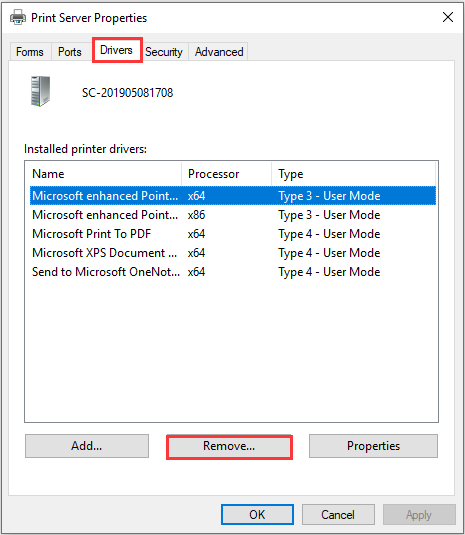
Ошибка «HP Printer Validation Failed» может быть достаточно раздражающей проблемой, особенно когда вам срочно нужно распечатать документ. Эта проблема может возникнуть по различным причинам, от неправильной установки драйверов до проблем с подключением принтера. Но не отчаивайтесь, в этой статье мы рассмотрим четыре метода, которые помогут вам быстро и эффективно устранить ошибку «HP Printer Validation Failed».
Первый метод, который мы рассмотрим, — это обновление драйверов принтера. Убедитесь, что у вас установлена последняя версия драйверов для вашего принтера. Вы можете скачать их с официального сайта HP или использовать специальные программы для обновления драйверов.
Второй метод — проверка подключения принтера. Убедитесь, что принтер правильно подключен к компьютеру и что все кабели целы. Попробуйте отключить и снова подключить принтер, а также перезагрузить компьютер.
Методы исправления ошибки HP Printer Validation Failed
Ошибка HP Printer Validation Failed может возникать из-за различных проблем соединения или программного обеспечения. Для ее исправления можно попробовать следующие методы:
- Проверьте подключение принтера: Убедитесь, что принтер правильно подключен к компьютеру или сети. Попробуйте переподключить кабели и убедитесь, что все соединения надежные.
- Обновите драйвера принтера: Проверьте, что у вас установлены последние версии драйверов принтера. Если нет, обновите их через официальный сайт производителя.
- Выполните сброс принтера: Попробуйте сбросить принтер до заводских настроек. Обычно это можно сделать через меню на самом устройстве или через программное обеспечение принтера.
- Проверьте программное обеспечение принтера: Убедитесь, что у вас установлено правильное программное обеспечение для принтера и оно настроено корректно. Попробуйте переустановить драйверы и программу принтера.
Первый метод: Обновление драйверов
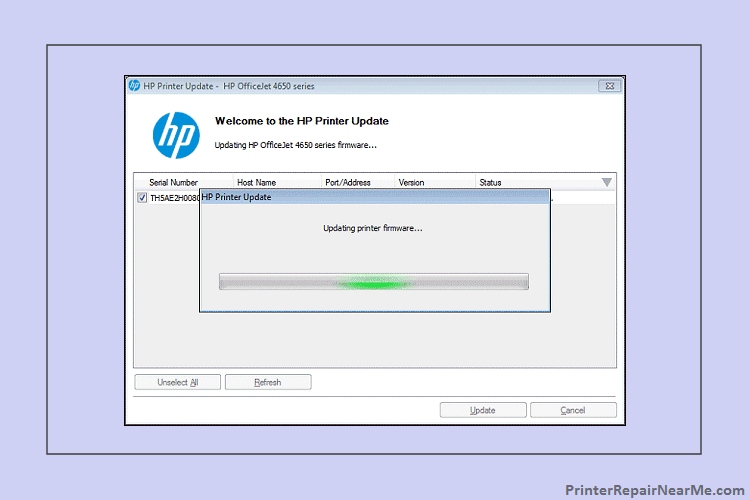
- Перейти на официальный сайт производителя HP и найти страницу поддержки вашей модели принтера.
- Скачать и установить последнюю версию драйвера для вашей операционной системы.
- После установки перезагрузить компьютер и проверить, была ли устранена ошибка.
Обновление драйверов может значительно улучшить работу принтера и предотвратить появление ошибки «Ошибка проверки действительности принтера HP».
Поиск последних версий драйверов на официальном сайте HP
Для устранения ошибки «Validation Failed» на принтере HP, необходимо убедиться, что установлены последние версии драйверов. Для этого:
1. Перейдите на официальный сайт HP.
2. Найдите раздел поддержки или загрузки драйверов.
3. Введите модель вашего принтера в специальное поле для поиска.
4. Скачайте и установите последнюю доступную версию драйвера для вашей модели устройства.
После установки нового драйвера перезагрузите принтер и проверьте, исчезла ли ошибка «Validation Failed».
Установка обновленных драйверов для принтера
Драйверы играют важную роль в работе принтера, поэтому важно периодически обновлять их, чтобы избежать ошибок валидации. Вот как установить обновленные драйверы для принтера:
1. Посетите сайт производителя принтера: Перейдите на официальный веб-сайт HP или другого производителя вашего принтера, найдите раздел «Поддержка» или «Драйверы», и загрузите последнюю версию драйверов для вашей модели принтера.
2. Установите драйверы: Запустите загруженный файл с драйверами и следуйте инструкциям мастера установки. Убедитесь, что вы выбрали правильную операционную систему и версию принтера.
3. Перезагрузите компьютер: После установки драйверов перезапустите компьютер, чтобы изменения вступили в силу.
4. Проверьте работу принтера: После перезагрузки компьютера проведите тестовую печать, чтобы убедиться, что принтер работает корректно.
Установка обновленных драйверов для принтера может решить проблему с ошибкой валидации и повысить производительность устройства.
Второй метод: Перезагрузка принтера и компьютера
Перезапустите принтер и компьютер, чтобы устранить ошибку проверки подлинности принтера ошибки HP. Для этого выполните следующие действия:
- Выключите принтер, отключите кабель питания и подождите несколько минут.
- Затем выключите компьютер и подождите некоторое время.
- Подключите принтер обратно, включите его и дождитесь выполнения инициализации.
- Включите компьютер и дождитесь полной загрузки операционной системы.
После выполнения этих действий проверьте, была ли исправлена ошибка проверки подлинности принтера HP.
Выключение принтера на несколько минут
Одним из простых способов решения проблемы с ошибкой валидации принтера HP может быть его выключение на несколько минут. Это позволит перезагрузить устройство, сбросить некорректные настройки и временно устранить возможные неполадки.
Чтобы выполнить этот метод, следуйте инструкциям:
- Нажмите кнопку выключения на принтере и выключите его.
- Отсоедините принтер от источника питания и дайте ему отдохнуть на несколько минут (примерно 5-10 минут).
- Подключите принтер обратно к источнику питания и включите его, следуя стандартным инструкциям.
После выполнения этих шагов вы можете попробовать снова запустить печать и проверить, исчезла ли ошибка валидации. Если проблема сохраняется, переходите к следующему методу решения.
Перезагрузка компьютера для очистки кэша
Если у вас возникает ошибка проверки подлинности принтера HP, попробуйте перезагрузить компьютер, чтобы очистить кэш и временные файлы, которые могут привести к конфликтам при подключении принтера.
Для этого выполните следующие действия:
- Закройте все активные программы и приложения на компьютере.
- Нажмите на кнопку «Пуск» в левом нижнем углу экрана.
- Выберите опцию «Выключить компьютер».
- Подождите несколько секунд, а затем снова включите компьютер.
После перезапуска компьютера повторите попытку подключения принтера HP и убедитесь, что ошибка проверки подлинности больше не возникает.
