SD-карта – это обязательный аксессуар для всех владельцев игровой консоли Nintendo 3DS. Это устройство хранит игры, приложения, сохраненные данные и другие файлы, необходимые для корректной работы устройства. Если ваша SD-карта стала медленно работать или вы хотите использовать ее снова, возможно, вам потребуется переформатировать ее.
Форматирование SD-карты для Nintendo 3DS – процесс, при помощи которого все данные на карте удаляются и карта готовится к использованию снова. Этот процесс важен для обеспечения стабильной и надежной работы вашей консоли.
В этой статье мы рассмотрим, как форматировать SD-карту для Nintendo 3DS, чтобы вы могли продолжить наслаждаться играми и приложениями на своей консоли без проблем.
Форматирование SD карты для 3DS
Для правильной работы вашей игровой консоли Nintendo 3DS необходимо форматировать SD карту с определенными параметрами. Важно помнить, что при форматировании все данные на карте будут удалены, поэтому сделайте резервную копию данных, которые вам нужно сохранить.
Для форматирования SD карты для 3DS выполните следующие шаги:
- Вставьте SD карту в компьютер через картридер.
- Откройте проводник Windows и найдите свою SD карту в списке устройств.
- Щелкните правой кнопкой мыши на значке вашей SD карты и выберите опцию «Форматировать».
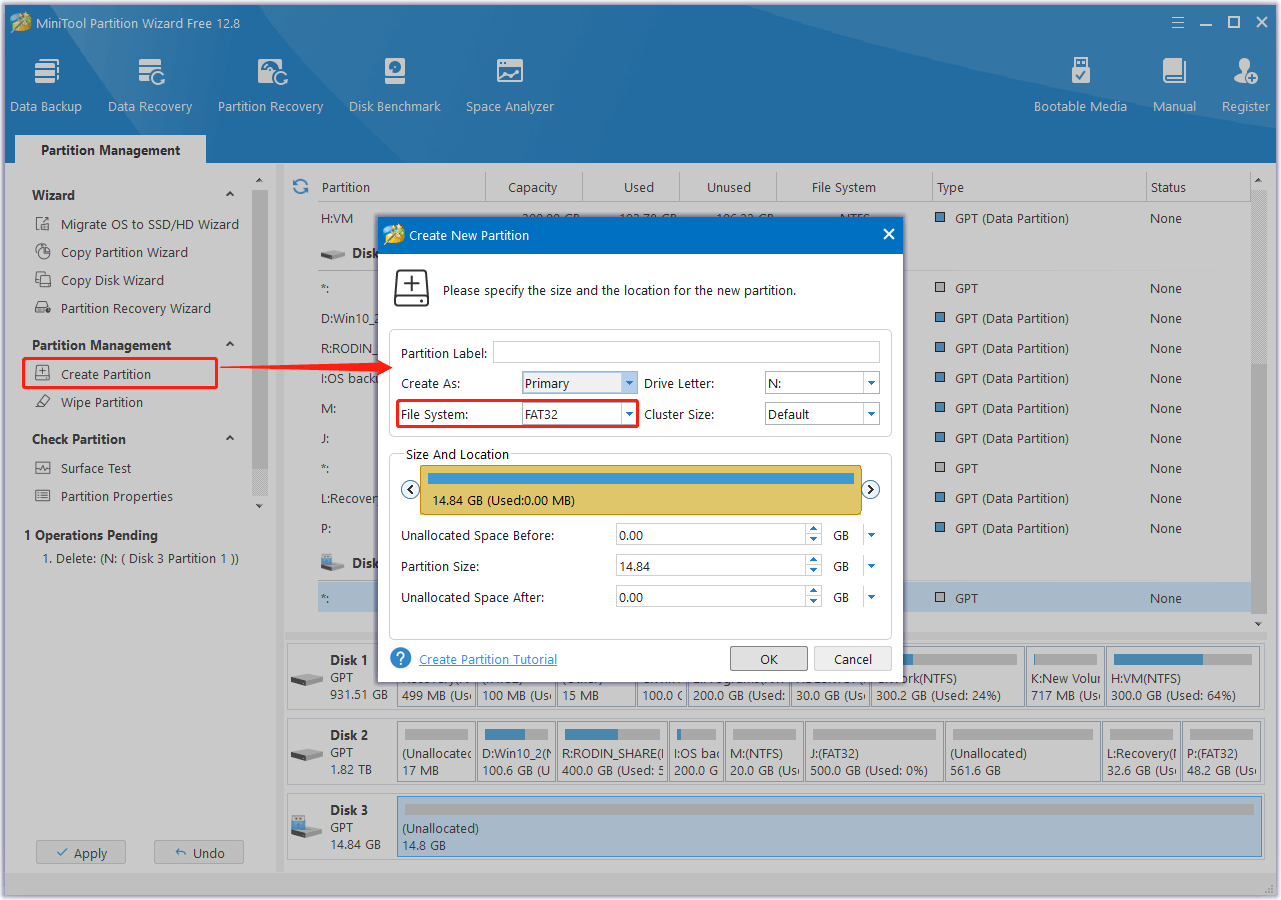
- Выберите систему файлов FAT32 и щелкните «Начать».
- Подтвердите форматирование карты, а затем дождитесь завершения процесса.
После завершения процесса форматирования вы можете загрузить данные на SD карту и использовать ее в своей консоли Nintendo 3DS. Убедитесь, что ваша SD карта совместима с 3DS и не превышает рекомендуемый объем памяти для вашей консоли.
Подготовка к форматированию
Перед тем как форматировать SD-карту для Nintendo 3DS, убедитесь, что у вас есть резервная копия всех данных, которые хотите сохранить, так как форматирование приведет к удалению всех файлов на карте. Также убедитесь, что у вас есть доступ к компьютеру с установленным программным обеспечением для форматирования SD-карт. При необходимости перенесите важные данные с SD-карты на компьютер, чтобы избежать их потери. После завершения процесса форматирования вы сможете вернуть данные на карту из резервной копии.
Очистка SD карты перед форматированием
Перед тем как форматировать SD карту для 3DS, необходимо очистить ее от всех данных. Это позволит избежать потери важной информации и обеспечит более надежное форматирование.
Для очистки SD карты сделайте следующее:
- Подключите SD карту к компьютеру с помощью картридера или встроенного слота для SD карт.
- Откройте проводник (обычно Компьютер или Этот компьютер) и найдите подключенную SD карту.
- Убедитесь, что все необходимые данные были скопированы в безопасное место, так как процесс очистки SD карты удалит все файлы.
- Щелкните правой кнопкой мыши на SD карте и выберите опцию «Форматировать».
- Выберите опцию «Быстрое форматирование» (Quick format) и нажмите «Старт».
- Подтвердите действие, нажав «Да» или «ОК».
- Дождитесь завершения процесса очистки и форматирования SD карты.
После успешной очистки SD карты она будет готова к форматированию для использования с вашим 3DS.
Создание резервной копии данных
Если у вас на SD-карте хранятся важные данные, то перед форматированием рекомендуется создать резервную копию всех файлов. Для этого подключите SD-карту к компьютеру с помощью картридера или специального адаптера. Затем скопируйте все данные с карты на компьютер, чтобы быть уверенными, что ваши файлы в безопасности.
Как форматировать SD карту для 3DS
Для форматирования SD карты для Nintendo 3DS следуйте этим простым шагам:
- Вставьте SD карту в компьютер с помощью картридера.
- Откройте меню «Мой компьютер» и найдите SD карту.
- Щелкните правой кнопкой мыши на SD карте и выберите опцию «Форматировать».
- Выберите файловую систему FAT32 и нажмите «Старт», чтобы начать процесс форматирования.
- Подтвердите действие, убедившись, что все данные на SD карте сохранены.
После завершения процесса форматирования ваша SD карта будет готова к использованию с Nintendo 3DS.
Шаг 1: Вставьте SD карту в устройство 3DS
Перед тем как форматировать SD карту для 3DS, убедитесь, что устройство выключено.
1. Откройте крышку слота для карты памяти на вашем устройстве 3DS.
2. Вставьте SD карту ориентируясь по стрелке на карте для правильной установки.
3. Убедитесь, что карта памяти вставлена до упора и слышен легкий щелчок, что означает ее защелкивание в слоте.
4. Закройте крышку слота для карты памяти и включите устройство 3DS для продолжения процесса форматирования.
Шаг 2: Найдите настройки форматирования
Для того чтобы отформатировать SD карту для 3DS, вам нужно найти настройки форматирования на вашем устройстве. В зависимости от операционной системы вашего устройства (Windows, Mac, Linux), путь к настройкам может отличаться.
На компьютере с Windows вы можете найти настройки форматирования, открыв проводник, щелкнув правой кнопкой мыши на SD карту и выбрав опцию «Форматировать». Обратите внимание, что при форматировании все данные на карте будут удалены, поэтому обязательно создайте резервную копию важной информации.
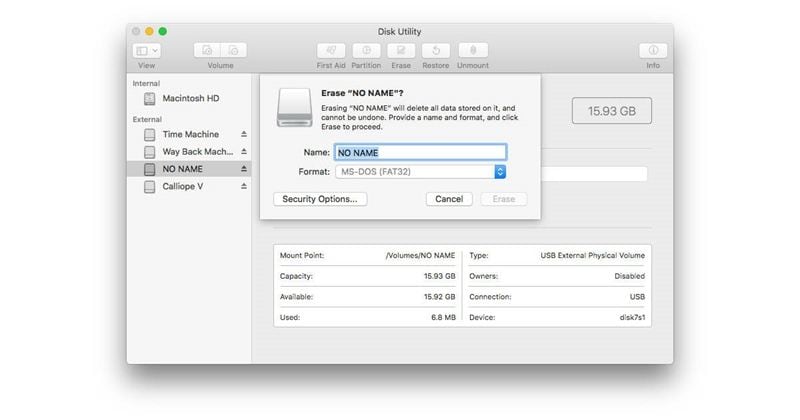
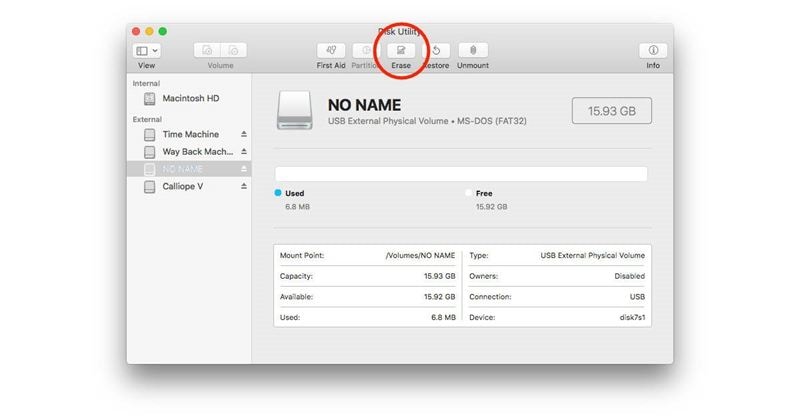
На компьютере Mac вы можете найти настройки форматирования, открыв приложение «Диск Утилита», выбрав SD карту из списка устройств слева и затем нажав на кнопку «Стереть». Также не забудьте о резервной копии данных.
Шаг 3: Выберите опцию форматирования
После того, как SD-карта обнаружена компьютером, щелкните правой кнопкой мыши по ней и выберите опцию «Форматировать». Вы увидите диалоговое окно с параметрами форматирования.
В этом окне вам нужно выбрать тип файловой системы. Для Nintendo 3DS подходит формат FAT32. Убедитесь, что вы выбрали эту опцию перед тем как начать процесс форматирования.
Дополнительные советы по форматированию
1. Перед форматированием SD-карты для 3DS рекомендуется создать резервные копии всех данных, чтобы избежать потери информации.
2. Убедитесь, что ваша SD-карта полностью разблокирована перед началом форматирования. Некорректное блокирование может привести к ошибкам и проблемам.
3. В случае возникновения ошибок или проблем при форматировании SD-карты, попробуйте использовать специализированные программы для восстановления данных.
4. После завершения форматирования SD-карты для 3DS, проверьте работоспособность карты, запустив игры или приложения на вашем устройстве.
