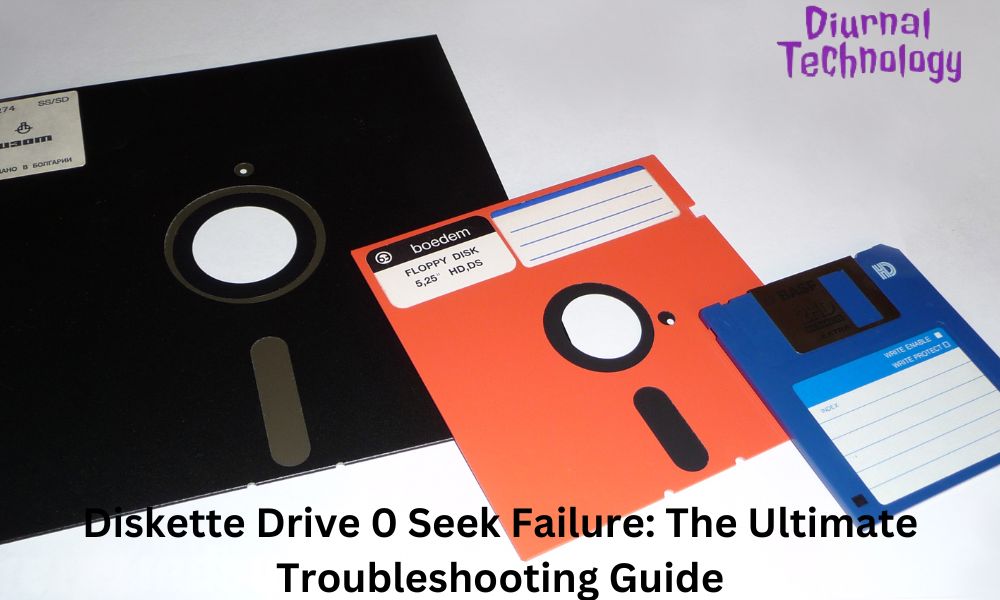
Ошибка Diskette Drive 0 Seek Failure является довольно распространенной проблемой, с которой могут столкнуться пользователи компьютеров. Эта ошибка обычно появляется при включении компьютера и указывает на проблему с чтением данных с флоппи-дисковода.
Чтобы устранить эту ошибку, первым шагом является проверка подключения флоппи-дисковода к материнской плате. Убедитесь, что кабель подключен к соответствующему разъему на материнской плате и к самому дисководу правильно.
Другой возможной причиной ошибки Diskette Drive 0 Seek Failure может быть неправильно установленное устройство в BIOS. Попробуйте зайти в BIOS компьютера и убедитесь, что флоппи-дисковод правильно определен в списке устройств загрузки.
Решение проблемы Diskette Drive 0 Seek Failure
При возникновении ошибки Diskette Drive 0 Seek Failure на компьютере, следует выполнить следующие шаги для ее решения:
- Проверить подключение корпуса дискетного привода к материнской плате.
- Убедиться, что дискетный привод правильно определен в BIOS.
- Проверить состояние дискеты (диск может быть поврежден или загрязнен).
- Попробовать загрузить компьютер без дискеты в приводе.
- Обновить драйвера дискетного привода и BIOS.
После выполнения указанных действий рекомендуется перезагрузить компьютер и проверить, исчезла ли ошибка Diskette Drive 0 Seek Failure. В случае продолжения проблемы, возможно потребуется замена дискетного привода или проведение более глубокой диагностики системы.
Причины и методы устранения проблемы Diskette Drive 0 Seek Failure
- Неправильная установка BIOS параметров
- Подключение неправильного устройства к дисководу
- Сбой в работе дисковода или кабелей
Для устранения этой проблемы можно предпринять следующие шаги:
- Проверить настройки BIOS и убедиться, что дисковод настроен правильно
- Проверить правильность подключения кабелей и устройств к дисководу
- Попробовать заменить дисковод на исправный экземпляр
Выполнение указанных шагов может помочь устранить ошибку Diskette Drive 0 Seek Failure и вернуть устройство в рабочее состояние.
Проверка кабелей и подключений
Если вы столкнулись с ошибкой «Diskette Drive 0 Seek Failure», возможно, проблема кроется в неправильных подключениях или поврежденных кабелях. Проверьте следующее:
- Убедитесь, что кабель, соединяющий дисковод с материнской платой, надежно подключен к обоим устройствам без люфтов.
- Проверьте целостность кабеля на предмет изломов, перегибов или повреждений. При необходимости замените его на новый.
- Проверьте, что плоский кабель соединен правильно – контакты должны быть совпадать с разъемами на дисководе и материнской плате.
Обновление BIOS на ПК

Чтобы обновить BIOS на ПК, выполните следующие шаги:
- Подготовьте флеш-накопитель с программой обновления BIOS от производителя материнской платы.
- Перезагрузите компьютер и войдите в BIOS, нажав определенную клавишу (обычно это Del, F2 или F10).
- Найдите раздел BIOS Update (обновление BIOS) и выберите загрузку с флеш-накопителя.
- Запустите программу обновления BIOS и следуйте инструкциям на экране.
- После завершения процесса обновления BIOS перезагрузите компьютер.
Обязательно следуйте инструкциям от производителя и не выключайте компьютер во время обновления BIOS, чтобы избежать повреждения оборудования. После успешного обновления BIOS проверьте работу ПК и убедитесь, что все функции работают корректно.
Подключение или отключение дисковода
Подключение дисковода: Проверьте, правильно ли подключены кабели питания и данных дисковода к материнской плате. Убедитесь, что дисковод правильно смонтирован на корпусе компьютера и что соединения надежны.
Примечание: Может потребоваться зайти в BIOS компьютера и убедиться, что соответствующий порт дисковода настроен корректно.
Отключение дисковода: Если у вас не используется дисковод, то попробуйте отключить его от материнской платы. Это можно сделать, отсоединив кабели питания и данных. После отключения перезагрузите компьютер и проверьте, исчезло ли сообщение об ошибке.
Выберите подходящий метод (подключение или отключение) в зависимости от вашей ситуации и следите за изменениями в работе компьютера.
Работа с программным обеспечением
После того как проблема с сообщением «Diskette Drive 0 Seek Failure» была решена на уровне аппаратной части, возможно потребуется настроить некоторое программное обеспечение для правильного функционирования дисководов.
Важно убедиться, что в BIOS правильно установлен порядок загрузки устройств. Зайдите в BIOS (обычно кнопка Del, F2 или F10 при запуске компьютера) и найдите раздел Boot Order или Boot Sequence.
Там убедитесь, что дисковод, куда подключен дискетный привод, находится в списке приоритетных устройств для загрузки. Переместите его выше других устройств, таких как жесткий диск или USB-устройства.
Сохраните изменения в BIOS и перезагрузите компьютер. Теперь он должен начать загрузку с дискеты или CD (в зависимости от того, какие устройства вы указали в Boot Order).
| Примечание: | Не забудьте установить соответствующее программное обеспечение для работы с дискетами (например, драйверы или утилиты). |
Использование утилиты проверки диска

Для проверки состояния диска и исправления ошибок, связанных с дискетным накопителем 0 Seek Failure, можно воспользоваться утилитой проверки диска, встроенной в операционную систему Windows.
1. Откройте проводник Windows, найдите раздел «Мой компьютер» или «Этот компьютер» и выделите соответствующий дискетный накопитель.
2. Нажмите правой кнопкой мыши на выбранный диск и выберите «Свойства».
3. Перейдите на вкладку «Инструменты» и найдите раздел «Проверка ошибок».
4. Нажмите кнопку «Проверить» и дождитесь завершения процесса проверки диска.
5. В случае обнаружения ошибок, утилита предложит исправить их. Подтвердите действие и дождитесь завершения процесса исправления.
После завершения процедуры проверки и исправления диска, перезагрузите компьютер и проверьте, устранена ли проблема Diskette Drive 0 Seek Failure.
